

사용 설명서 > 블로그·웹 제작 > 블로그
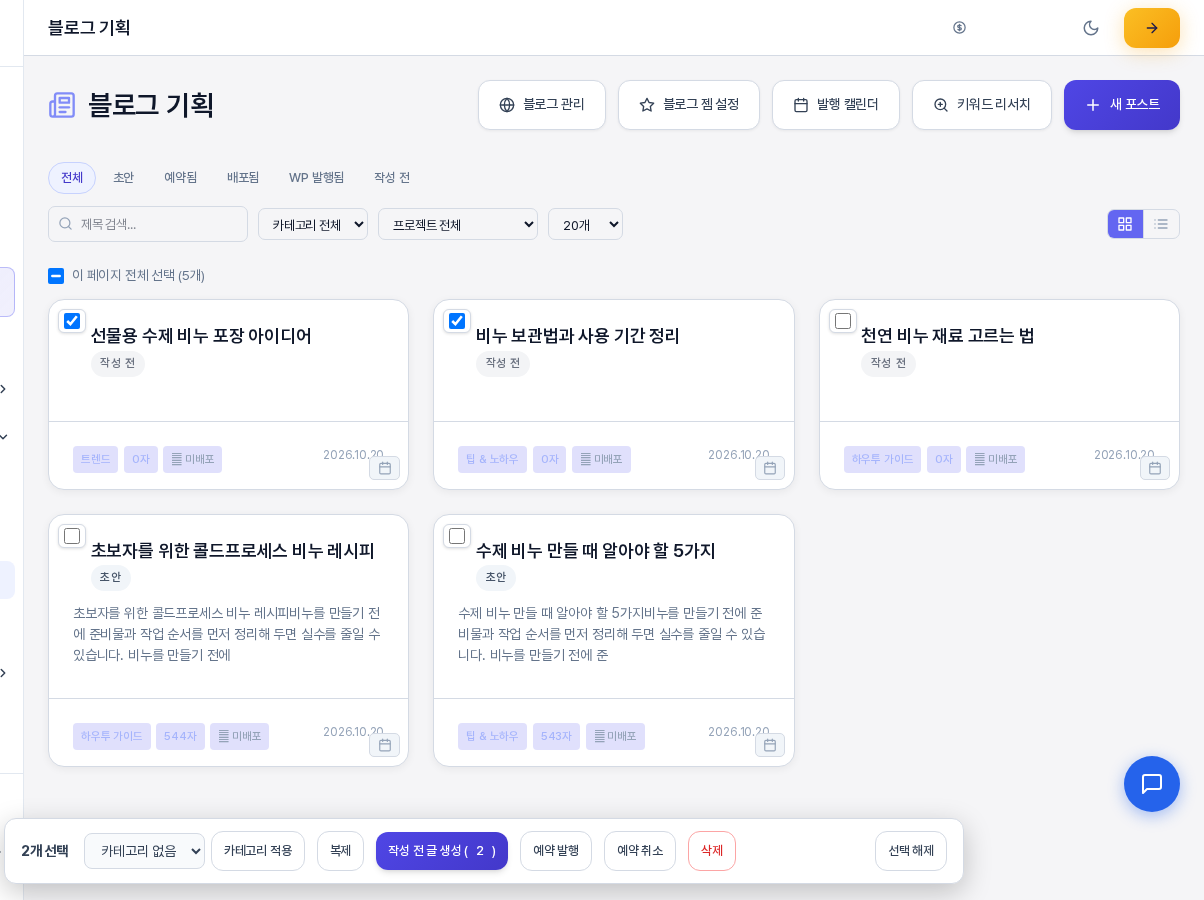
블로그 기획 목록 한눈에 보기: 상태 탭, 필터, 카드와 선택 막대
이 글의 목차
블로그 글이 쌓이기 시작하면 "어떤 글이 아직 비어 있는지", "어떤 글을 이미 내보냈는지"를 한눈에 보고 싶어집니다. 블로그 기획 화면은 지금까지 만든 모든 글을 카드나 표로 모아 보여 주고, 상태 탭과 검색·필터로 원하는 글만 골라 볼 수 있게 해 줍니다. 이 글에서는 목록 화면의 구성, 상태 탭의 뜻, 카드와 표에서 읽을 수 있는 정보, 여러 글을 한꺼번에 고르는 선택 막대를 차례로 안내합니다.
1. 블로그 기획 목록은 어디에 있나요
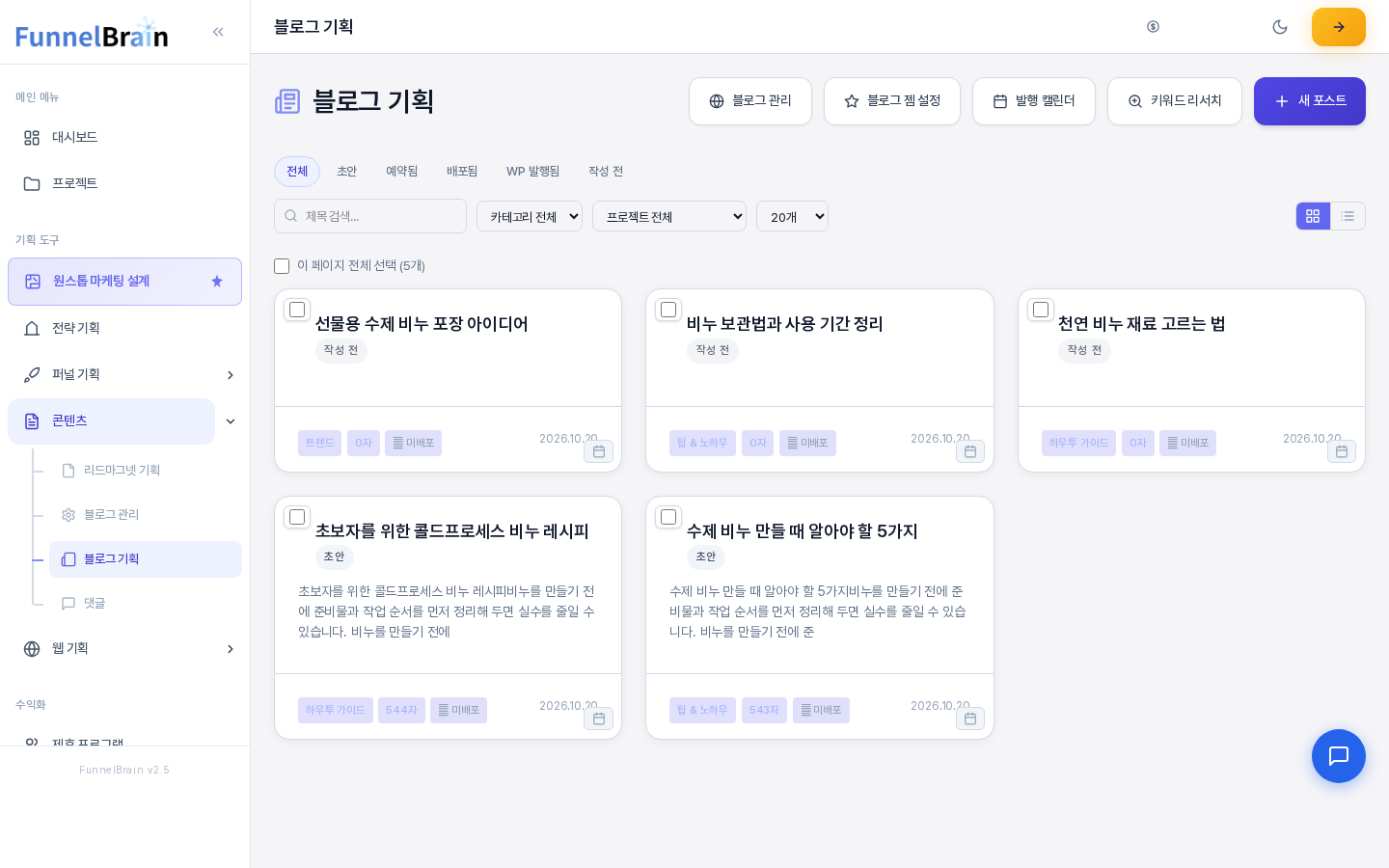
왼쪽 메뉴에서 콘텐츠 > 블로그 기획을 엽니다. 위쪽 버튼 줄(블로그 관리, 블로그 젬 설정, 발행 캘린더, 키워드 리서치, 새 포스트)은 각각 다른 글에서 다루고, 이 글은 그 아래의 목록 영역을 설명합니다. 글이 하나도 없을 때는 아직 블로그 포스트가 없습니다 안내와 새 포스트 버튼이 보입니다.
2. 상태 탭으로 글 나눠 보기
목록 위쪽의 탭으로 글을 상태별로 나눠 봅니다. 탭 이름을 누르면 해당 글만 남습니다.
- 전체: 모든 글입니다.
- 초안: 본문이 들어 있는 임시 글입니다.
- 예약됨: 발행 시각을 정해 둔 글입니다.
- 배포됨: 내 블로그 도메인에 배포된 글입니다.
- WP 발행됨: 워드프레스로 발행된 글입니다.
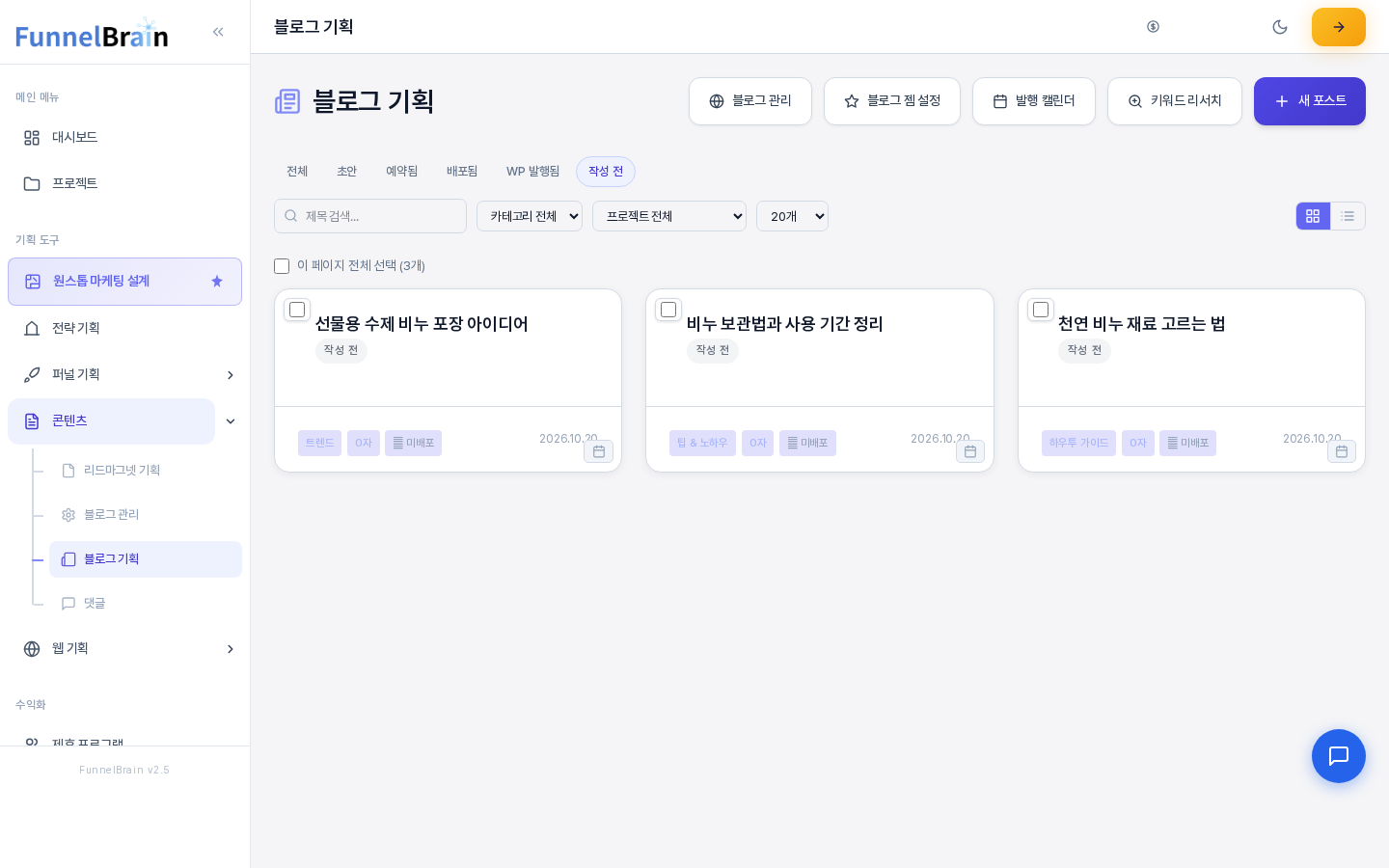
- 작성 전: 제목만 있고 본문이 아직 비어 있는 글입니다.
시리즈로 만든 글이 있으면 탭 줄 끝에 시리즈 탭이 추가로 나타나 시리즈별 폴더 형태로 볼 수 있습니다. 한 글에는 하나의 상태만 표시되며, 배포된 글은 배포됨, 그다음 WP 발행됨, 예약됨, 작성 전, 초안 순서로 우선해서 보입니다.
3. 검색과 필터, 표시 방식
- 제목 검색...: 제목에 들어 있는 단어로 찾습니다. 검색어를 입력하고 Enter를 누르면 적용됩니다.
- 카테고리 전체: 글에 지정된 카테고리별로 좁힙니다. 카테고리가 지정된 글이 있을 때 나타납니다.
- 프로젝트 전체: 프로젝트별로 좁힙니다. 특정 프로젝트의 블로그 목록으로 들어오면 이 칸은 보이지 않습니다.
- 도메인 전체: 연결한 블로그 도메인이 있으면 도메인별로 좁힐 수 있습니다.
- 20개 / 50개 / 100개: 한 페이지에 보일 글 수입니다. 글이 이보다 많으면 목록 아래에 페이지 이동 버튼과 "N개 중 a–b개 표시" 안내가 나옵니다.
- 오른쪽 끝의 그리드 / 리스트 버튼: 카드 보기와 표 보기를 바꿉니다. 선택한 보기는 이 브라우저에 기억됩니다.
탭, 검색, 필터는 함께 적용됩니다. 예를 들어 작성 전 탭에서 카테고리를 고르면 작성 전 글 중 그 카테고리만 남습니다.

4. 카드와 표에서 읽을 수 있는 정보
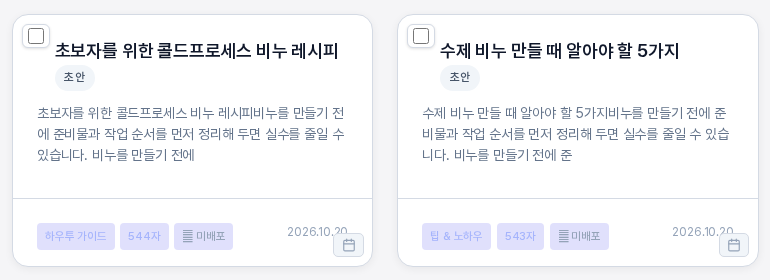
그리드 보기의 카드에는 글 제목, 상태 배지, 본문 앞부분이나 SEO 설명, 그리고 아래쪽 배지 줄이 있습니다. 배지 줄에는 시리즈 글이면 몇 화인지, 카테고리, 본문의 글자 수(예: 544자), SEO·GEO 점수(점수가 있을 때), 워드프레스 발행 여부, 블로그 도메인 배포 여부(미배포 또는 배포됨 표시), 예약 시각(예약된 글)이 필요한 만큼 나타납니다. 오른쪽 아래에는 작성한 날짜가 보이고, 배포된 글에는 조회수가 함께 표시됩니다. 카드를 누르면 그 글의 화면이 열립니다.
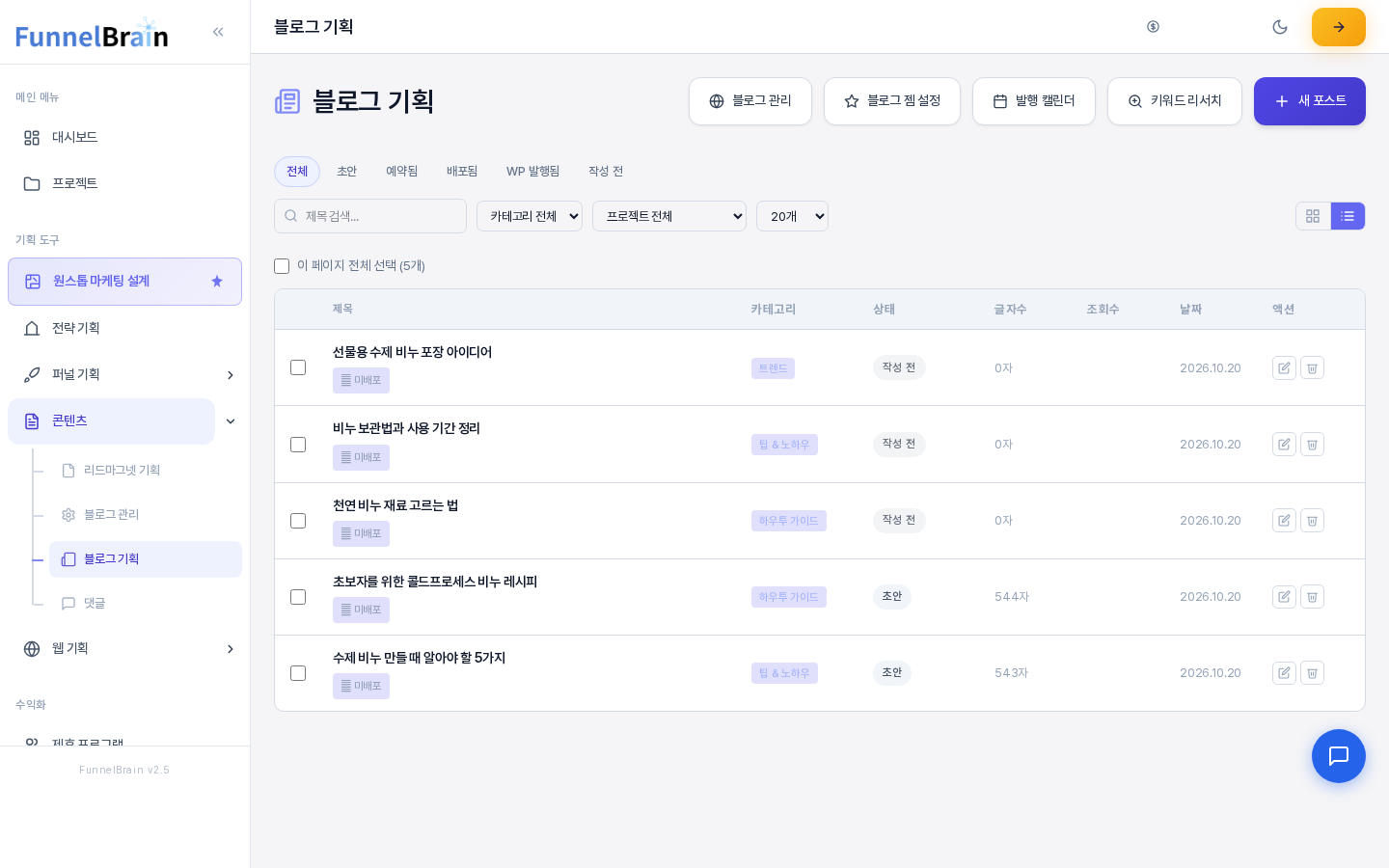
리스트 보기에서는 같은 정보가 표로 정리됩니다. 열은 제목, 카테고리, 상태, 글자수, 조회수, 날짜, 액션이며, 글자수 열에는 본문의 글자 수가 표시됩니다. 액션 열의 연필 아이콘으로 글을 편집하고, 휴지통 아이콘으로 그 글을 삭제할 수 있습니다. 휴지통을 누르면 "이 포스트를 삭제하시겠습니까?" 확인 창이 먼저 나타나고, 취소하면 글은 그대로 남습니다. 확인을 누르면 글이 삭제되고 삭제되었습니다 알림과 함께 프로젝트의 블로그 목록 화면으로 이동합니다. 글 화면의 삭제 버튼도 같은 확인 창을 거칩니다.
5. 여러 글을 한꺼번에 고르기
카드 왼쪽 위나 표 왼쪽의 체크 칸을 누르면 글이 선택되고, 화면 아래에 선택 막대가 나타납니다. 목록 위의 이 페이지 전체 선택을 누르면 현재 페이지의 글이 모두 선택됩니다. 막대에는 선택한 개수와 함께 다음 버튼이 있습니다.
- 카테고리 적용: 목록에서 카테고리를 골라 선택한 글에 한꺼번에 지정합니다.
- 복제: 선택한 글을 제목 뒤에 (복사)가 붙은 새 글로 복사합니다.
- 작성 전 글 생성: 선택한 글 중 작성 전 글이 있을 때만 나타나며 괄호 안에 그 글의 수가 보입니다. 본문을 AI로 작성하는 기능이라 플랜의 AI 사용 한도와 크레딧이 적용될 수 있습니다.
- 예약 발행, 예약 취소: 선택한 글의 발행 일정을 잡거나 취소합니다.
- 삭제: 선택한 글을 삭제합니다. 누르면 "선택한 글을 삭제합니다." 확인 창이 먼저 나오고, 배포된 글은 도메인에서도 내려갑니다.
- 선택 해제: 선택을 모두 풀고 막대를 닫습니다.
블로그 도메인을 연결해 둔 계정에서는 막대에 도메인을 고르는 칸과 배포, 배포 취소 버튼도 나타납니다.
6. 이렇게 활용해 보세요
- 작성 전 탭을 열어 아직 쓰지 않은 주제를 확인하고, 이번 주에 쓸 글을 골라 작업 순서를 정할 수 있습니다.
- 카테고리를 정리하고 싶을 때는 글을 여러 개 선택해 카테고리 적용으로 한 번에 옮길 수 있습니다.
- 글이 많아지면 검색과 프로젝트 필터를 함께 써서 특정 프로젝트의 글만 모아 볼 수 있습니다.
7. 알아 두실 점
- 탭 이름과 카드의 상태 배지는 같은 기준을 씁니다. 제목만 있는 글은 초안이 아니라 작성 전으로 표시됩니다.
- 삭제는 글을 목록에서 없애는 작업입니다. 휴지통 아이콘과 글 화면의 삭제 버튼, 선택 막대의 삭제 모두 확인 창이 먼저 나오므로, 눌렀다면 창의 내용과 선택한 글이 맞는지 확인한 뒤 진행해 주세요.
- 일괄 생성, 예약 발행, 배포처럼 막대에서 이어지는 작업은 별도의 글에서 자세히 안내합니다.
목록에서 글을 골랐다면 글 화면에서 본문을 만들거나 고칠 수 있습니다. 새 글을 시작하는 방법은 블로그 글 시작하기 글에서 이어서 확인해 주세요.