

사용 설명서 > 블로그·웹 제작 > 세일즈 페이지 기획
세일즈/상세페이지 기획 목록 보기
세일즈 페이지와 상품 상세페이지 기획안을 여러 개 만들다 보면 어느 기획안이 어느 상품의 것인지 헷갈리기 쉽습니다. 세일즈/상세페이지 기획 목록은 만들어 둔 기획안을 한눈에 보고, 유형과 카테고리로 걸러 찾고, 원하는 기획안으로 들어가는 화면입니다. 이 글에서는 목록의 카드를 읽는 방법, 검색과 필터, 카드 보기와 리스트 보기를 안내합니다.
1. 어디에서 볼 수 있나요
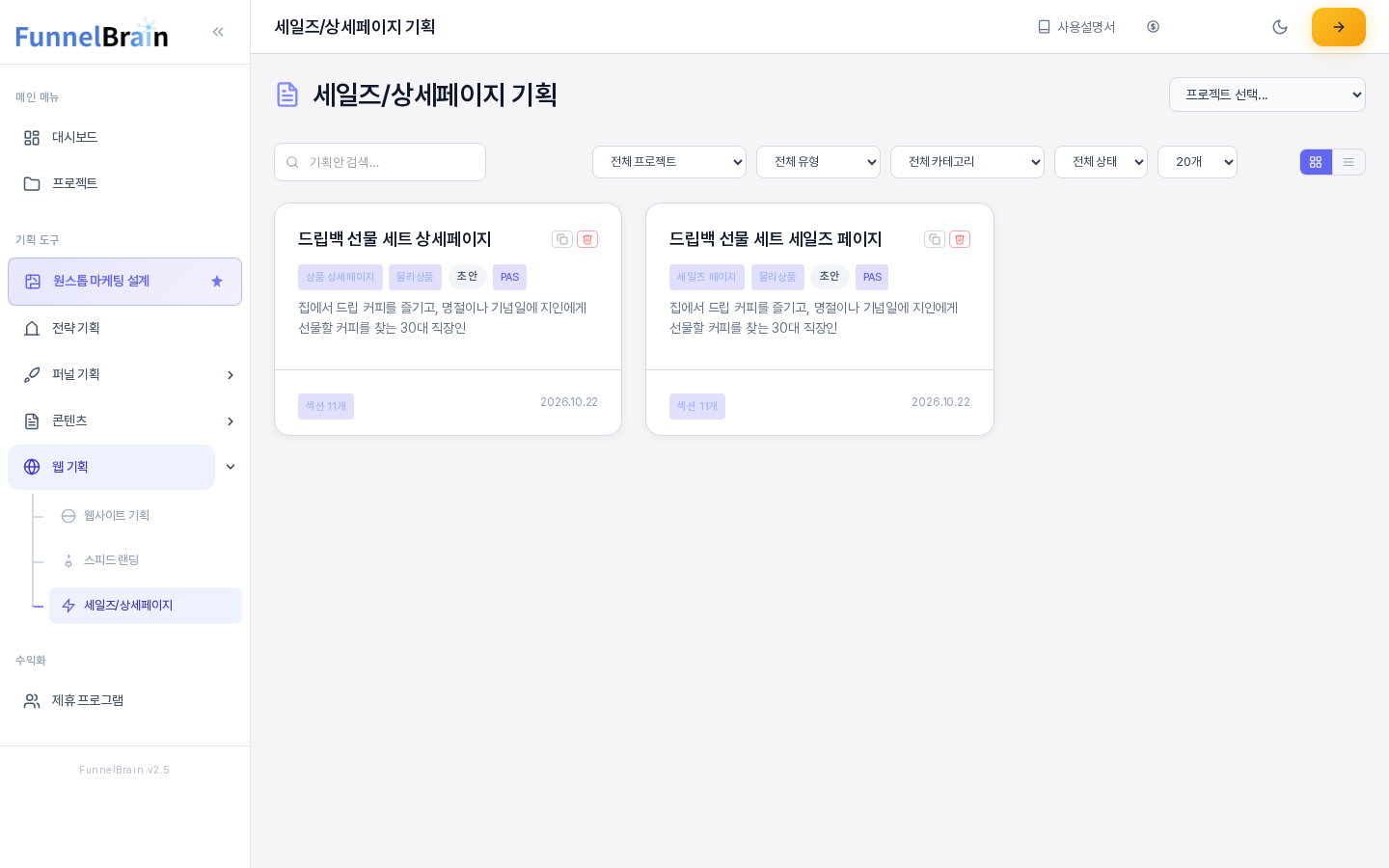
왼쪽 메뉴 웹 기획 > 세일즈/상세페이지를 누르면 세일즈/상세페이지 기획 목록이 열립니다. 오른쪽 위의 프로젝트 선택... 상자는 새 기획안을 만들 프로젝트를 고르는 곳이고, 새로 만드는 방법은 별도 글에서 다룹니다. 목록에는 특정 프로젝트 하나가 아니라 내가 접근할 수 있는 모든 프로젝트의 기획안이 함께 나옵니다.
2. 카드 읽기
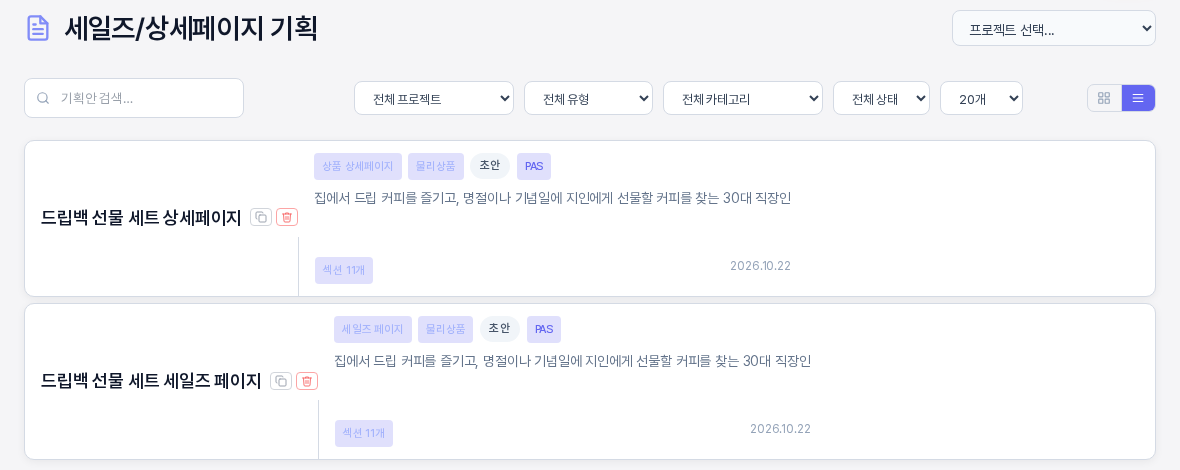
기획안 하나가 카드 한 장입니다. 카드 맨 위에는 기획안 제목이 있고 오른쪽 끝에 작은 아이콘 버튼 두 개가 있습니다. 제목 아래의 배지는 왼쪽부터 페이지 유형(세일즈 페이지 또는 상품 상세페이지), 상품 카테고리, 상태입니다. 새로 만든 기획안의 상태는 초안이고, 설득 패턴을 직접 골랐거나 지정된 기획안에는 패턴 이름 배지가 하나 더 붙습니다. 배지 아래에는 타겟 고객 내용이 앞부분만 잘려 나오고, 카드 아래쪽에는 섹션 개수와 마지막으로 고친 날짜가 있습니다. 제목이나 본문을 누르면 그 기획안이 열립니다. 목록은 가장 최근에 만든 기획안이 앞에 옵니다.
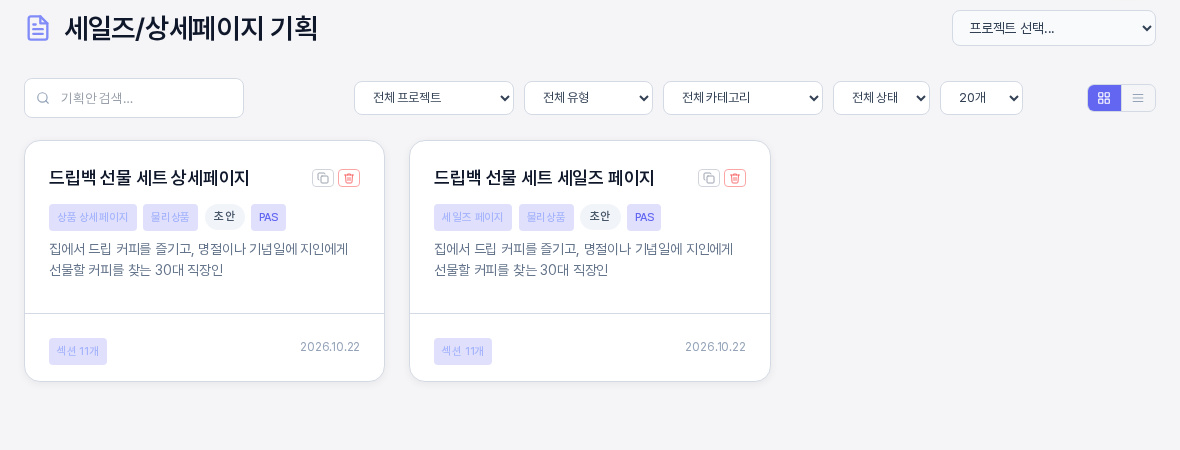
카드 오른쪽 위의 아이콘 중 휴지통 모양은 삭제 버튼입니다. 누르면 ""기획안 제목" 기획안을 삭제하시겠습니까?"라는 확인창이 먼저 나타나고, 취소하면 기획안이 그대로 남습니다.
3. 검색과 필터
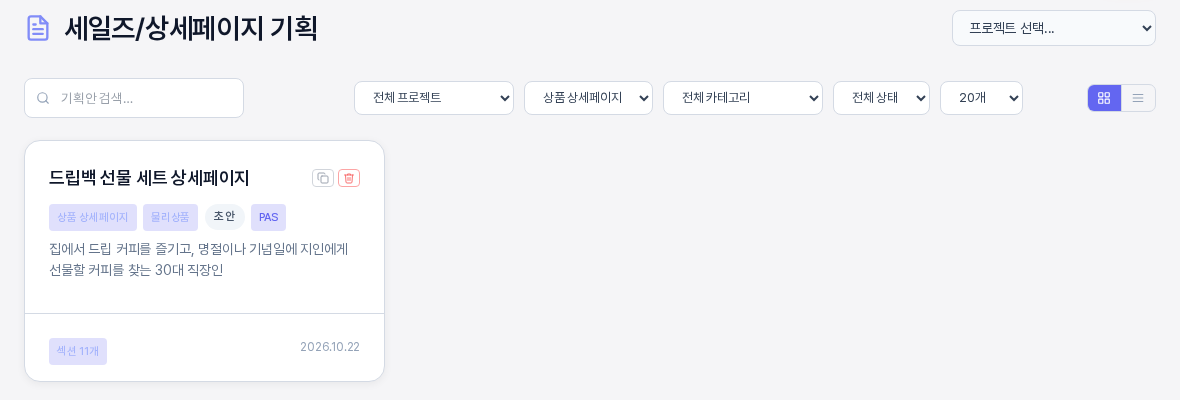
카드 위 한 줄이 검색·필터 줄입니다. 왼쪽 기획안 검색… 칸에 제목의 일부를 입력하면 잠시 뒤 목록이 자동으로 걸러집니다. 이 글의 예시에서 "상세"를 입력하자 제목에 그 글자가 든 카드 한 장만 남았습니다. 선택 상자는 왼쪽부터 다음과 같고, 값을 고르는 즉시 목록이 바뀝니다.
- 전체 프로젝트: 프로젝트를 골라 그 프로젝트의 기획안만 봅니다.
- 전체 유형: 세일즈 페이지와 상품 상세페이지 중에서 고릅니다.
- 전체 카테고리: 물리상품, 디지털상품(eBook·강의), SaaS·구독, 서비스·컨설팅, 고가 상담·코칭·VIP 다섯 가지 중에서 고릅니다.
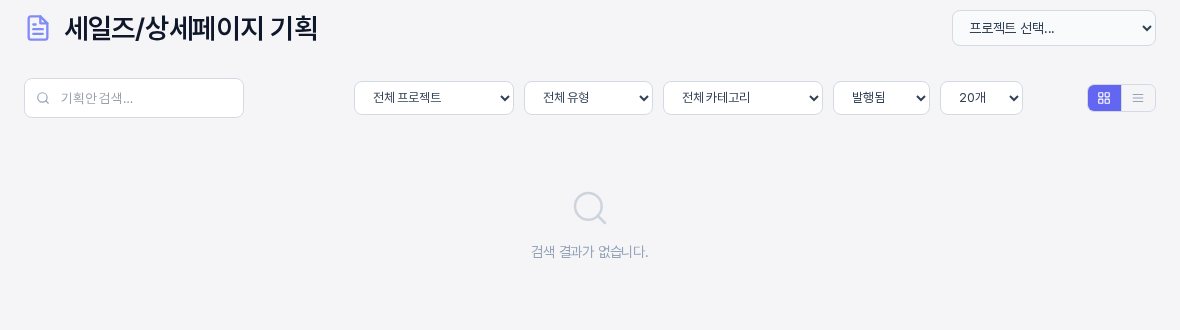
- 전체 상태: 초안과 발행됨 중에서 고릅니다.
- 20개: 한 페이지에 보여 줄 카드 수를 20개, 50개, 100개 중에서 정합니다.

예를 들어 유형을 상품 상세페이지로 고르면 해당 유형의 기획안만 남습니다.
조건에 맞는 기획안이 없으면 "검색 결과가 없습니다."가 나옵니다. 상태를 발행됨으로 고르면, 발행 상태인 기획안이 없을 때 이 안내가 나타납니다.
4. 카드 보기와 리스트 보기
오른쪽 끝의 두 버튼으로 보기 방식을 바꿉니다. 처음에는 카드가 격자로 놓이는 그리드 보기이고, 리스트 보기를 누르면 기획안이 한 줄씩 길게 나열됩니다. 기획안이 많을 때 위에서 아래로 훑어보기에 편합니다. 이 글의 예시에서는 리스트 보기를 고른 뒤 페이지를 새로 고쳐도 리스트 보기가 그대로 유지되었습니다.
5. 이렇게 활용해 보세요
- 같은 상품으로 세일즈 페이지와 상품 상세페이지를 모두 만들었다면 유형 필터로 한 종류씩 모아 비교해 보세요.
- 제목에 상품 이름과 용도를 함께 적어 두면 검색할 때 찾기 쉽습니다. 검색은 제목만 찾습니다.
- 카드의 타겟 고객 요약만 훑어봐도 기획안마다 누구를 향한 페이지인지 구별할 수 있습니다.
6. 알아 두실 점
- 만들 수 있는 기획안 개수는 플랜별로 다릅니다.
- 삭제한 기획안은 목록에서 사라집니다. 삭제 전에 필요한 내용은 JSON이나 텍스트로 내려받아 두세요.
- 이 글의 상품 이름과 문구는 설명을 위한 가상의 예시입니다.