

사용 설명서 > 블로그·웹 제작 > 블로그 관리 사이트
블로그 인트로 섹션 꾸미기: 스타일·헤드라인·CTA·배경·글자 크기
이 글의 목차
블로그에 처음 들어온 방문자가 가장 먼저 보는 곳은 글 목록 위의 큰 소개 영역입니다. 퍼널브레인 블로그 관리의 인트로 탭에서는 이 영역(히어로)을 켜고 끄고, 스타일을 고르고, 헤드라인과 버튼 문구를 적고, 배경과 글자 크기를 정할 수 있습니다. 이 글에서는 인트로 탭의 구성과 입력 항목을 순서대로 안내합니다.
1. 인트로 탭은 어디에 있나요
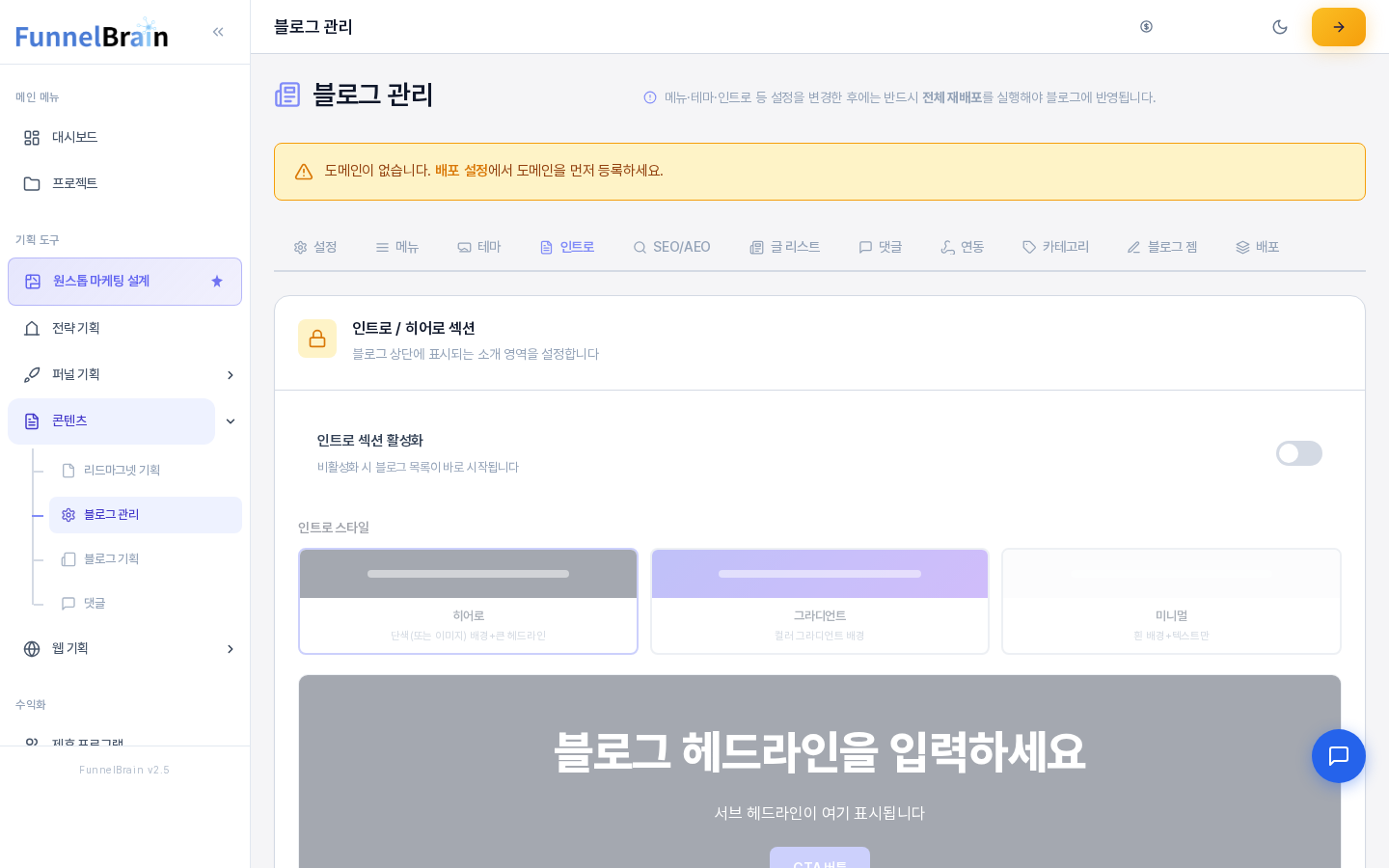
왼쪽 메뉴의 콘텐츠 > 블로그 관리를 열고 탭 줄에서 인트로를 누릅니다. 카드 제목은 인트로 / 히어로 섹션이고, 부제는 "블로그 상단에 표시되는 소개 영역을 설정합니다"입니다.
2. 인트로 섹션 켜기
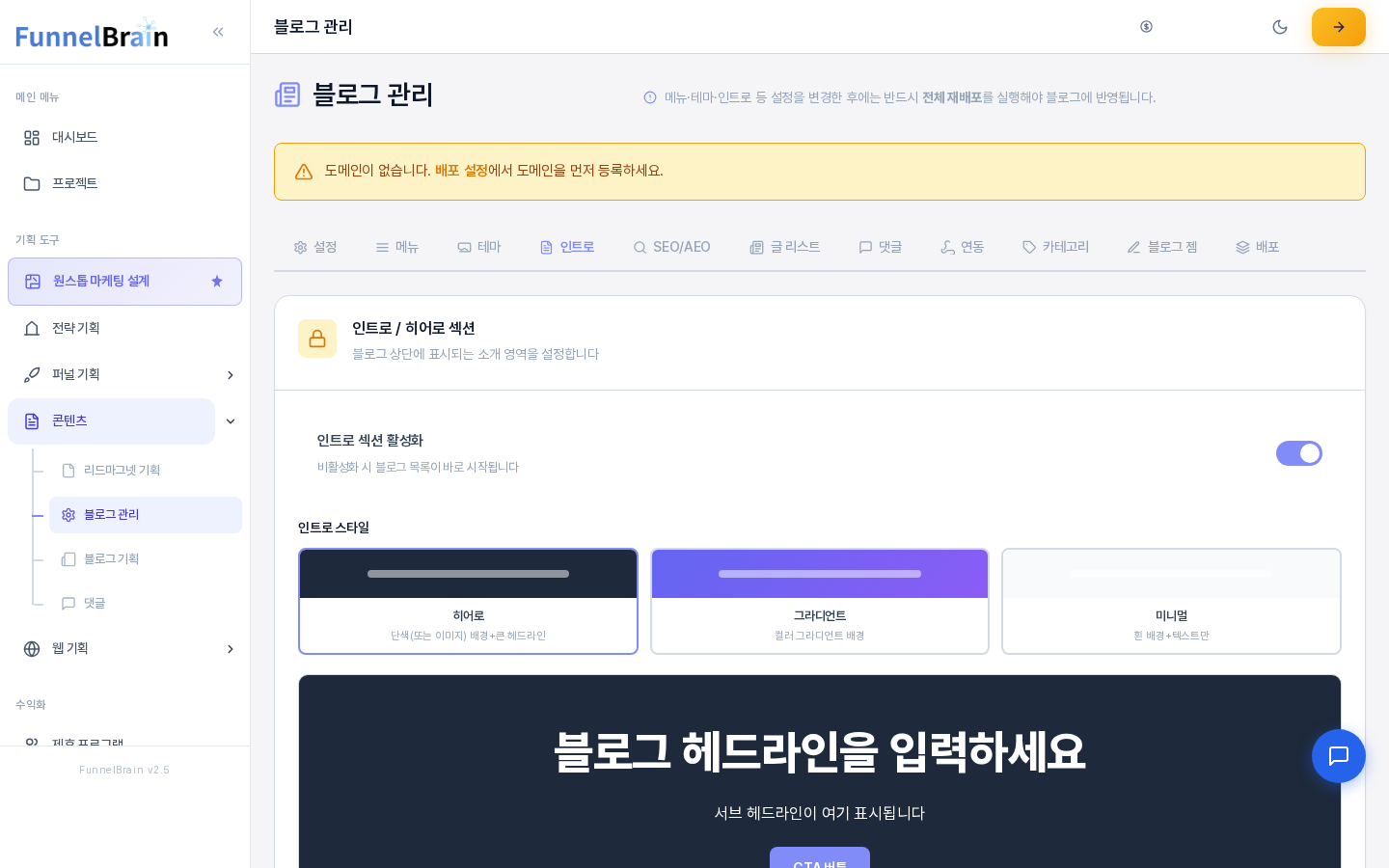
맨 위의 인트로 섹션 활성화 스위치가 인트로 전체를 켜고 끕니다. 스위치 아래에는 "비활성화 시 블로그 목록이 바로 시작됩니다"라고 적혀 있습니다. 스위치가 꺼져 있으면 아래 입력 항목이 흐리게 보이고 누르거나 입력할 수 없으며, 스위치를 켜면 바로 활성화됩니다.
3. 스타일 고르기
인트로 스타일은 카드 세 개 중 하나를 고릅니다. 누른 카드에 파란 테두리가 생깁니다.
- 히어로: 단색(또는 이미지) 배경+큰 헤드라인
- 그라디언트: 컬러 그라디언트 배경
- 미니멀: 흰 배경+텍스트만
카드 아래의 큰 상자는 미리보기입니다. 스타일을 바꾸거나 아래 항목을 고치면 이 상자가 바로 바뀝니다.
4. 헤드라인과 버튼 문구 적기
- 헤드라인: 가장 크게 보이는 한 줄입니다. 비워 두면 미리보기에 "블로그 헤드라인을 입력하세요"가 보입니다.
- 서브 헤드라인: 헤드라인 아래에 보이는 보조 문장입니다.
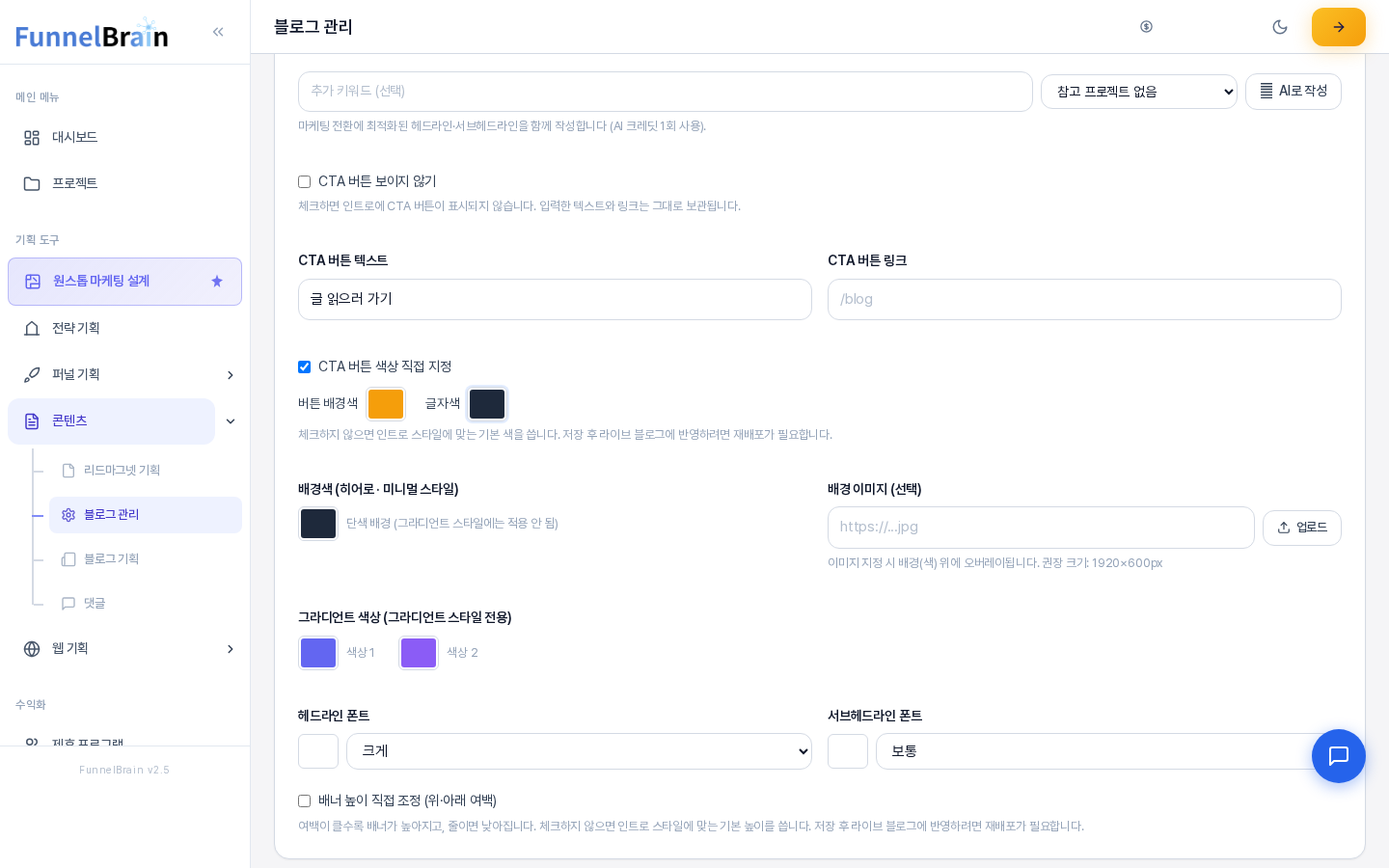
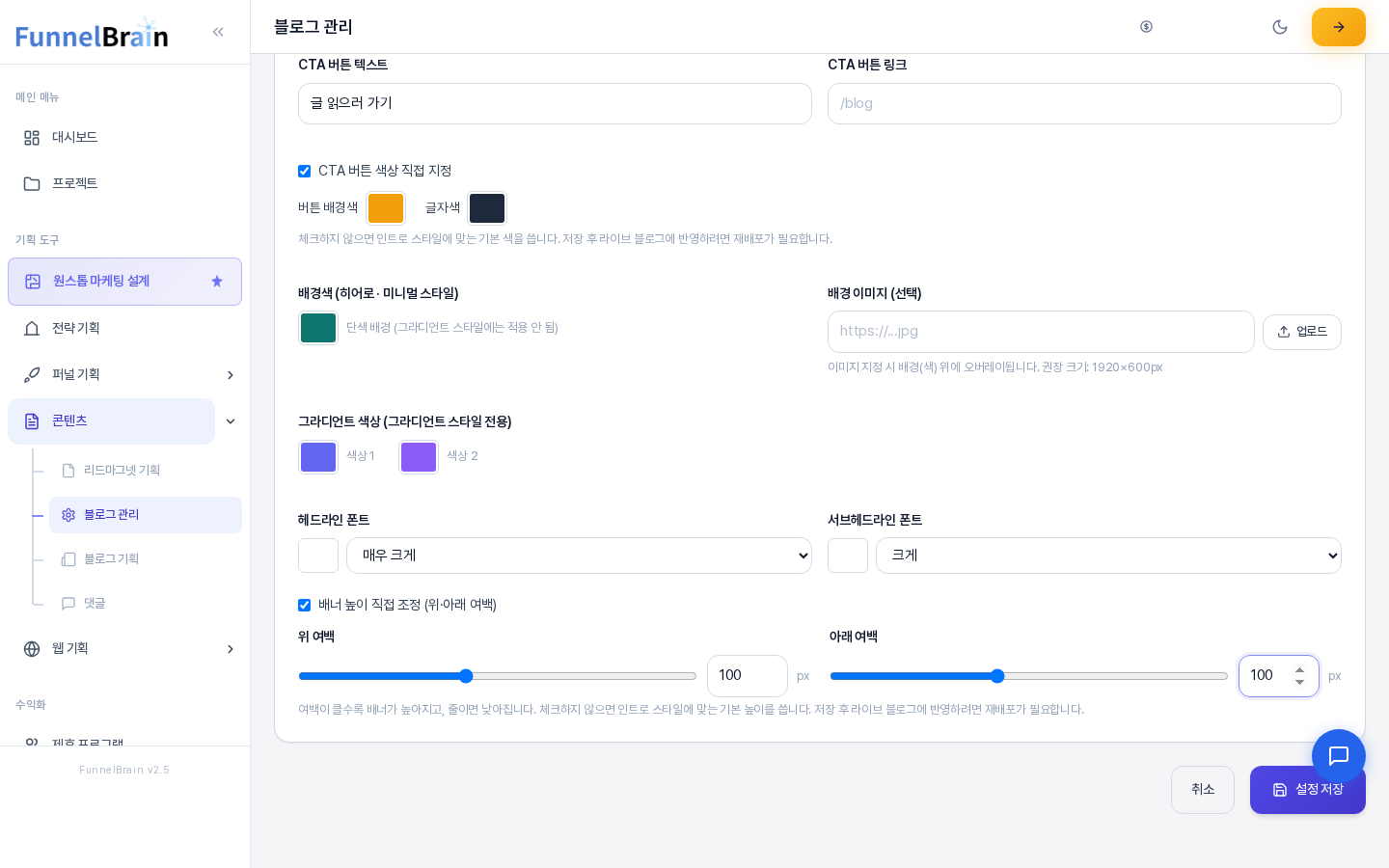
- CTA 버튼 텍스트: 버튼에 적을 문구입니다. 예를 들어 "글 읽으러 가기"를 적으면 미리보기 버튼에 그대로 나타납니다.
- CTA 버튼 링크: 버튼을 눌렀을 때 이동할 주소입니다. 안내 문구로 /blog가 보입니다.
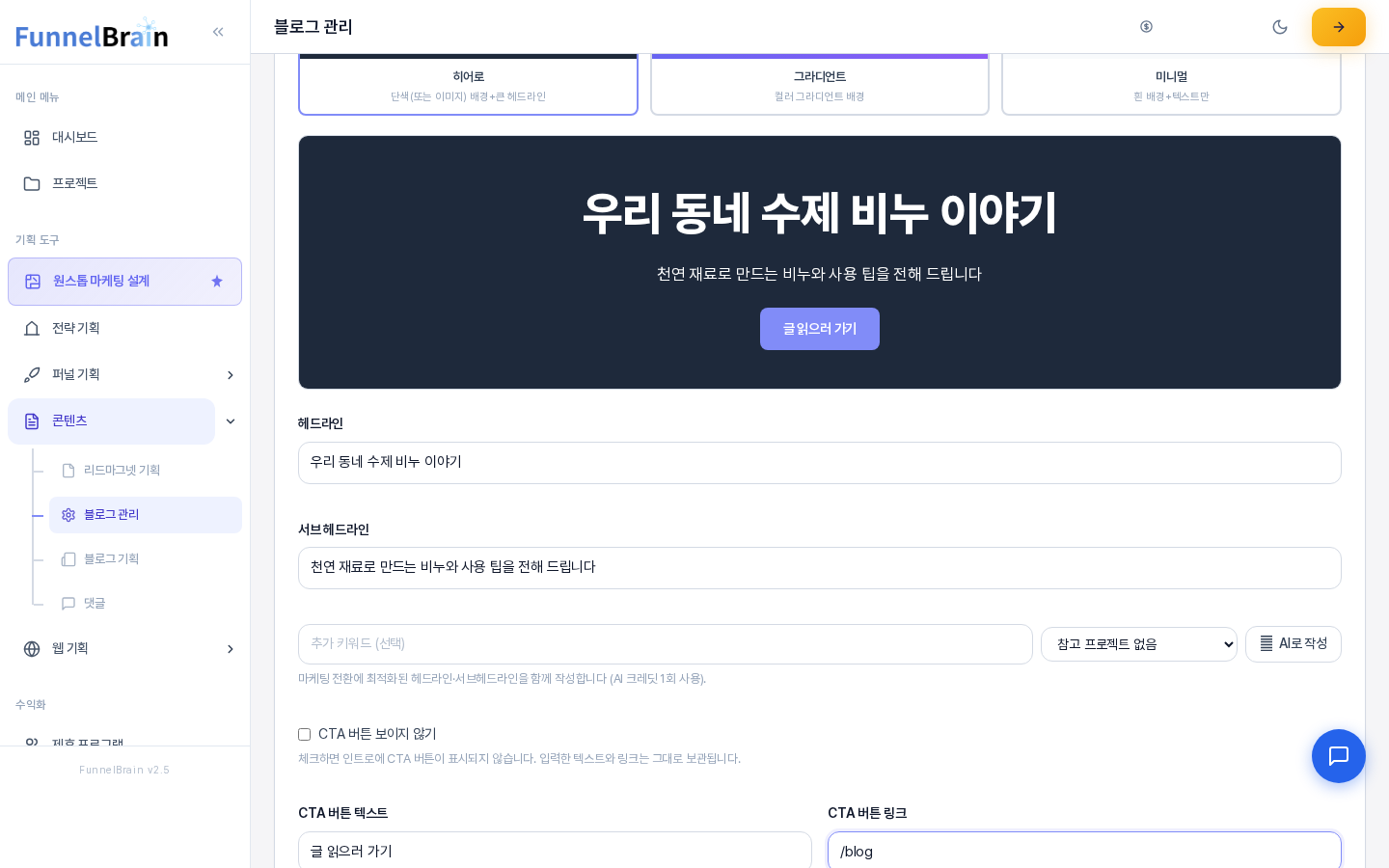
그라디언트 스타일을 고르면 미리보기가 색이 흐르는 배경으로 바뀝니다.
AI로 작성
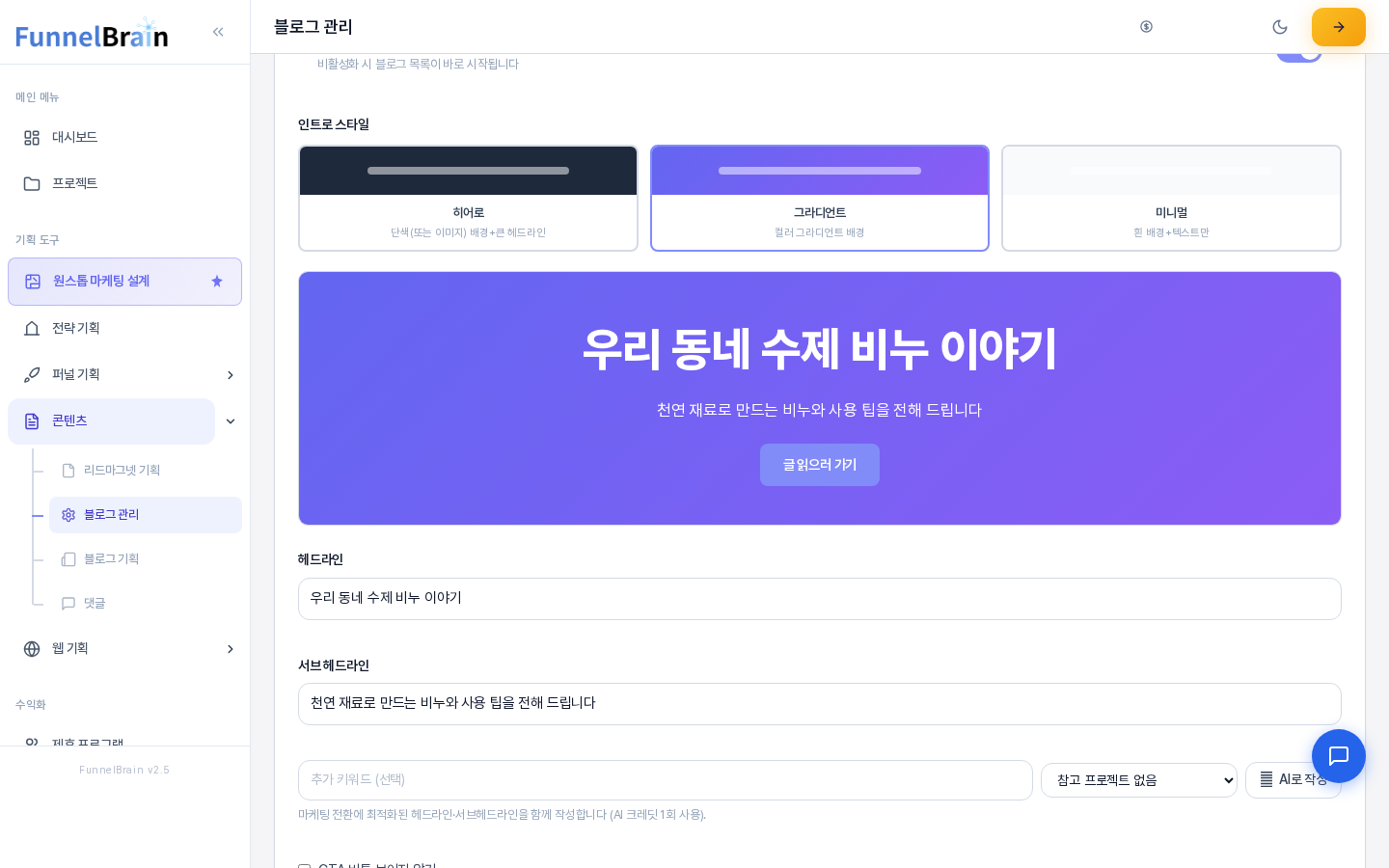
헤드라인과 서브 헤드라인 입력 칸 아래에는 추가 키워드 (선택) 칸, 참고할 프로젝트를 고르는 선택 상자(기본은 참고 프로젝트 없음), AI로 작성 버튼이 한 줄로 있습니다. 화면 안내에 따르면 마케팅 전환에 최적화된 헤드라인·서브헤드라인을 함께 작성해 주며 AI 크레딧을 사용합니다. 크레딧이 쓰이므로 누르기 전에 화면의 안내를 확인해 주세요.
5. 배경, 색상, 글자 크기
아래쪽 항목으로 인트로의 모양을 다듬습니다.
- 배경색 (히어로 · 미니멀 스타일): 단색 배경입니다. 그라디언트 스타일에는 적용되지 않습니다.
- 배경 이미지 (선택): 주소를 입력하거나 업로드로 이미지를 올립니다. 이미지를 지정하면 배경(색) 위에 겹쳐 보이며 권장 크기는 1920×600px입니다.
- 그라디언트 색상 (그라디언트 스타일 전용): 색상 1과 색상 2를 골라 그라디언트를 만듭니다.
- 헤드라인 폰트와 서브헤드라인 폰트: 색상 상자로 글자색을, 선택 상자로 작게, 보통, 크게, 매우 크게 중에서 글자 크기를 고릅니다.
이 밖에 CTA 버튼 보이지 않기, CTA 버튼 색상 직접 지정, 배너 높이 직접 조정 (위·아래 여백) 항목이 있으며, 별도 글에서 다룹니다.
6. 저장하고 블로그에 반영하기
인트로 탭의 값은 화면 맨 아래의 설정 저장을 눌러야 저장됩니다. 설정·메뉴·테마·SEO/AEO 탭과 한 번에 저장되며, 저장하려면 도메인이 등록되어 있어야 합니다. 화면 위 안내처럼 설정을 바꾼 뒤에는 전체 재배포를 실행해야 블로그에 반영됩니다. 반영된 뒤에는 블로그 보기로 실제 모습을 확인하세요.
7. 이렇게 활용해 보세요
- 블로그가 어떤 이야기를 다루는지 한 문장으로 알리는 헤드라인을 적고, 서브 헤드라인에 방문자가 얻을 것을 보태 보세요.
- CTA 버튼 링크를 글 목록(/blog)이나 대표 글 주소로 두면 방문자를 바로 읽을거리로 안내할 수 있습니다.
- 미리보기를 보면서 스타일과 글자 크기를 바꿔 보고, 마음에 드는 조합을 찾은 뒤 저장하세요.
8. 알아 두실 점
- 미리보기는 입력하는 대로 바뀌지만 저장 전에는 블로그에 아무것도 반영되지 않습니다. 저장하지 않고 화면을 떠나면 입력한 값은 사라집니다.
- AI로 작성 외의 입력과 선택은 AI를 호출하지 않습니다.
- 블로그 상단의 메뉴는 메뉴 탭, 전체 색상과 헤더는 테마 탭에서 정합니다.