

사용 설명서 > 블로그·웹 제작 > 블로그 관리 사이트
블로그 카테고리 관리하기
이 글의 목차
블로그 글을 쓸 때 "팁 & 노하우", "리뷰"처럼 글의 종류를 고르는 목록이 있습니다. 이 목록을 내 블로그에 맞게 늘리고, 이름을 고치고, 순서를 바꾸고, 필요 없는 것을 지우는 곳이 블로그 관리의 카테고리 탭입니다. 이 글에서는 카테고리를 추가하고, 이름을 바꾸고, 위아래로 옮기고, 삭제하는 순서를 실제로 눌러 본 화면과 함께 안내합니다.
1. 카테고리 탭은 어디에 있나요
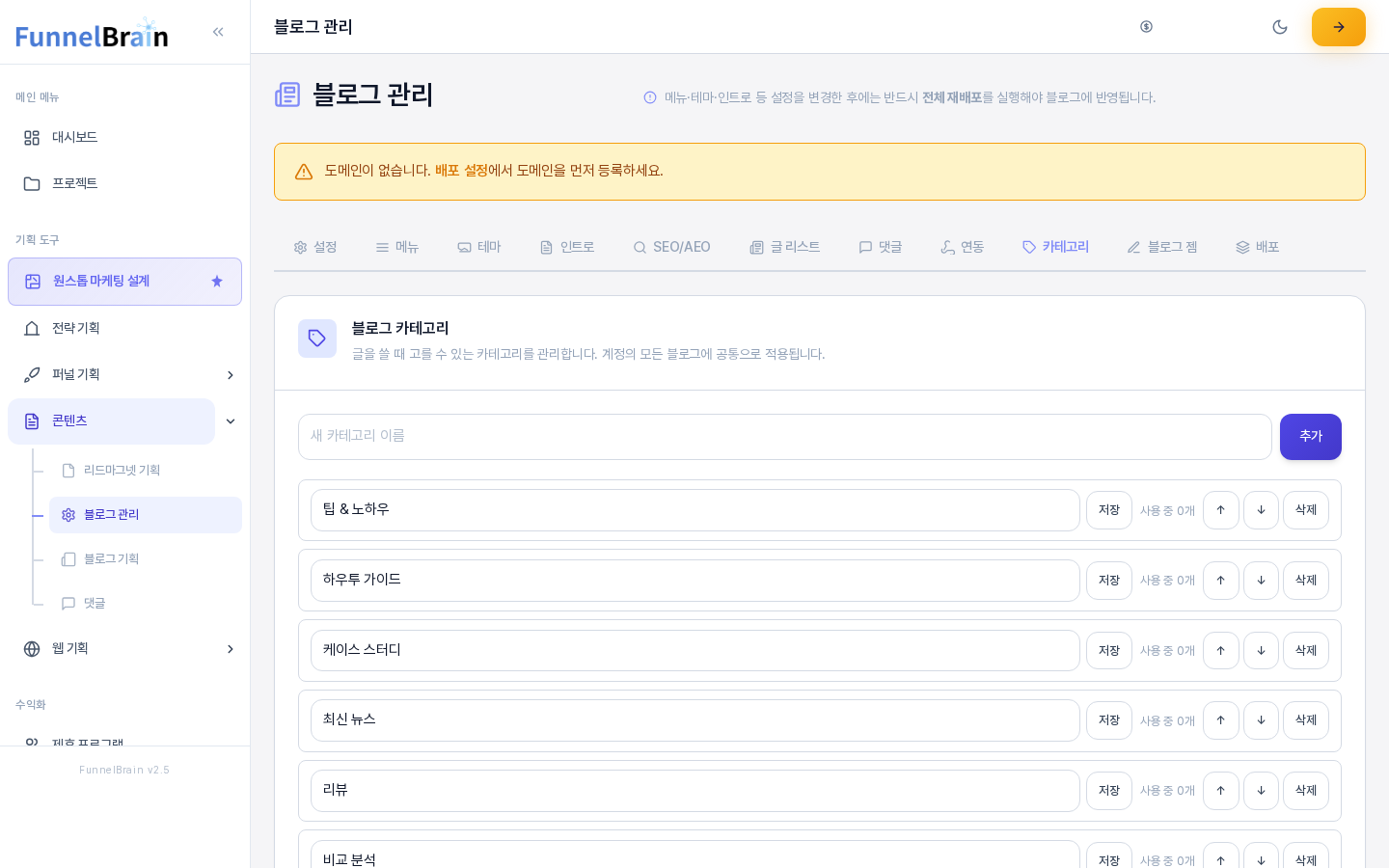
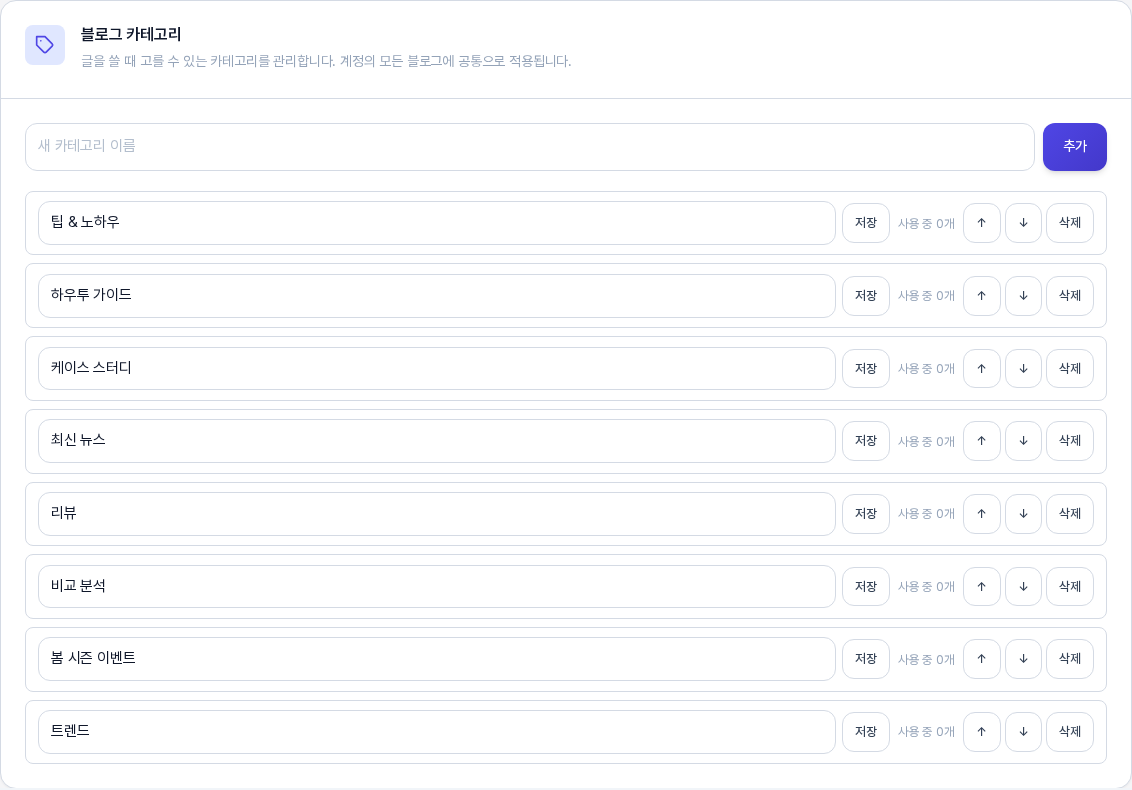
왼쪽 메뉴에서 콘텐츠 > 블로그 관리를 열고 탭 줄에서 카테고리를 누릅니다. 블로그 카테고리 카드가 열리고, 설명에는 "글을 쓸 때 고를 수 있는 카테고리를 관리합니다. 계정의 모든 블로그에 공통으로 적용됩니다."라고 적혀 있습니다. 도메인을 여러 개 연결해도 카테고리 목록은 하나를 함께 쓴다는 뜻입니다.
2. 버튼마다 바로 저장됩니다
설정·메뉴·테마 같은 탭은 화면 맨 아래 설정 저장을 눌러 한꺼번에 저장하지만, 카테고리 탭에는 그 저장 줄이 없습니다. 이 탭의 추가, 저장, 위아래 화살표, 삭제 버튼은 누르는 순간 각각 서버에 저장되고, 화면이 새로 열리면서 오른쪽 위에 결과 안내가 잠깐 나타납니다.
3. 목록 읽는 법
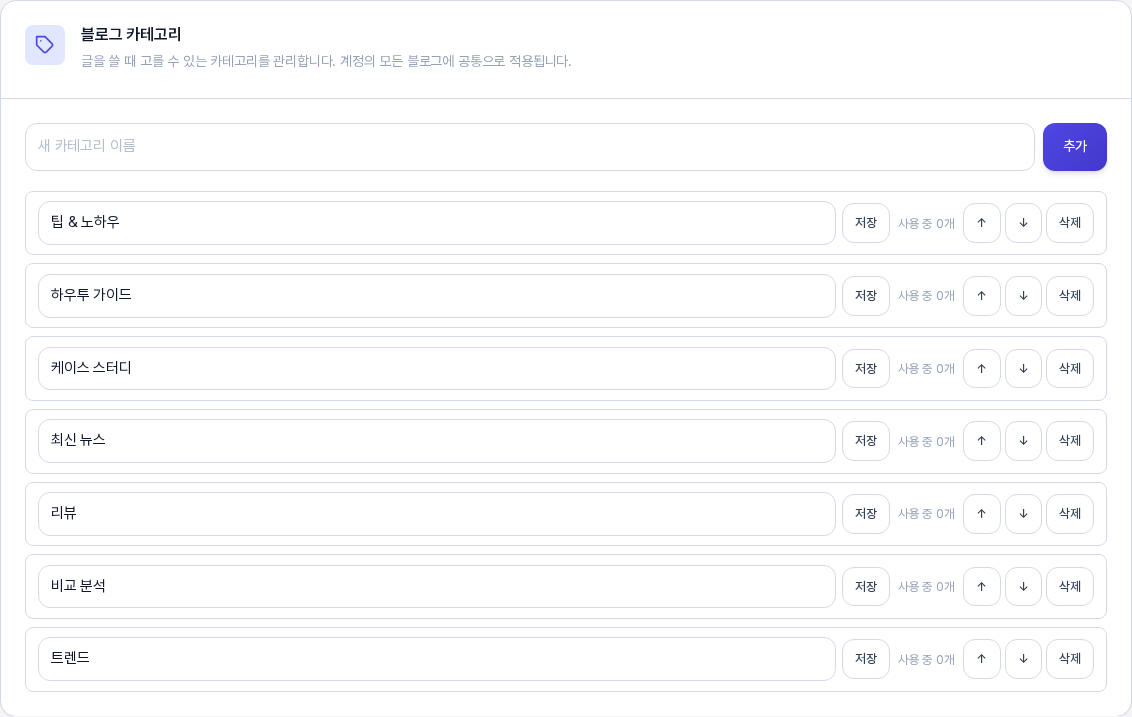
처음 열면 카테고리가 일곱 개 들어 있습니다. 팁 & 노하우, 하우투 가이드, 케이스 스터디, 최신 뉴스, 리뷰, 비교 분석, 트렌드입니다. 한 줄에는 이름 칸과 다음 버튼이 있습니다.
- 저장: 이름 칸에 고친 이름을 저장합니다.
- 사용 중 N개: 이 카테고리를 고른 글이 몇 개인지 보여 줍니다.
- ↑, ↓: 줄을 한 칸 위나 아래로 옮깁니다. 가리키면 "위로", "아래로"라는 설명이 나타납니다.
- 삭제: 카테고리를 지웁니다.
4. 카테고리 추가하기
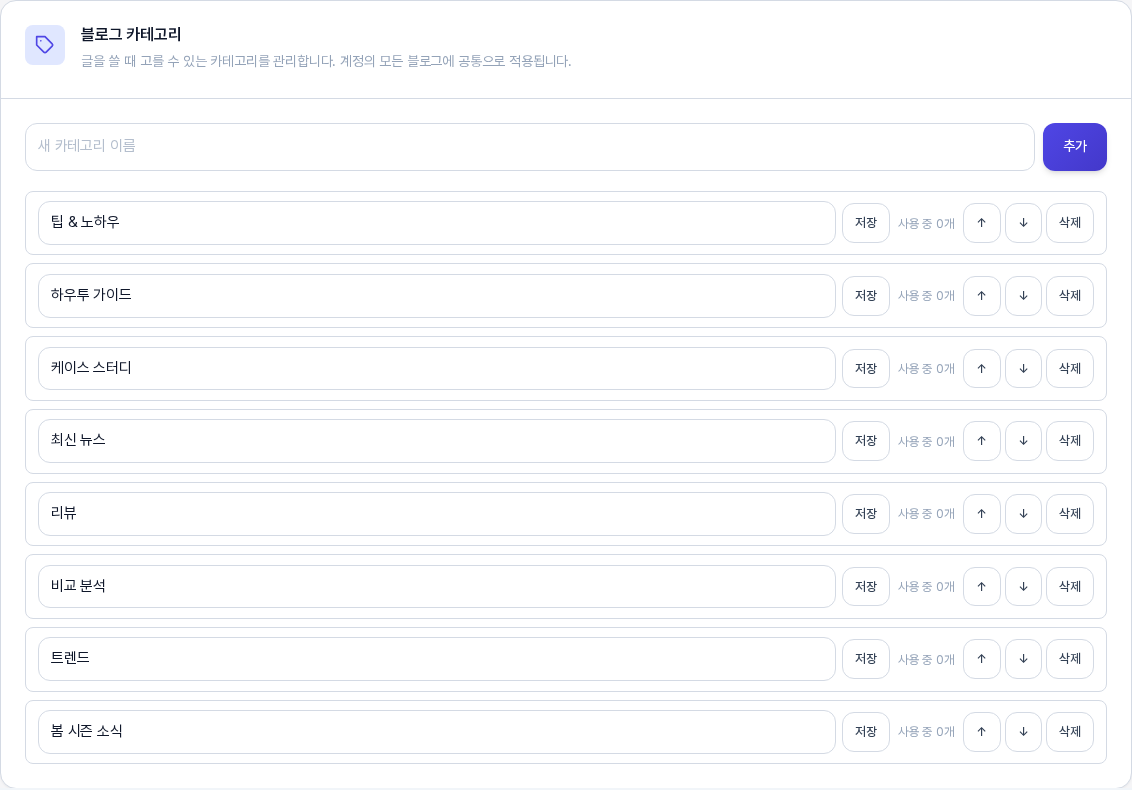
맨 위의 새 카테고리 이름 칸에 이름을 적고 추가를 누릅니다. 목록 맨 아래에 새 줄이 생기고 "카테고리를 추가했습니다." 안내가 나타납니다. 이름 칸을 비운 채 추가를 누르면 칸을 채우라는 브라우저 안내가 나타날 뿐 아무것도 추가되지 않습니다. 아래 화면은 "봄 시즌 소식"을 추가한 모습입니다. 글쓰기 화면에도 + 카테고리 추가 바로가기가 있어서, 글을 쓰다가 새 카테고리가 필요하면 이 탭으로 오지 않고도 만들 수 있습니다.
5. 이름 바꾸기
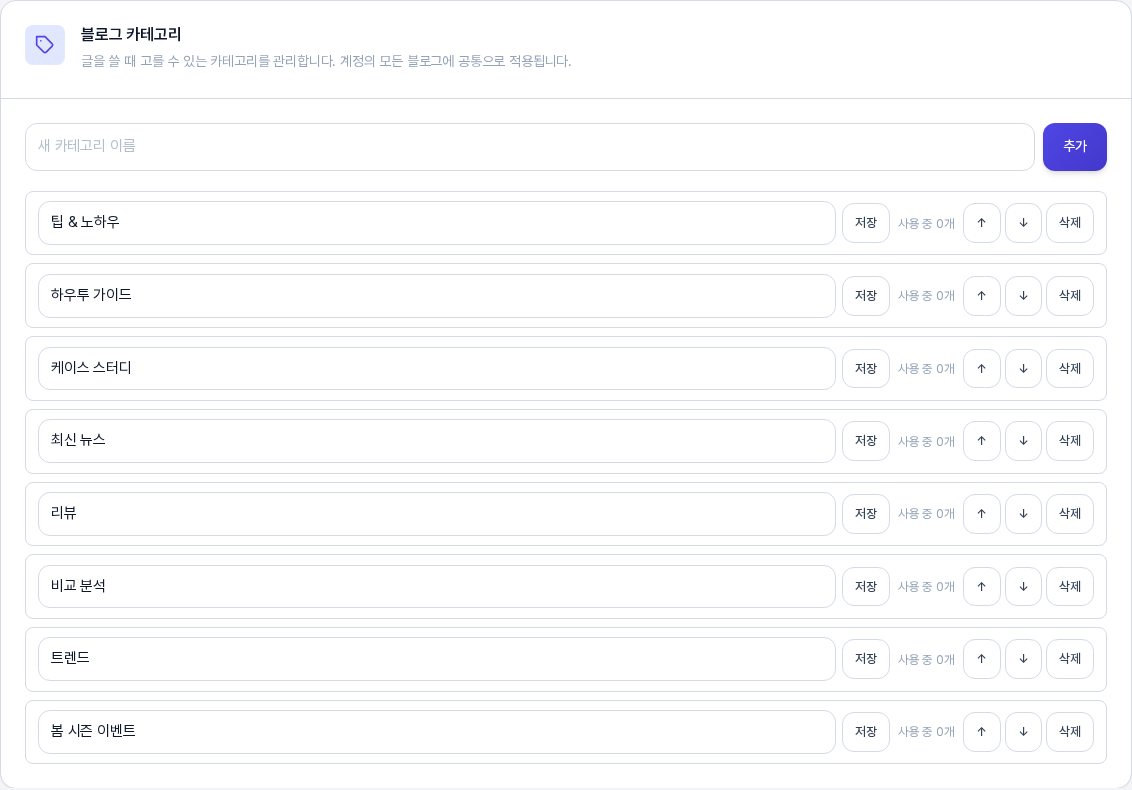
이름 칸의 글자를 고친 뒤 같은 줄의 저장을 누르면 "카테고리를 수정했습니다." 안내와 함께 새 이름으로 바뀝니다. 이름을 고치기만 하고 저장을 누르지 않으면 반영되지 않으니, 줄마다 있는 저장을 잊지 마세요. 아래 화면은 "봄 시즌 소식"을 "봄 시즌 이벤트"로 바꾼 모습입니다.
6. 순서 바꾸기
줄 오른쪽의 ↑를 누르면 그 줄이 한 칸 위로 올라가고 "순서를 변경했습니다." 안내가 나타납니다. 맨 위 줄의 ↑와 맨 아래 줄의 ↓는 눌리지 않습니다. 아래 화면은 맨 아래에 있던 "봄 시즌 이벤트"를 한 번 올려 "트렌드" 위로 옮긴 모습입니다.
7. 같은 이름은 만들 수 없어요
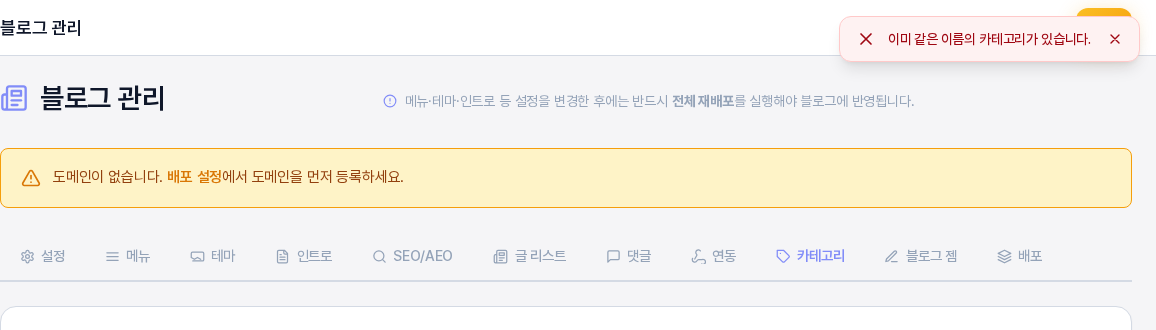
이미 있는 이름으로 추가하려고 하면 새 줄이 생기지 않고 "이미 같은 이름의 카테고리가 있습니다." 안내가 나타납니다.
8. 삭제하기
삭제를 누르면 확인 창이 먼저 뜹니다. 안내는 "'카테고리 이름' 카테고리를 삭제할까요? 이 카테고리를 쓰던 글 N개는 '카테고리 없음'이 됩니다."이고, 확인하면 "카테고리를 삭제했습니다." 안내와 함께 목록에서 사라집니다. 이 글을 쓰기 위해 만든 카테고리는 확인 창의 N이 0이었습니다.

9. 이렇게 활용해 보세요
- 블로그 주제에 맞는 이름("봄 시즌 소식"처럼)을 먼저 추가해 두면 글을 쓸 때 고르기 편합니다.
- 자주 쓰는 카테고리를 위쪽으로 올려 두면 목록에서 찾기 쉽습니다.
- 시즌 이벤트처럼 한시적으로 쓰는 카테고리는 이름만 바꿔 다시 쓰거나, 끝난 뒤 삭제해 목록을 가볍게 유지해 보세요.
- 삭제하기 전에 사용 중 N개를 보고, 쓰는 글이 있는지 확인해 보세요.
10. 알아 두실 점
- 카테고리 탭의 변경은 버튼을 누르는 즉시 저장되며 화면 아래 설정 저장과는 별개입니다.
- 카테고리는 최소 한 개는 남아 있어야 합니다. 하나만 남으면 삭제할 수 없습니다.
- 삭제하면 그 카테고리를 쓰던 글은 '카테고리 없음'이 된다고 확인 창에 안내됩니다. 삭제 전에 한 번 더 확인해 주세요.