

사용 설명서 > 원스톱 마케팅 엔진
블루프린트 공유 링크 만들기
완성된 블루프린트는 링크 하나로 다른 사람에게 보여 줄 수 있습니다. 공유 링크를 받는 사람은 퍼널브레인에 로그인하지 않아도 리포트를 열어 볼 수 있고, 링크마다 보여 줄 범위와 비밀번호, 만료 시각을 따로 정할 수 있습니다. 이 글에서는 공유 링크를 만들고 관리하는 방법과 받는 사람에게 어떻게 보이는지 안내합니다.
1. 어디에 있나요
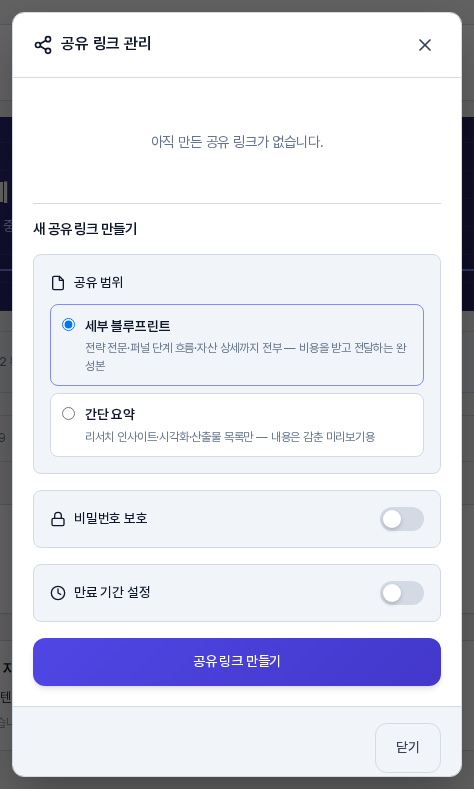
리포트 위쪽 액션바의 공유 링크 버튼이나 리포트 맨 아래의 공유 링크 관리 버튼을 누르면 공유 링크 관리 창이 열립니다. 아직 만든 링크가 없으면 "아직 만든 공유 링크가 없습니다."가 보이고, 아래에 새 공유 링크 만들기 폼이 있습니다. 공유 기능은 플랜에 따라 사용할 수 있는 범위가 다르므로 계정에 따라 버튼이 보이지 않을 수 있습니다.
2. 공유 링크 만들기
폼의 항목은 세 가지입니다.
- 공유 범위: 세부 블루프린트는 전략 전문, 퍼널 단계 흐름, 자산 상세까지 모두 보여 주는 완성본입니다. 간단 요약은 리서치 인사이트와 시각화, 산출물 목록만 보여 주고 내용은 감춘 미리보기입니다.
- 비밀번호 보호: 스위치를 켜면 비밀번호 입력칸이 나타납니다.
- 만료 기간 설정: 스위치를 켜면 날짜와 시각을 고르는 칸이 나타나고, 그 시각 이후에는 링크가 만료됩니다.
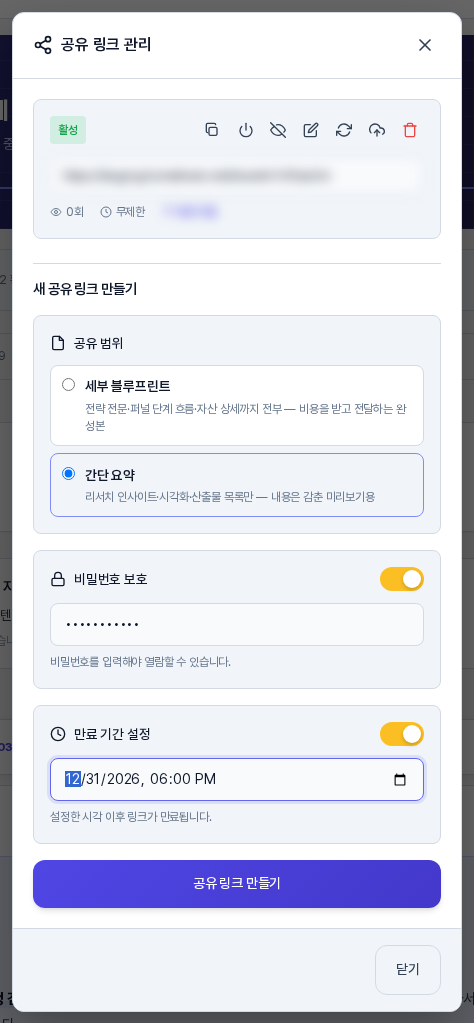
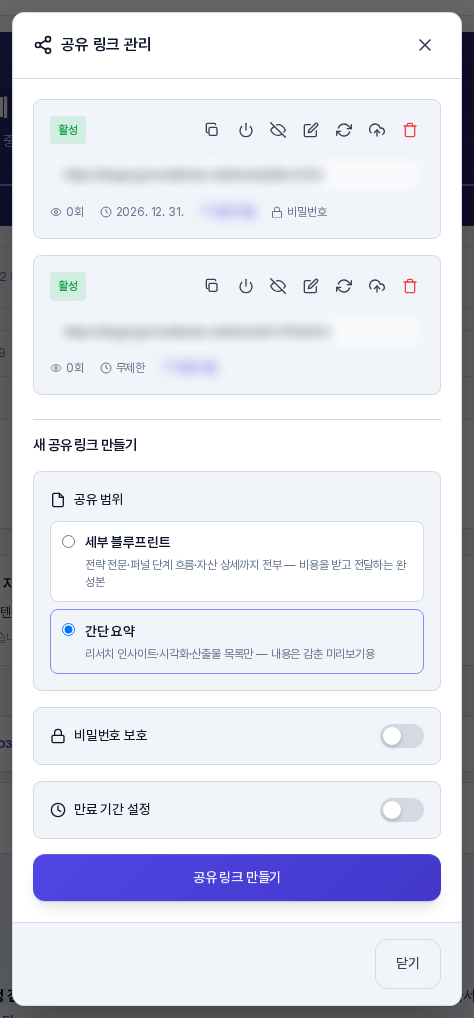
옵션을 정하고 공유 링크 만들기를 누르면 위쪽 목록에 새 링크 항목이 생깁니다. 항목에는 활성 배지, 조회수, 만료 표시, 주소 칸이 있고 비밀번호가 걸린 링크에는 비밀번호 표시가 붙습니다. 주소 칸 아래의 바로 이동으로 새 탭에서 열어 볼 수 있습니다.
3. 링크 관리하기
각 항목 오른쪽 위의 아이콘에 마우스를 올리면 이름이 나옵니다. 링크 복사, 비활성화, 검색 차단됨 · 눌러서 허용, 편집, 최신 내용으로 갱신, 삭제 등입니다. 검색 노출은 기본적으로 차단 상태입니다.
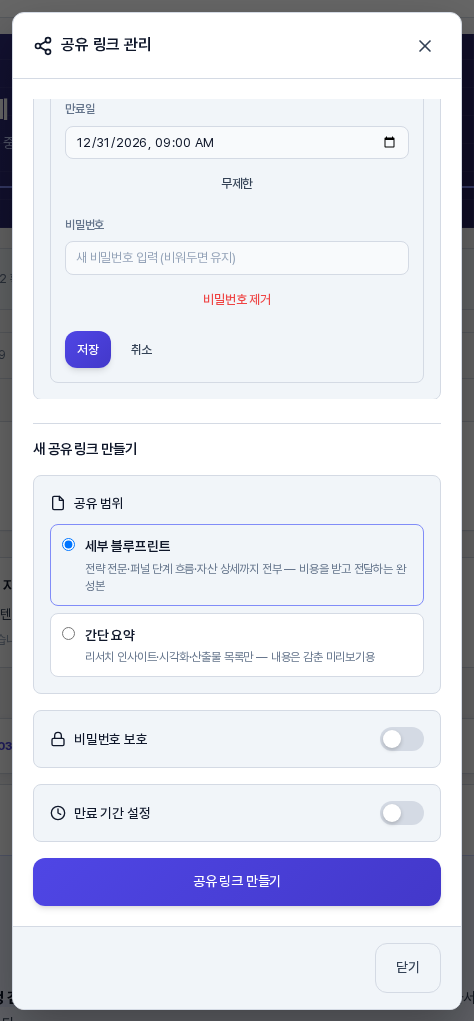
- 편집: 만료일과 비밀번호를 바꾸는 패널이 열립니다. 비밀번호 칸을 비워 두면 기존 비밀번호가 유지되고, 비밀번호 제거로 비밀번호를 없앨 수 있습니다.
- 최신 내용으로 갱신: "이 공유 링크의 내용을 현재 리포트(콘텐츠 기획 등 포함)로 갱신합니다. 링크 주소는 그대로입니다. 계속할까요?"라는 확인창이 뜹니다.
- 삭제: "정말로 이 공유 링크를 삭제하시겠습니까?"라는 확인창 뒤에 목록에서 사라지고, 그 주소로 접속하면 페이지를 찾을 수 없다는 화면이 나옵니다.
4. 받는 사람에게 보이는 화면
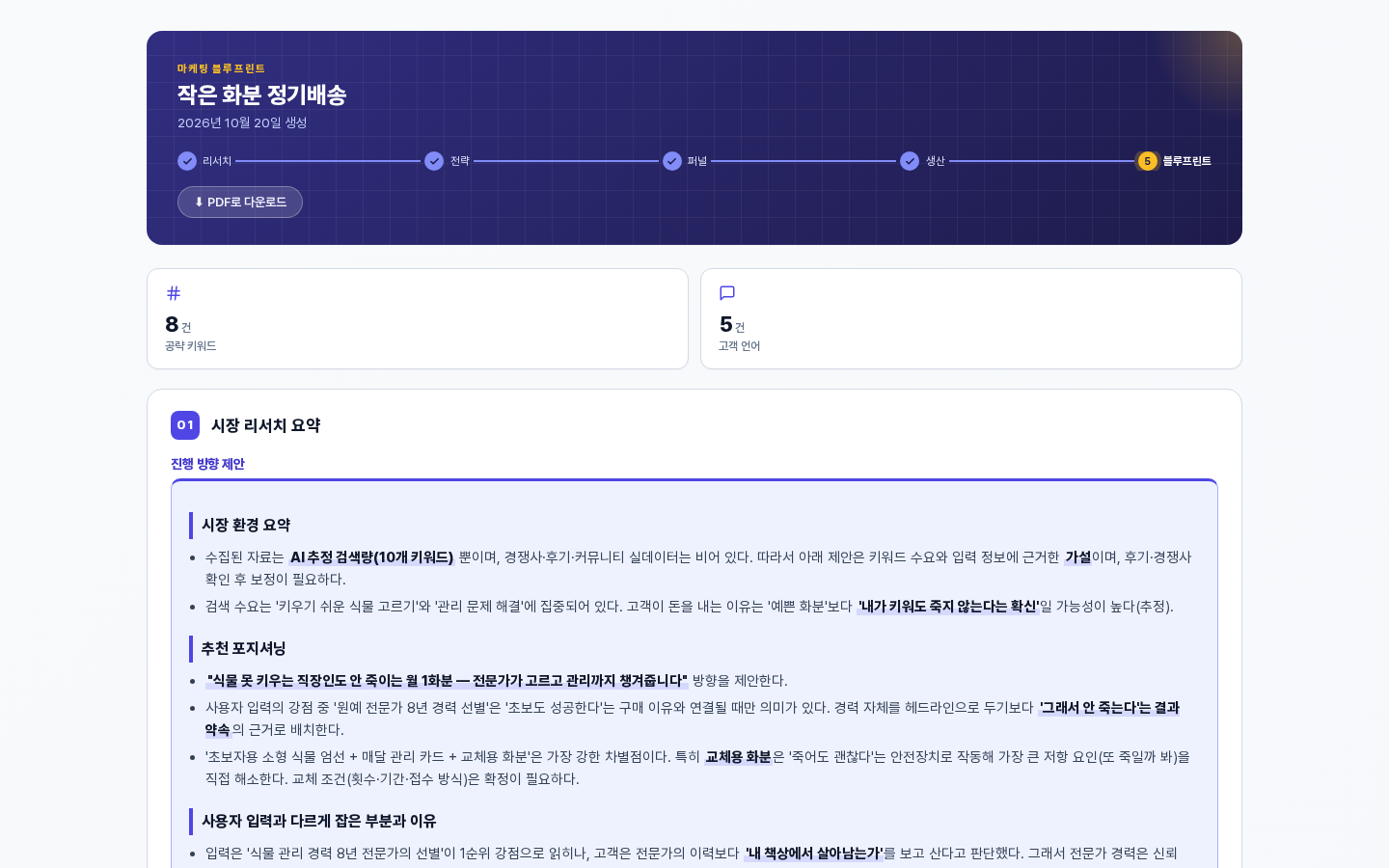
링크를 열면 로그인 없이 "마케팅 블루프린트" 페이지가 열리고 제목 아래에 "PDF로 다운로드" 버튼이 있습니다. 세부 블루프린트는 리서치 요약, 경쟁력 시각화, 전략, 퍼널 설계, 생산 자산, 손익분기, 실행 계획, 콘텐츠 기획까지 모두 담습니다.
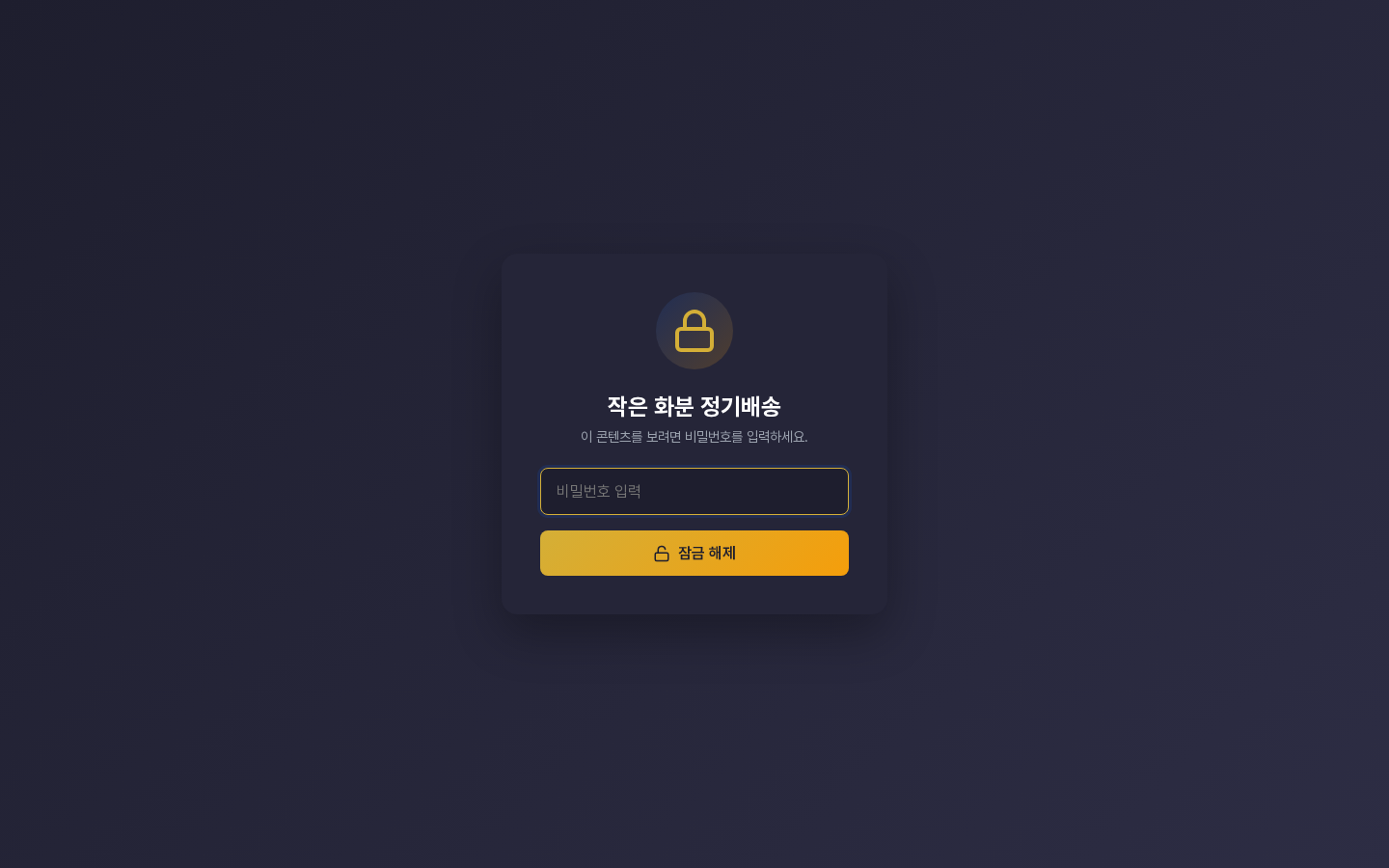
비밀번호가 걸린 링크는 먼저 잠금 화면이 나타나고, 올바른 비밀번호를 넣어야 내용이 열립니다. 틀리면 "비밀번호가 올바르지 않습니다."가 표시됩니다.
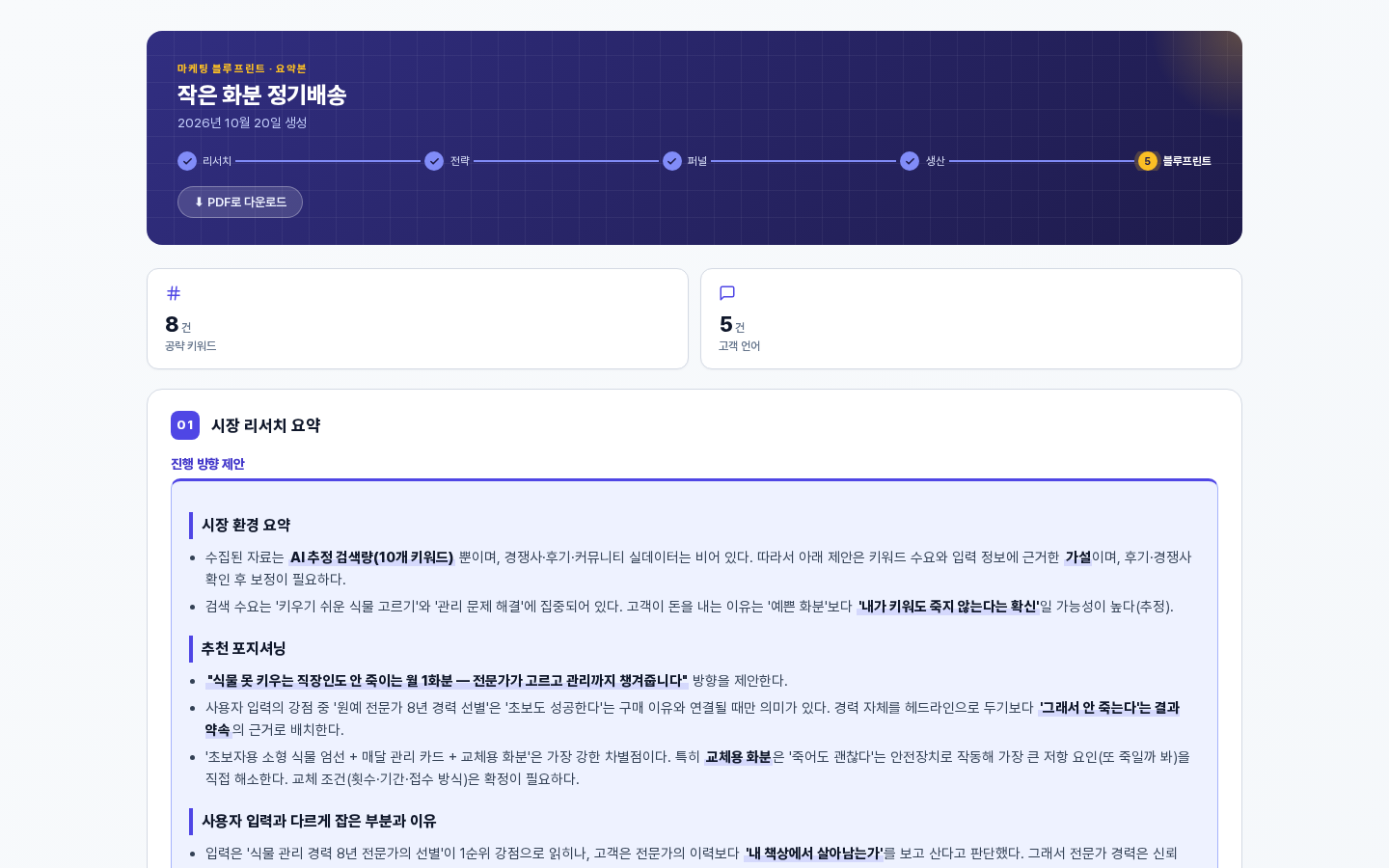
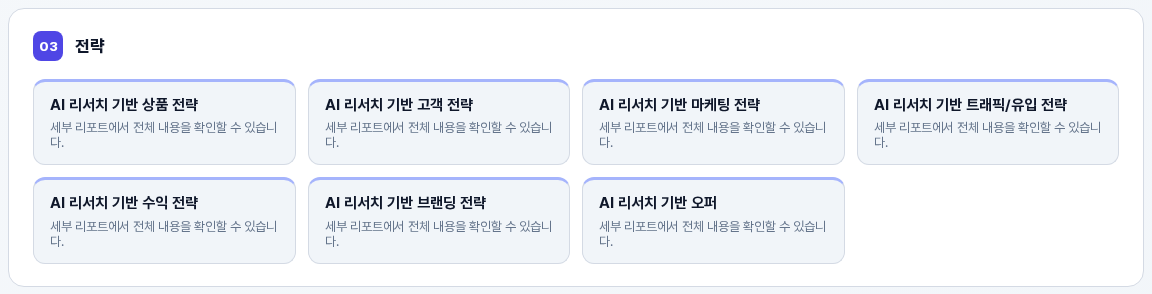
간단 요약 링크는 제목 옆에 요약본 표시가 붙고, 리서치 요약·경쟁력 시각화·전략·퍼널·생산 자산 섹션까지만 나옵니다. 전략 카드 자리에는 "세부 리포트에서 전체 내용을 확인할 수 있습니다."라는 문구만 보입니다.
5. 이렇게 활용해 보세요
- 계약 전 미리보기에는 비밀번호를 건 간단 요약 링크를, 계약 후 전달에는 세부 블루프린트 링크를 쓰세요.
- 공유 전에 리포트에서 확인 필요 항목을 먼저 정리하고, 링크를 만든 뒤에는 공유 페이지를 직접 열어 보여 줄 모습을 확인하세요. 공유 페이지는 리포트 화면과 표시 방식이 다를 수 있습니다.
- 더 이상 보여 주지 않을 링크는 삭제하거나 비활성화하세요.
6. 알아 두실 점
- 링크를 가진 사람은 누구나 열어 볼 수 있습니다. 민감한 내용이 있으면 비밀번호와 만료 시각을 거세요.
- 리포트의 수치는 AI가 추정한 예시를 포함합니다. 전달하기 전에 사실을 확인하세요.
- 리포트를 고친 뒤 이미 만든 링크의 내용도 바꾸고 싶다면 목록의 최신 내용으로 갱신을 사용하세요. 링크 주소는 그대로 유지됩니다.