

사용 설명서 > 블로그·웹 제작 > 블로그
댓글 관리 화면에서 방문자 댓글 검토하고 정리하기
이 글의 목차
블로그를 배포하면 방문자가 글 아래에 댓글을 남길 수 있습니다. 그 댓글은 바로 공개되지 않고 퍼널브레인의 댓글 관리 화면에 먼저 모입니다. 이 화면에서 댓글을 읽고 승인하거나 거부하고, 스팸을 걸러내고, 필요 없는 댓글을 지울 수 있습니다. 이 글에서는 댓글 관리 화면의 구성, 댓글 한 건을 처리하는 방법, 검색, 그리고 블로그 관리 화면의 댓글 탭을 안내합니다.
1. 어디에서 여나요
두 곳에서 열 수 있습니다. 하나는 왼쪽 메뉴의 콘텐츠 > 댓글이고, 다른 하나는 콘텐츠 > 블로그 관리 화면의 댓글 탭입니다. 댓글 탭은 요약 화면이며 아래 5번에서 따로 설명합니다. 왼쪽 메뉴로 열면 제목이 댓글 관리인 화면이 나타나고, "블로그 포스트에 달린 모든 댓글을 검토하고 관리합니다."라는 안내가 오른쪽에 보입니다. 이 화면에는 내 블로그 글에 달린 댓글만 나타납니다.
2. 상태 탭 읽기
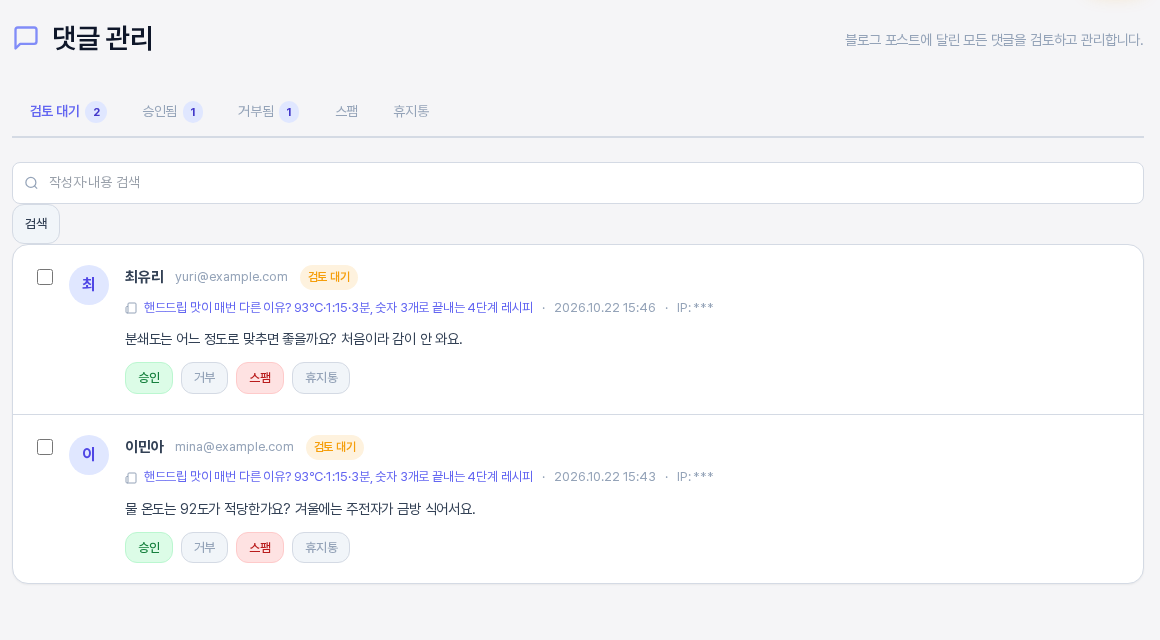
화면 위쪽의 탭은 댓글의 처리 상태를 뜻합니다. 처음 열면 검토 대기 탭이 선택되어 있습니다.
- 검토 대기: 아직 아무 처리도 하지 않은 댓글입니다.
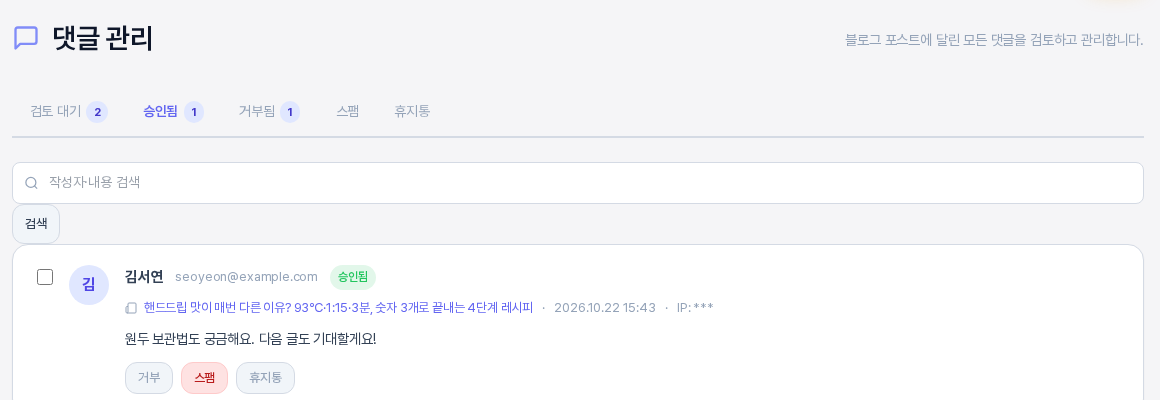
- 승인됨: 승인해서 방문자에게 공개되는 댓글입니다.
- 거부됨: 공개하지 않기로 한 댓글입니다.
- 스팸: 광고나 홍보성이어서 스팸으로 분류한 댓글입니다.
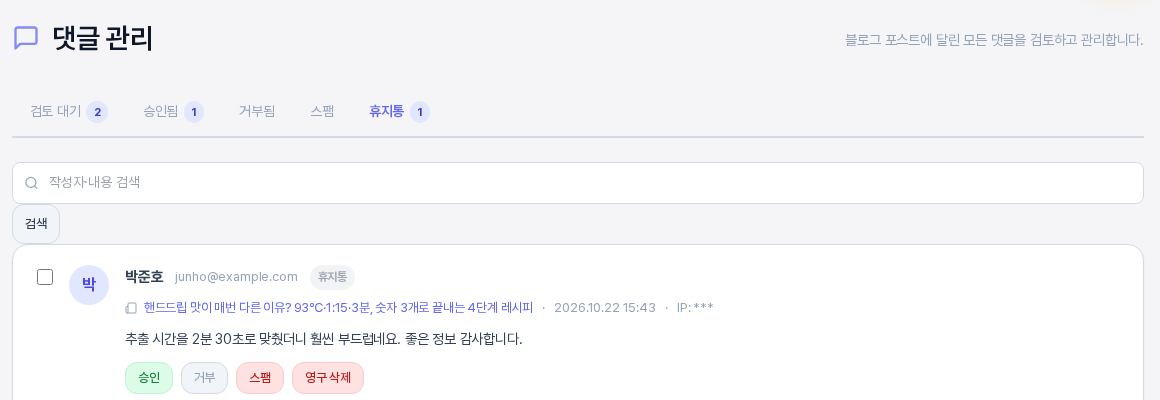
- 휴지통: 정리하려고 옮겨 둔 댓글이며, 여기서 완전히 지울 수 있습니다.
댓글이 하나라도 있는 탭에는 이름 옆에 개수가 파란 숫자 표시로 붙습니다. 댓글을 처리하면 이 숫자가 바로 갱신됩니다.
3. 댓글 한 건 살펴보고 처리하기
목록의 댓글 한 건에는 작성자 이름과 이메일, 현재 상태 표시, 댓글이 달린 글의 제목(누르면 그 글 화면으로 이동), 작성 일시, 댓글 내용이 나옵니다. 내용 아래의 버튼으로 바로 처리합니다. 버튼은 지금 상태와 같은 처리는 보이지 않도록 탭마다 달라집니다.
- 검토 대기 탭: 승인, 거부, 스팸, 휴지통
- 승인됨 탭: 거부, 스팸, 휴지통
- 휴지통 탭: 승인, 거부, 스팸, 영구 삭제
버튼을 누르면 해당 댓글은 곧바로 그 상태로 옮겨지고, 처리한 댓글은 원래 탭의 목록에서 사라집니다. 예를 들어 검토 대기 댓글에서 승인을 누르면 그 댓글은 승인됨 탭에서 볼 수 있습니다. 승인된 댓글은 이후에도 거부나 스팸으로 바꿀 수 있어서 한 번의 판단으로 고정되지 않습니다.
승인한 댓글만 공개됩니다
방문자에게 보이는 것은 승인됨 상태의 댓글뿐입니다. 이 글의 예시에서 검토 대기 댓글 네 건이 있을 때 블로그의 공개 댓글 목록은 비어 있었고, 한 건을 승인하자 그 한 건만 공개 목록에 나타났습니다. 거부·스팸·휴지통 상태의 댓글은 공개되지 않으니, 승인 전에 내용과 링크를 꼭 읽어 보세요.
휴지통과 영구 삭제
지우고 싶은 댓글은 먼저 휴지통으로 옮깁니다. 휴지통 탭에서는 버튼이 영구 삭제로 바뀌며, 누르면 "영구 삭제합니다. 복구 불가합니다." 확인 창이 열립니다. 취소하면 댓글은 그대로 남고, 확인하면 목록에서 완전히 사라집니다. 휴지통 탭에도 승인, 거부, 스팸 버튼이 있어 다른 상태로 옮길 수 있습니다.
4. 작성자나 내용으로 검색하기
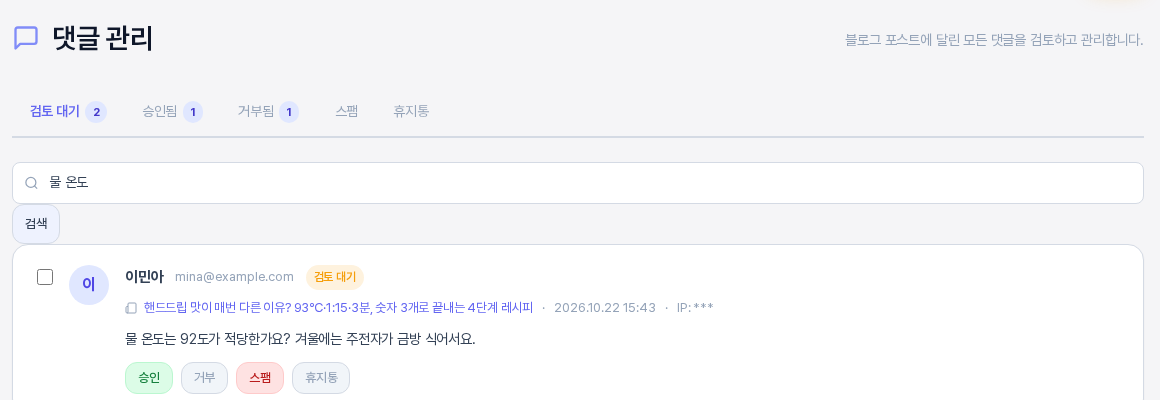
탭 아래의 작성자·내용 검색 칸에 이름이나 낱말을 넣고 검색을 누르면 지금 보고 있는 탭 안에서 일치하는 댓글만 남습니다. 이 글의 예시에서 검토 대기 탭에 "물 온도"를 검색하자 그 말이 들어간 댓글 한 건만 나타났습니다. 다른 탭의 댓글을 찾으려면 먼저 그 탭으로 옮긴 뒤 검색하세요.
5. 블로그 관리의 댓글 탭
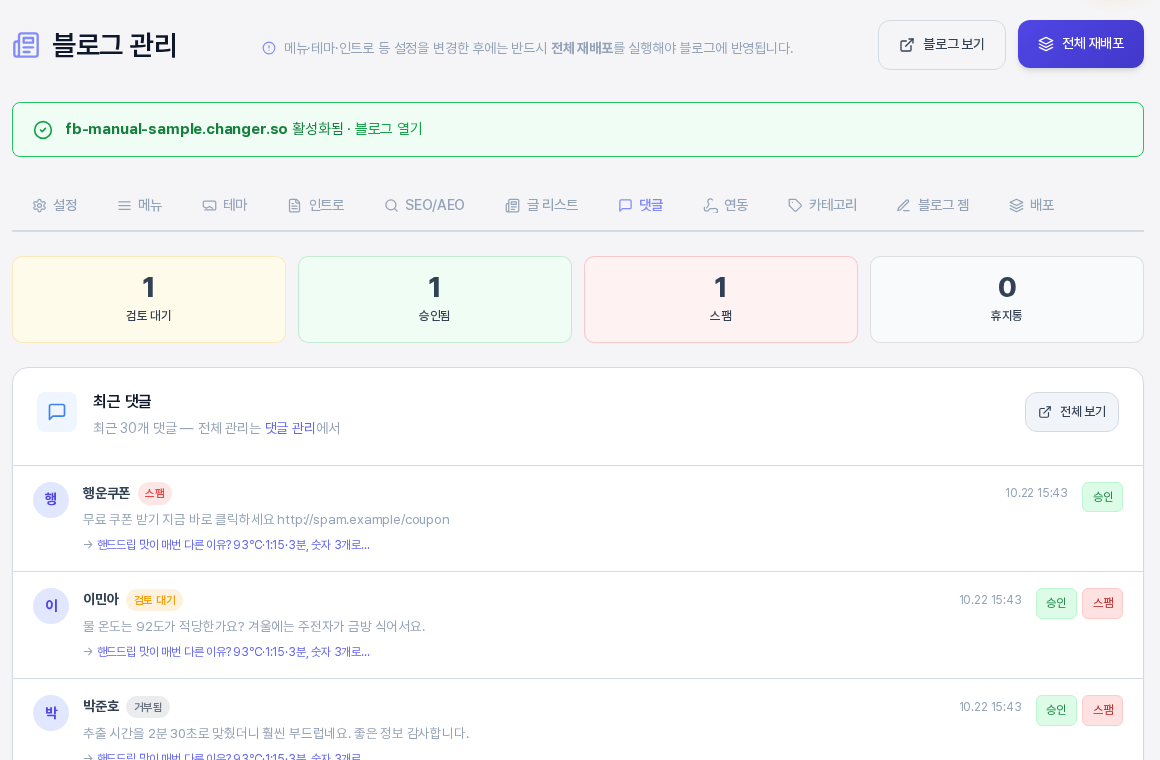
블로그 관리 화면의 댓글 탭은 댓글 현황을 한눈에 보는 요약판입니다. 위쪽에는 검토 대기, 승인됨, 스팸, 휴지통 네 칸의 개수 카드가 있고, 카드를 누르면 댓글 관리의 해당 탭이 열립니다. 아래 최근 댓글에는 최근 30개 댓글이 상태와 관계없이 시간순으로 나오고, 줄마다 승인·스팸 버튼이 있어 바로 처리할 수 있습니다. 오른쪽 위의 전체 보기를 누르면 댓글 관리로 이동합니다. 이 탭에서 처리하면 댓글 관리의 검토 대기 목록 화면으로 넘어갑니다.
6. 이렇게 활용해 보세요
- 배포한 글이 있다면 하루에 한 번 검토 대기 탭을 열어 새 댓글을 확인하세요. 개수 배지가 있으면 처리할 댓글이 있다는 뜻입니다.
- 광고성 댓글은 거부보다 스팸으로 분류해 두면 정상적으로 거부한 댓글과 구분해 볼 수 있습니다.
- 애매한 댓글은 우선 휴지통에 두었다가 나중에 정리하면 실수로 지우는 일을 줄일 수 있습니다.
7. 알아 두실 점
- 댓글은 도메인에 배포된 블로그 글의 댓글 입력란을 통해서만 들어옵니다. 배포하지 않은 글에는 댓글이 달리지 않습니다.
- 작성자의 이메일과 접속 주소(IP)는 이 관리 화면에서만 볼 수 있으며, 공개 댓글 목록에는 이 정보가 나오지 않고 작성자 이름, 내용, 작성 시각이 전달됩니다.
- 영구 삭제는 되돌릴 수 없습니다. 확인 창이 나오면 대상 댓글이 맞는지 한 번 더 확인하세요.