

사용 설명서 > 마케팅 자산 제작 > 리드마그넷
AI 주제 아이디어 고르고 저장하기
이 글의 목차
무엇을 주제로 리드마그넷을 만들지 정하는 일은 AI에게 후보를 받는 것으로 시작할 수 있습니다. 퍼널브레인의 아이디어 선택 화면은 AI가 제안한 주제 후보를 카드로 보여 주고, 마음에 드는 카드를 골라 다음 단계로 넘어가거나, 나중에 쓰려고 저장해 둘 수 있게 해 줍니다. 이 글에서는 아이디어 선택 화면의 구성, 추가 생성, 한 장씩 저장하는 방법과 전체 저장, 저장한 아이디어를 다시 불러오고 지우는 방법을 안내합니다. 주제를 직접 적는 방법과 유형 선택은 별도 글에서 다룹니다.
1. 아이디어 선택 화면은 어떻게 여나요
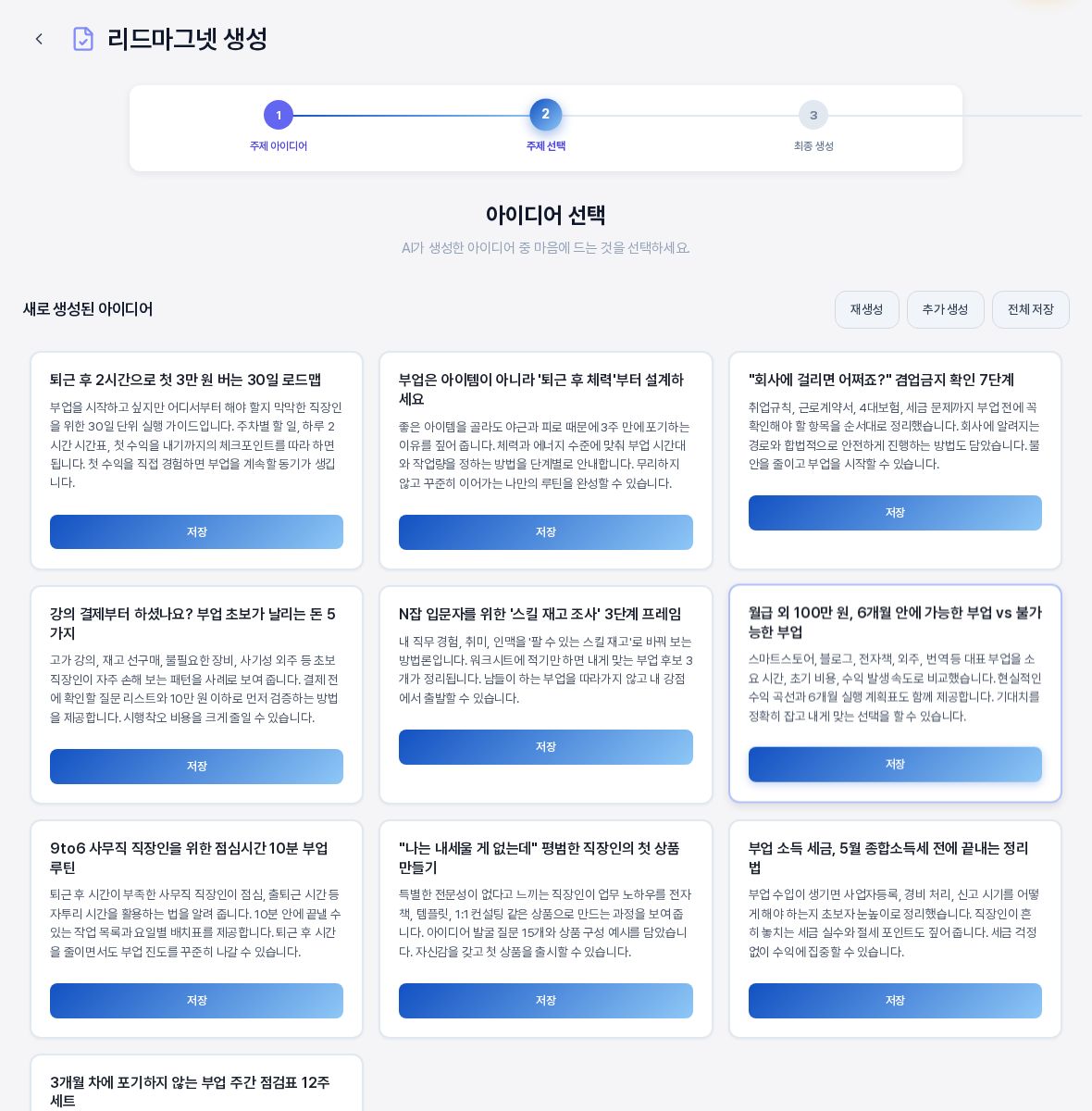
리드마그넷 생성 화면에서 유형을 고르면 주제 선택 방식 화면이 열립니다. 여기서 AI 주제 제안 받기를 누르고 타겟 고객을 적은 뒤 주제 아이디어 생성하기를 누르면 AI가 후보를 만들어 줍니다. 전자책은 목적도 함께 적고, 체크리스트·실행 가이드·템플릿·사례 연구는 타겟 고객만 적습니다. 생성에는 수십 초 정도 걸리며, 끝나면 진행 표시의 두 번째 단계 주제 선택으로 넘어가 아이디어 선택 화면이 나타납니다.
화면 제목 아래에는 "AI가 생성한 아이디어 중 마음에 드는 것을 선택하세요." 안내가 있고, 새로 생성된 아이디어 줄 오른쪽에 재생성, 추가 생성, 전체 저장 버튼이 놓입니다. 그 아래에 후보 카드가 열 장 나타납니다.
2. 카드 살펴보고 고르기
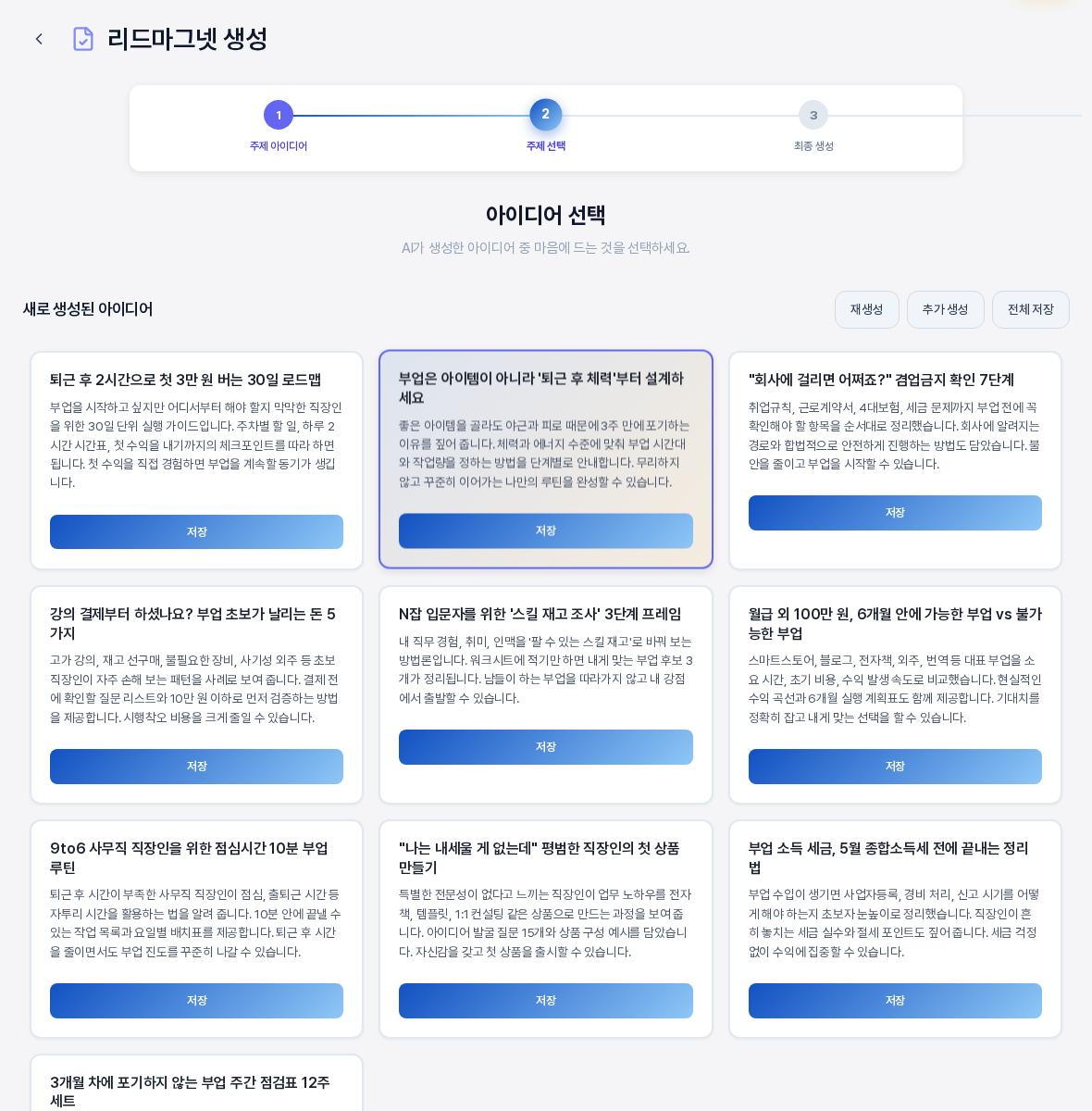
실행 가이드 같은 단순 유형의 카드에는 제목과 설명이 보이고, 전자책 카드에는 여기에 문제와 가치 줄이 더 붙습니다. 카드 본문을 누르면 그 카드에 테두리 강조가 생기고 아래쪽 선택한 아이디어로 진행 버튼이 눌러 쓸 수 있는 상태가 됩니다. 이 버튼을 누르면 다음 단계로 넘어갑니다. 각 카드 아래의 저장 버튼은 선택과 별개로 그 카드만 저장합니다.
3. 추가 생성
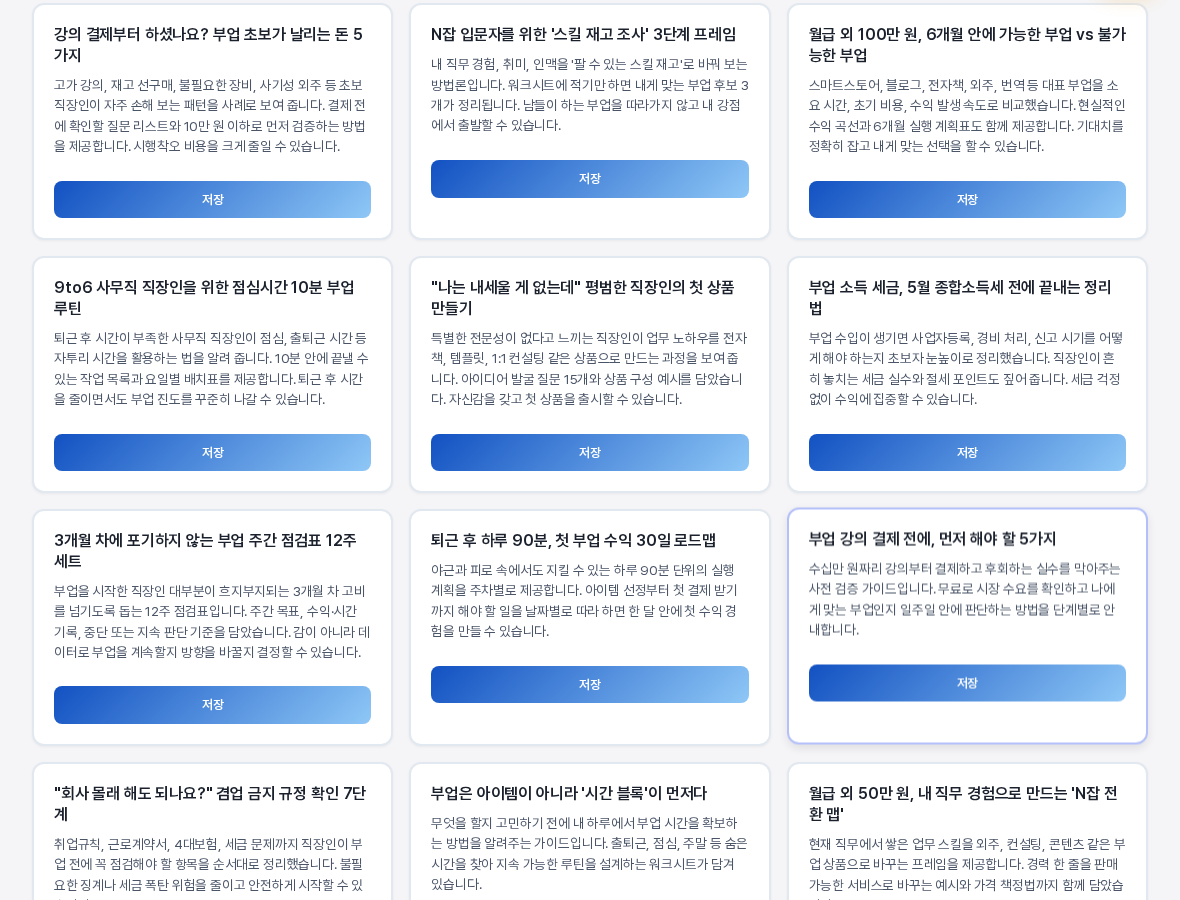
추가 생성은 지금 목록은 그대로 두고 후보를 더 받고 싶을 때 씁니다. 예시에서는 20초쯤 지나 기존 열 장 아래에 새 카드 열 장이 이어 붙어 모두 스무 장이 되었습니다. 이 버튼은 AI를 사용하므로 구독의 AI 사용량과 크레딧이 쓰입니다.
4. 아이디어 저장하기
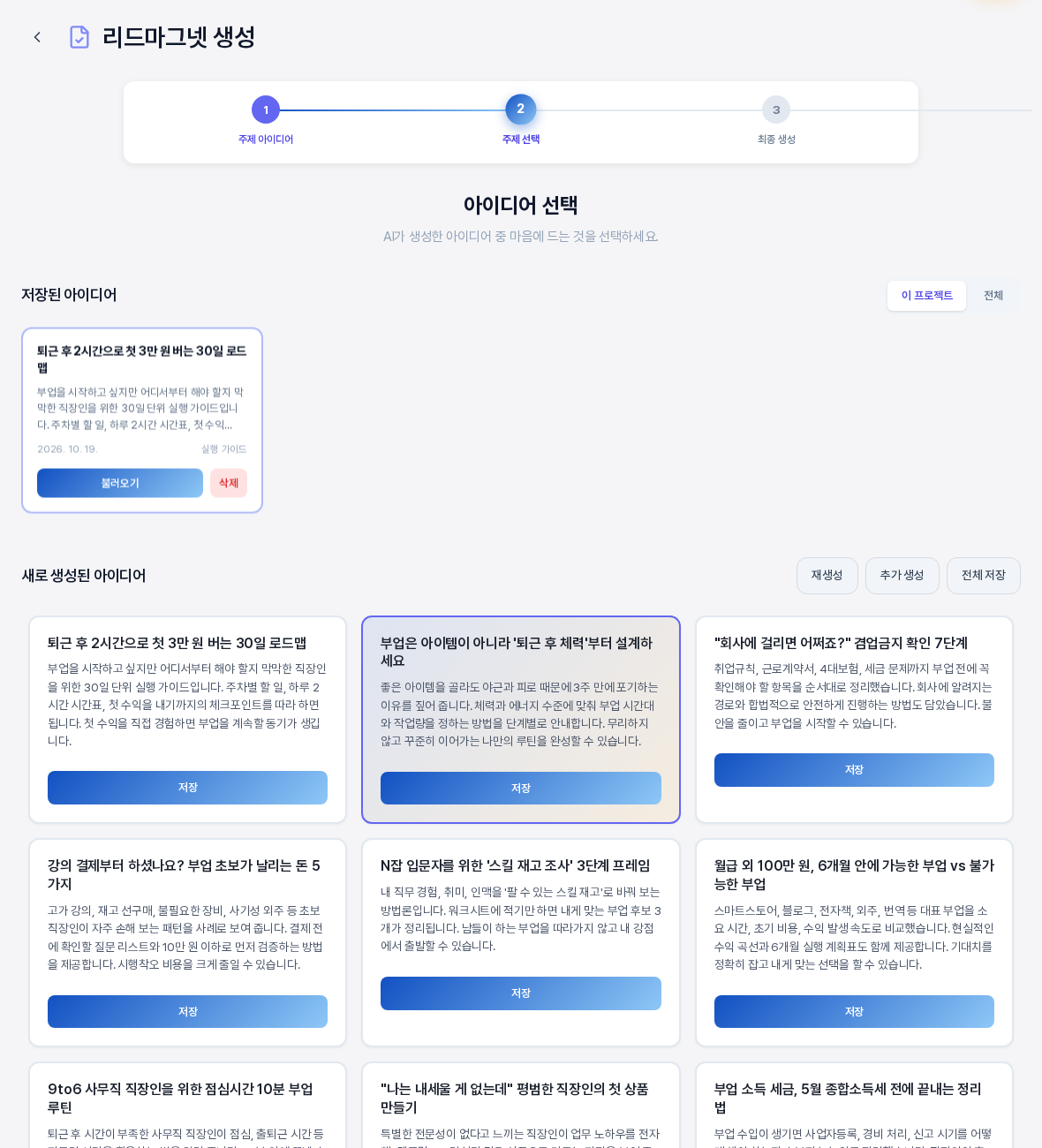
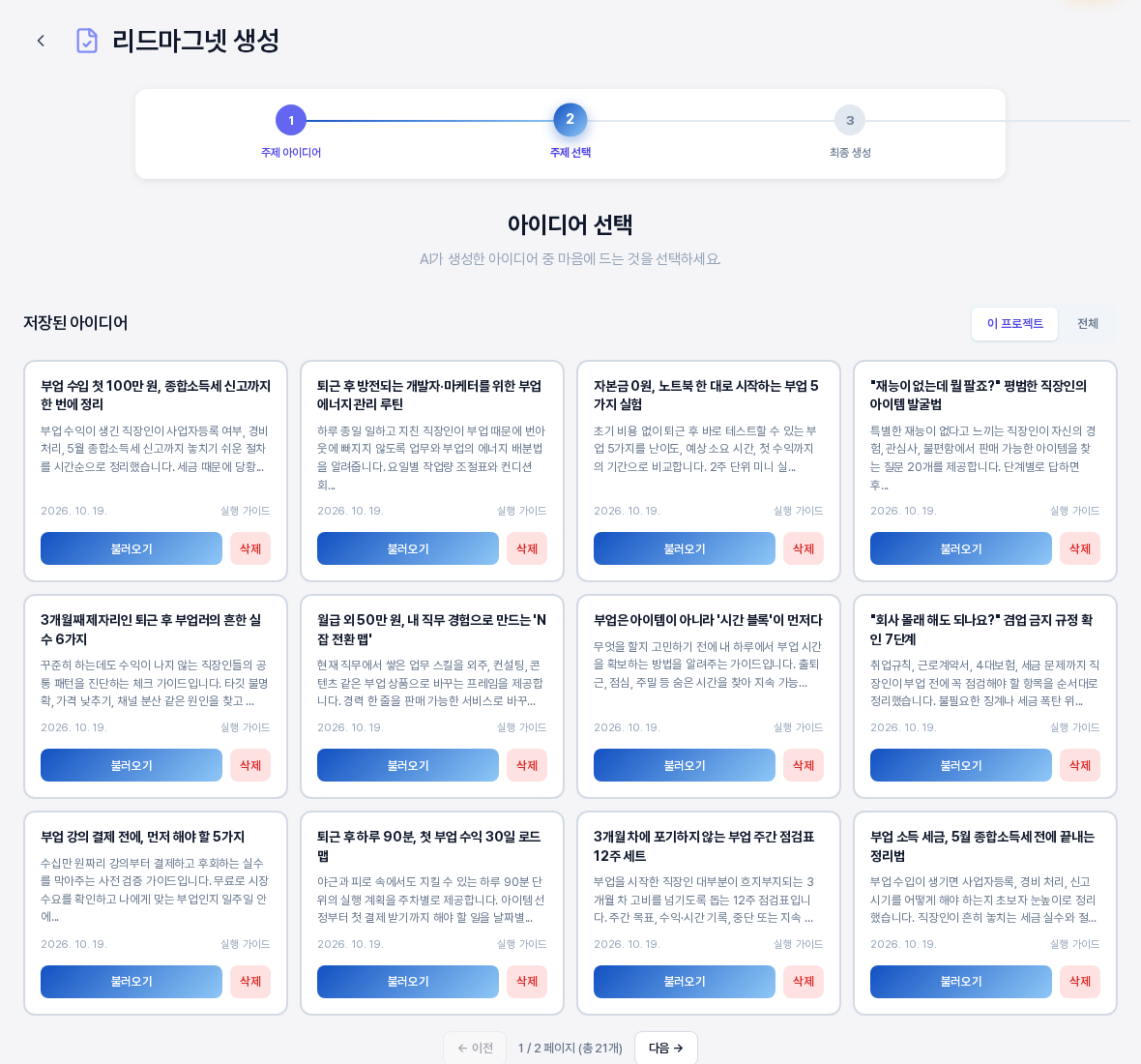
카드의 저장을 누르면 "아이디어가 저장되었습니다!" 안내가 나오고, 화면 위쪽에 저장된 아이디어 영역이 생깁니다. 저장된 카드에는 제목, 설명의 앞부분, 저장한 날짜, 문서 유형이 보이고 불러오기와 삭제 버튼이 있습니다. 영역 오른쪽의 이 프로젝트와 전체 탭으로 보는 범위를 바꿀 수 있습니다.
전체 저장은 지금 화면에 있는 아이디어를 한꺼번에 저장해 둡니다. 저장된 카드는 한 쪽에 열두 장씩 보이고, 아래에 이전, 다음 버튼과 "1 / 2 페이지 (총 21개)"처럼 쪽 정보가 나타납니다.
5. 저장한 아이디어 다시 쓰기
저장된 카드의 불러오기를 누르면 그 아이디어를 고른 것으로 보고 곧바로 다음 단계로 넘어갑니다. 실행 가이드라면 제목과 목적이 이미 채워진 생성 화면이 열립니다. 삭제를 누르면 "이 아이디어를 삭제하시겠습니까?" 확인 창이 뜨고, 확인하면 그 카드가 목록에서 빠집니다.
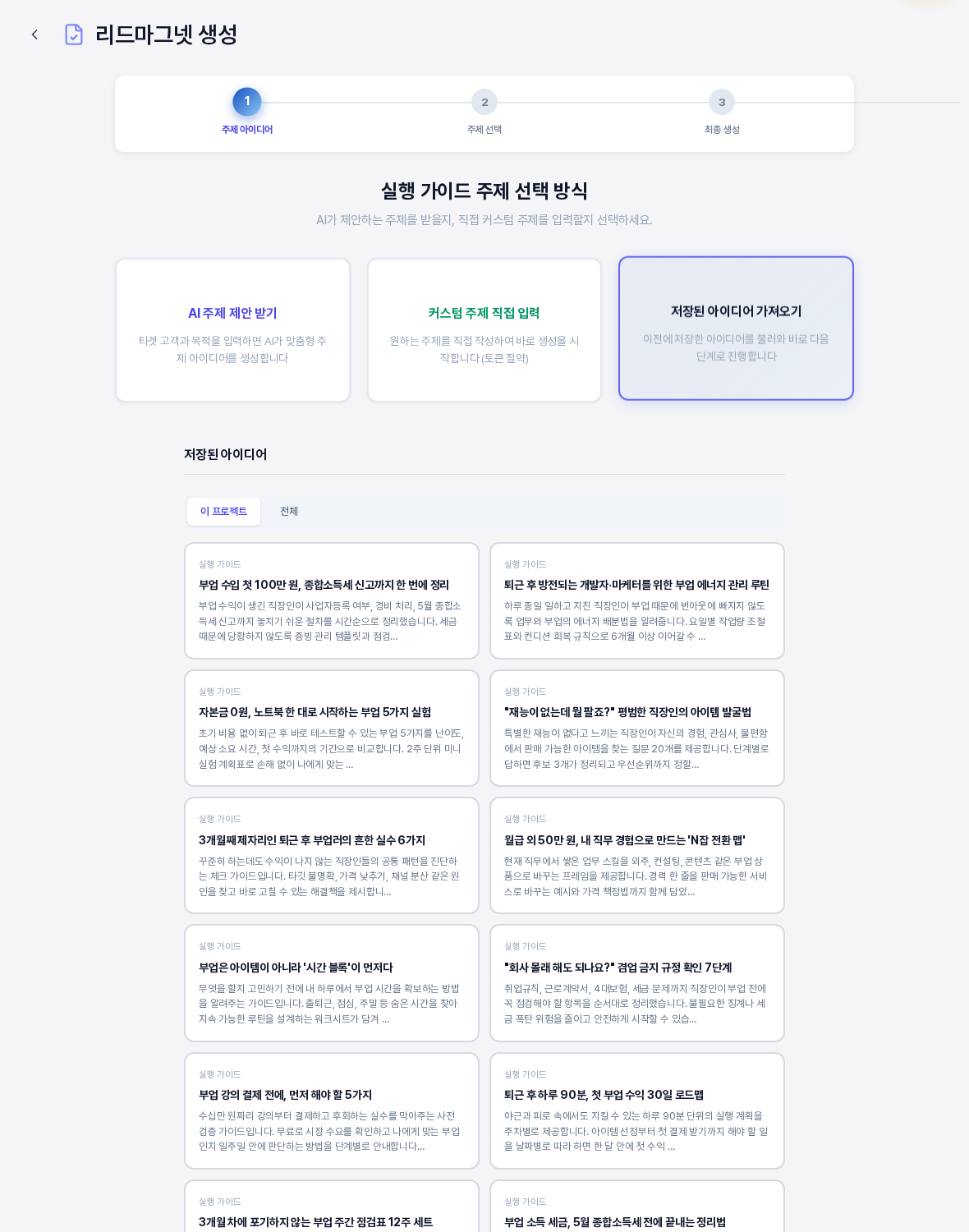
AI 호출 없이 저장한 아이디어로 시작하고 싶다면 주제 선택 방식 화면에서 저장된 아이디어 가져오기를 고르세요. 같은 저장 목록이 카드로 나타나며, 카드를 누르면 바로 다음 단계로 이동합니다.
6. 이렇게 활용해 보세요
- 마음에 드는 카드가 여러 장이면 지금 쓸 한 장만 골라 진행하고, 나머지는 저장해 두었다가 다음 리드마그넷을 만들 때 불러오세요.
- 후보가 부족하다고 느껴지면 처음부터 다시 만들기보다 추가 생성으로 이어 받아 비교해 보세요.
- 같은 타겟 고객에게 여러 유형의 자료를 만들 계획이라면 먼저 아이디어를 모아 저장해 두면 주제를 정하는 시간을 아낄 수 있습니다.
7. 알아 두실 점
- 주제 아이디어 생성과 추가 생성에는 AI 사용량과 크레딧이 사용됩니다. 사용 가능한 양은 플랜에 따라 다릅니다.
- 저장한 아이디어는 현재 고른 문서 유형에 해당하는 것이 보입니다.
- 저장하지 않은 아이디어는 화면을 새로 열면 사라지므로 필요한 카드는 미리 저장해 두세요.
고른 주제로 문서를 만드는 과정은 이어지는 글에서 살펴보세요.