

사용 설명서 > 원스톱 마케팅 엔진
고객 제시 모드로 리포트 보기
블루프린트 리포트에는 값마다 "실측", "AI 추정", "확인 필요" 같은 신뢰도 배지가 붙습니다. 작업하는 사람에게는 꼭 필요한 표시이지만, 리포트를 그대로 고객에게 보여 줄 때는 부담이 될 수 있습니다. 이를 위해 리포트에는 배지와 작업용 안내를 숨기는 고객 제시 모드가 있습니다. 이 글에서는 모드를 전환하는 방법과 화면이 어떻게 달라지는지 안내합니다.
1. 어디에 있나요
리포트 위쪽의 데이터 신뢰도 줄 오른쪽에 빌드와 고객 제시 두 버튼이 붙은 전환 스위치가 있습니다. 평소에는 빌드가 선택되어 있고, 왼쪽에는 "실측 4 · AI 추정 9 · 확인 필요 3"처럼 등급별 개수가 표시됩니다. 고객 제시 버튼에 마우스를 올리면 "배지와 미검증 수치를 숨겨 고객에게 보여줄 수 있는 형태로 전환합니다"라는 설명이 나타납니다.
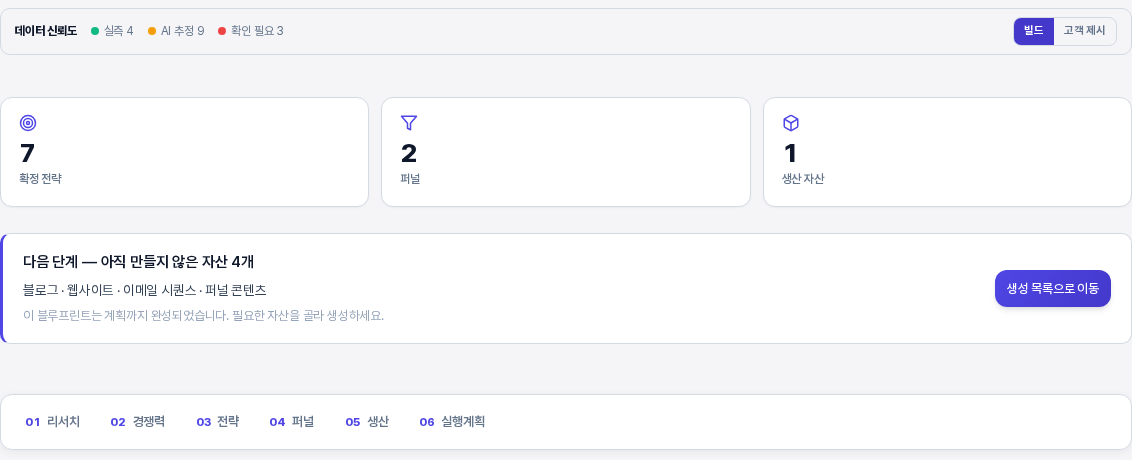
빌드 모드의 배지에는 마우스를 올리면 근거 설명이 나옵니다. 이 글의 예시에서 실측 배지는 "실제 페이지·외부 데이터로 확인된 값입니다.", 확인 필요 배지는 "출처를 확보하지 못했습니다. 고객에게 제시하기 전에 반드시 확인하세요."라고 안내했습니다. AI 추정은 공개 정보가 부족해 AI가 참고용으로 추정한 값을 뜻합니다. 빌드 모드는 무엇을 더 확인해야 하는지 보여 주는 작업용 화면입니다.
2. 고객 제시 모드로 바꾸기
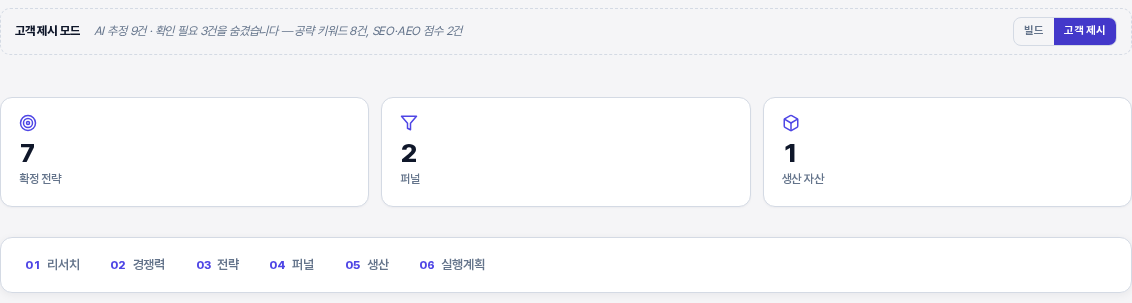
고객 제시를 누르면 화면이 새로 불러오지 않고 바로 바뀝니다.
- 신뢰도 줄의 이름이 고객 제시 모드로 바뀌고, 등급별 개수 대신 "AI 추정 9건 · 확인 필요 3건을 숨겼습니다"처럼 숨긴 개수 안내가 나옵니다.
- 리포트 안의 신뢰도 배지가 모두 사라집니다.
- 요약 타일과 섹션 바로가기는 그대로 남습니다. 리포트의 섹션 구성은 두 모드에서 같습니다.
- 작업용 안내인 다음 단계 — 아직 만들지 않은 자산 배너도 사라집니다. 고객이 내부 작업 잔여를 볼 필요가 없기 때문입니다.
3. 표에서 달라지는 점
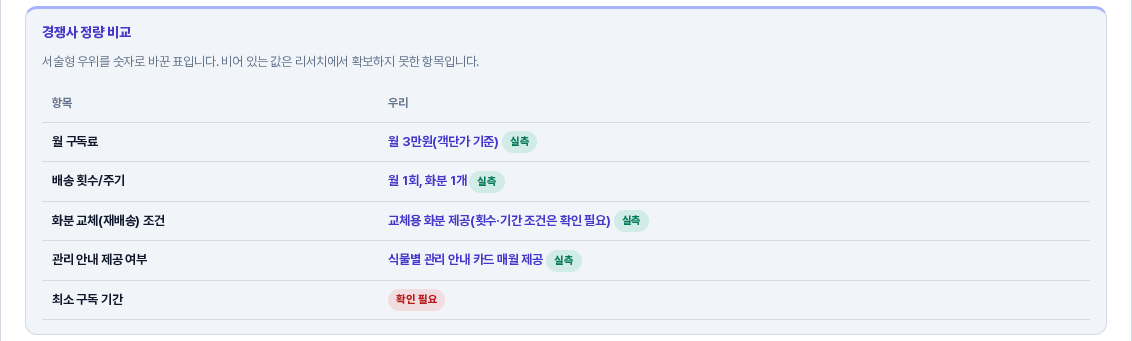
리서치 요약 안의 경쟁사 정량 비교 표를 보면 차이가 분명합니다. 빌드 모드에서는 값마다 실측 배지가 붙고 근거를 찾지 못한 값에는 확인 필요 배지가 붙습니다.
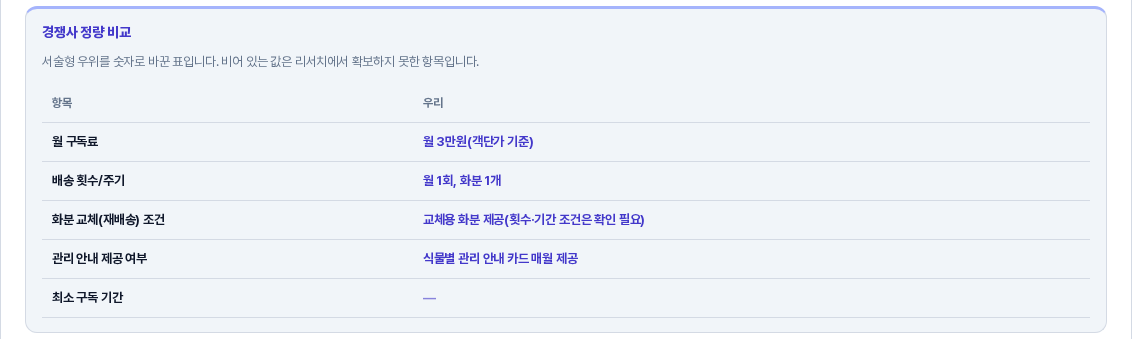
고객 제시 모드에서는 배지가 모두 빠지고, 근거가 없던 값은 —로 표시됩니다.
4. 선택은 기억됩니다
모드를 고른 뒤 페이지를 새로고침해도 같은 모드로 열립니다. 다시 작업하려면 빌드를 눌러 돌아오면 됩니다. 이 선택은 사용하는 브라우저에 저장되는 표시 설정이므로 다른 브라우저에서 열면 빌드 모드로 시작할 수 있습니다.
5. 이렇게 활용해 보세요
고객에게 리포트를 설명하는 흐름은 보통 다음과 같습니다. 먼저 빌드 모드에서 확인 필요 배지가 붙은 값을 확인해 채우거나 고치고, 그다음 고객 제시 모드로 바꿔 화면을 보여 줍니다.
- 고객 앞에서 화면을 보여 주기 전에 고객 제시 모드로 바꿔 두세요.
- PDF로 저장할 때는 먼저 원하는 모드를 고르세요. 인쇄 결과는 지금 화면의 모드를 따릅니다. PDF 저장은 별도 글에서 안내합니다.
- 작업할 때는 빌드 모드로 돌아와 확인 필요 항목을 먼저 채우세요.
6. 알아 두실 점
- 고객 제시 모드는 배지와 작업용 안내를 가릴 뿐, 값 자체를 바꾸지 않습니다. AI 추정 값은 여전히 추정이므로 고객에게 전달하기 전에 직접 사실을 확인하세요.
- 모든 숫자가 숨겨지는 것은 아닙니다. 예를 들어 공략 추천 키워드 표는 두 모드에서 같게 보입니다.
- 모드를 바꿔도 리포트의 데이터나 확정 상태는 바뀌지 않습니다.
- 고객 제시 모드에서 "숨겼습니다"라고 안내되는 개수는 이 리포트에 AI 추정과 확인 필요 값이 얼마나 있는지를 알려 주는 용도로 읽으세요. 개수가 많다면 고객에게 보여 주기 전에 빌드 모드에서 해당 값을 먼저 정리하는 편이 안전합니다.