

사용 설명서 > 공유·계정·결제 > 계정·설정
비밀번호 잊었을 때 재설정하기
이 글의 목차
비밀번호가 기억나지 않아도 계정을 잃지는 않습니다. 퍼널브레인은 가입한 이메일로 재설정 링크를 보내 주고, 그 링크로 열리는 화면에서 새 비밀번호를 정하면 다시 사용할 수 있습니다. 이 글에서는 로그인 화면에서 비밀번호 찾기 화면으로 가는 방법, 재설정 이메일을 요청하는 방법, 이메일을 받은 뒤 새 비밀번호를 설정하는 순서를 안내합니다.
시작하기 전에 확인하세요
비밀번호 찾기는 가입한 이메일 주소를 알아야 쓸 수 있습니다. 어떤 이메일로 가입했는지 헷갈린다면 평소 퍼널브레인의 안내 메일을 받던 주소를 먼저 떠올려 보세요. 그리고 그 이메일함에 접속할 수 있는지도 미리 확인해 두면 좋습니다. 재설정 링크는 그 이메일함으로 오기 때문입니다.
1. 비밀번호 찾기 화면 열기
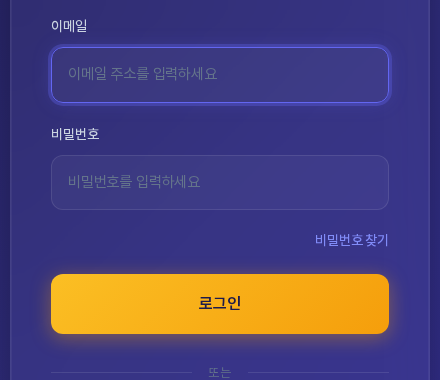
로그인 화면에서 비밀번호 입력 칸 아래 오른쪽에 있는 비밀번호 찾기 링크를 누릅니다. 로그인 화면의 전체 구성은 로그인 글에서 따로 안내합니다.
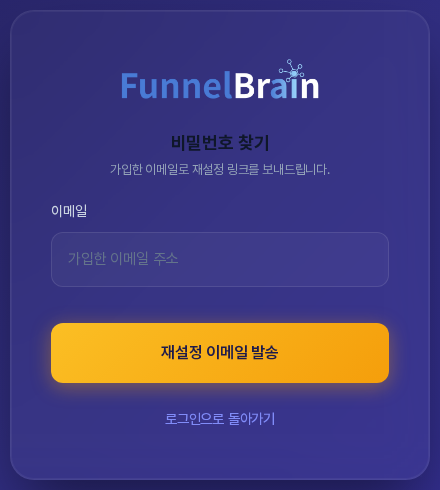
링크를 누르면 비밀번호 찾기 화면이 열립니다. 로그인 화면과 같은 카드 모양이며 위에서 아래로 다음 요소가 놓여 있습니다.
- 제목 비밀번호 찾기와 안내 문구 "가입한 이메일로 재설정 링크를 보내드립니다."
- 이메일 입력 칸 (안내 문구는 "가입한 이메일 주소")
- 노란색 재설정 이메일 발송 버튼
- 맨 아래 로그인으로 돌아가기 링크
2. 재설정 이메일 요청하기
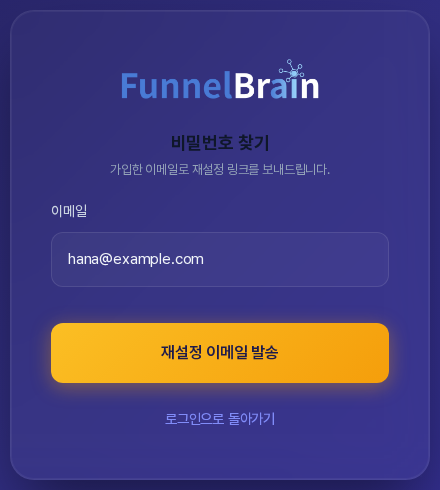
이메일 칸에 가입할 때 사용한 이메일 주소를 입력하고 재설정 이메일 발송 버튼을 누르면 그 주소로 재설정 안내 메일이 발송됩니다. 오타가 없는지 확인한 뒤 누르세요. 비밀번호가 갑자기 기억나서 로그인 화면으로 돌아가고 싶다면 로그인으로 돌아가기를 누르면 됩니다.
3. 받은 메일에서 새 비밀번호 설정하기
제목이 비밀번호 재설정 안내인 메일이 도착합니다. 메일 본문에는 비밀번호 재설정하기 버튼이 있고, 버튼이 작동하지 않을 때 브라우저에 직접 붙여넣을 수 있도록 같은 링크 주소가 아래에 함께 적혀 있습니다. 버튼을 누르면 새 비밀번호 설정 화면이 열립니다.
- 새 비밀번호 칸에 사용할 비밀번호를 입력합니다. 칸 아래에 최소 자수 안내가 표시됩니다.
- 비밀번호 확인 칸에 같은 비밀번호를 다시 입력합니다.
- 비밀번호 변경 버튼을 누릅니다.
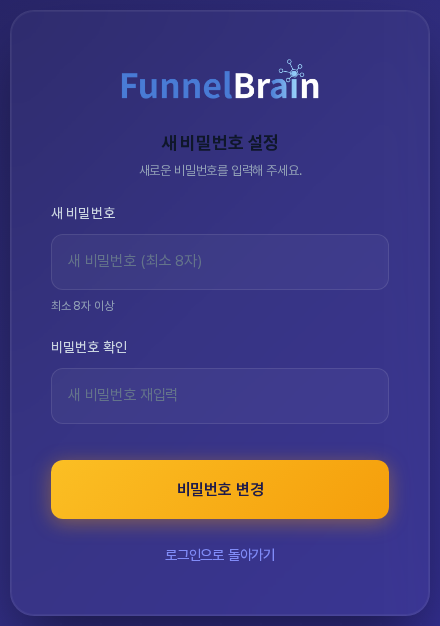
이 화면에도 로그인으로 돌아가기 링크가 있습니다.
4. 한눈에 정리하면
- 로그인 화면에서 비밀번호 찾기를 누릅니다.
- 가입한 이메일을 입력하고 재설정 이메일 발송을 누릅니다.
- 받은 메일의 비밀번호 재설정하기 버튼을 누릅니다.
- 새 비밀번호 설정 화면에서 새 비밀번호를 두 번 입력하고 비밀번호 변경을 누릅니다.
5. 이렇게 활용해 보세요
- 메일이 오지 않으면 스팸함을 먼저 확인하고, 입력한 주소가 가입할 때 쓴 주소가 맞는지 다시 확인하세요.
- 재설정 링크에는 사용할 수 있는 시간이 정해져 있습니다. 메일을 받으면 바로 새 비밀번호를 설정하세요.
- 새 비밀번호는 다른 서비스와 겹치지 않는 값으로 정하고, 두 칸에 같은 값을 입력했는지 확인하세요.
- 로그인한 뒤 비밀번호를 바꾸고 싶을 때는 이 화면 대신 설정의 계정 정보에서 변경할 수 있습니다.
6. 알아 두실 점
- 비밀번호 재설정은 이메일과 비밀번호로 가입한 계정을 위한 기능입니다. Google이나 카카오 계정으로 가입했다면 로그인 화면에서 같은 소셜 버튼으로 로그인하세요.
- 메일에는 본인이 요청하지 않았다면 이 이메일을 무시하셔도 된다는 안내가 있습니다. 링크를 누르지 않으면 비밀번호는 바뀌지 않습니다.
회원가입은 별도 글에서, 로그인한 뒤 이메일과 비밀번호를 바꾸는 방법은 설정 영역의 글에서 이어서 안내합니다.