

사용 설명서 > 마케팅 자산 제작 > 리드마그넷
작성 중인 위저드 이어서 쓰기
전자책 위저드는 주제를 정하고, 설정을 고르고, 챕터 구조를 다듬은 뒤 본문을 만드는 여러 단계로 이루어져 있습니다. 챕터를 손보다가 브라우저를 닫거나 다른 일을 하러 가야 할 때도 처음부터 다시 시작할 필요는 없습니다. 위저드는 챕터를 만들고 고치는 동안 진행 상황을 임시 저장해 두고, 리드마그넷 목록의 카드에서 그 자리부터 다시 열 수 있게 해 줍니다. 이 글에서는 임시 저장이 일어나는 시점, 목록에서 찾는 법, 이어서 여는 법을 안내합니다.
1. 언제 임시 저장되나요
임시 저장은 위저드의 챕터 구조 단계에서 일어납니다. 챕터 구조를 만들었을 때, 챕터를 추가하거나 삭제하거나 순서를 바꾸거나 고쳐서 저장했을 때마다 자동으로 저장되며, 따로 임시 저장 버튼을 누를 필요는 없습니다. 저장되는 것은 고른 문서 유형, 선택한 주제, 현재 단계, 그리고 챕터 목록입니다. 위저드는 다른 문서 유형에서도 쓰지만, 이렇게 자동으로 남는 임시 저장은 전자책의 챕터 단계에서만 만들어집니다.
2. 목록에서 작성 중인 문서 찾기
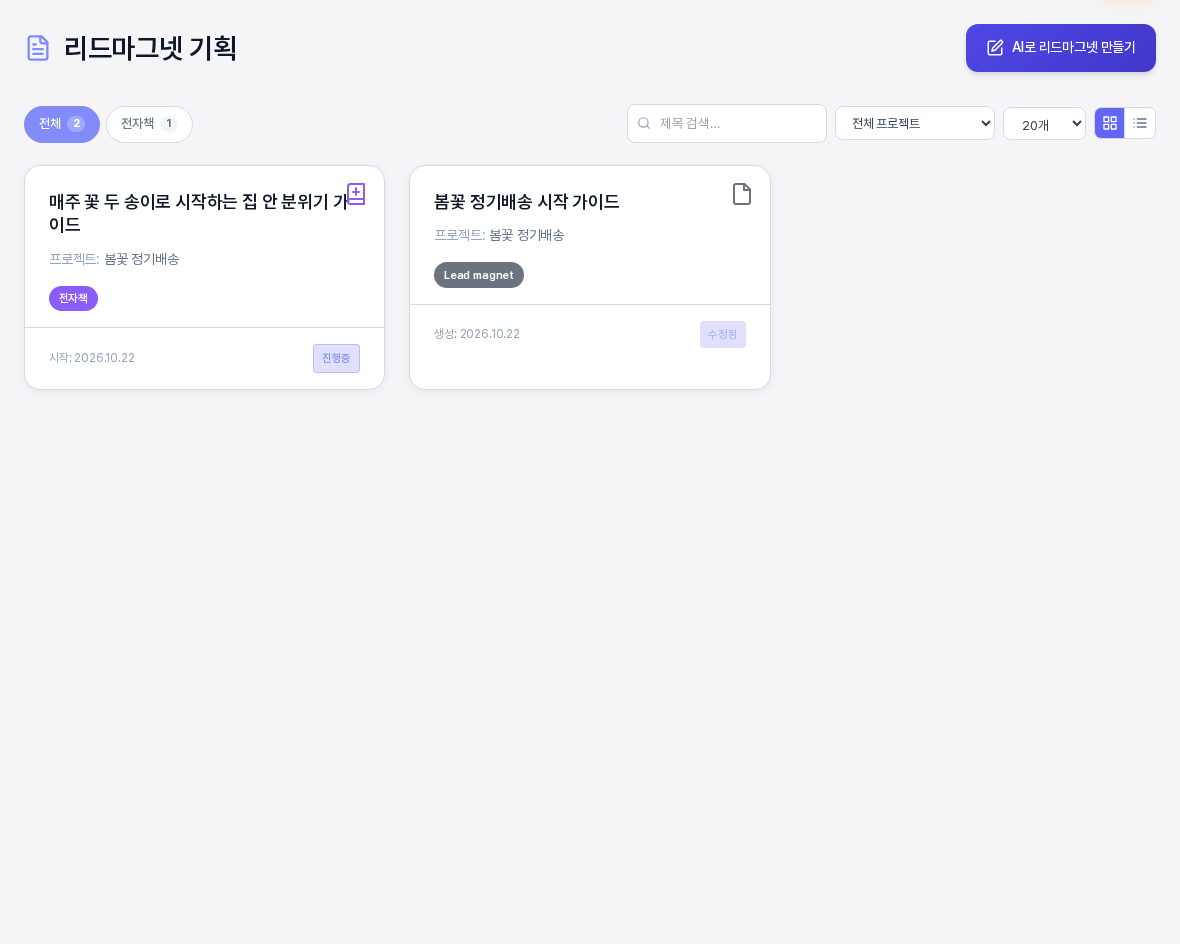
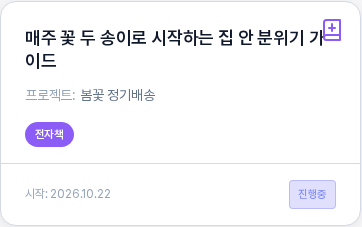
사이드바의 콘텐츠 아래 리드마그넷 기획을 열면 완성된 문서와 작성 중인 문서가 한 목록에 함께 나옵니다. 작성 중인 문서는 제목이 선택한 주제 이름이고, 유형 배지는 전자책, 카드 아래쪽에는 시작: 날짜와 보라색 진행중 배지가 붙어 있어 완성된 문서(생성 날짜와 수정됨 배지)와 구분됩니다. 위쪽 전자책 필터의 개수에도 작성 중인 문서가 함께 세어집니다.
3. 이어서 열기
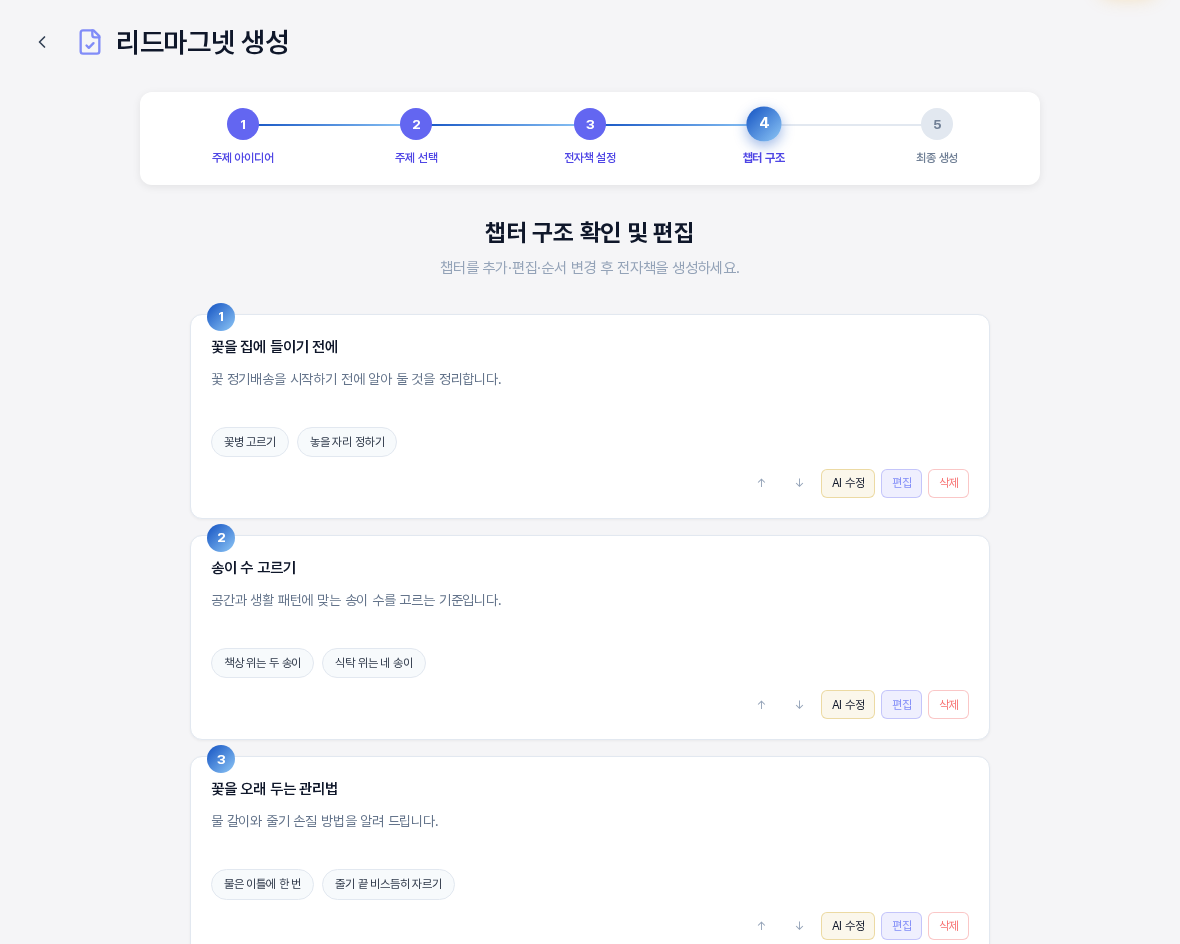
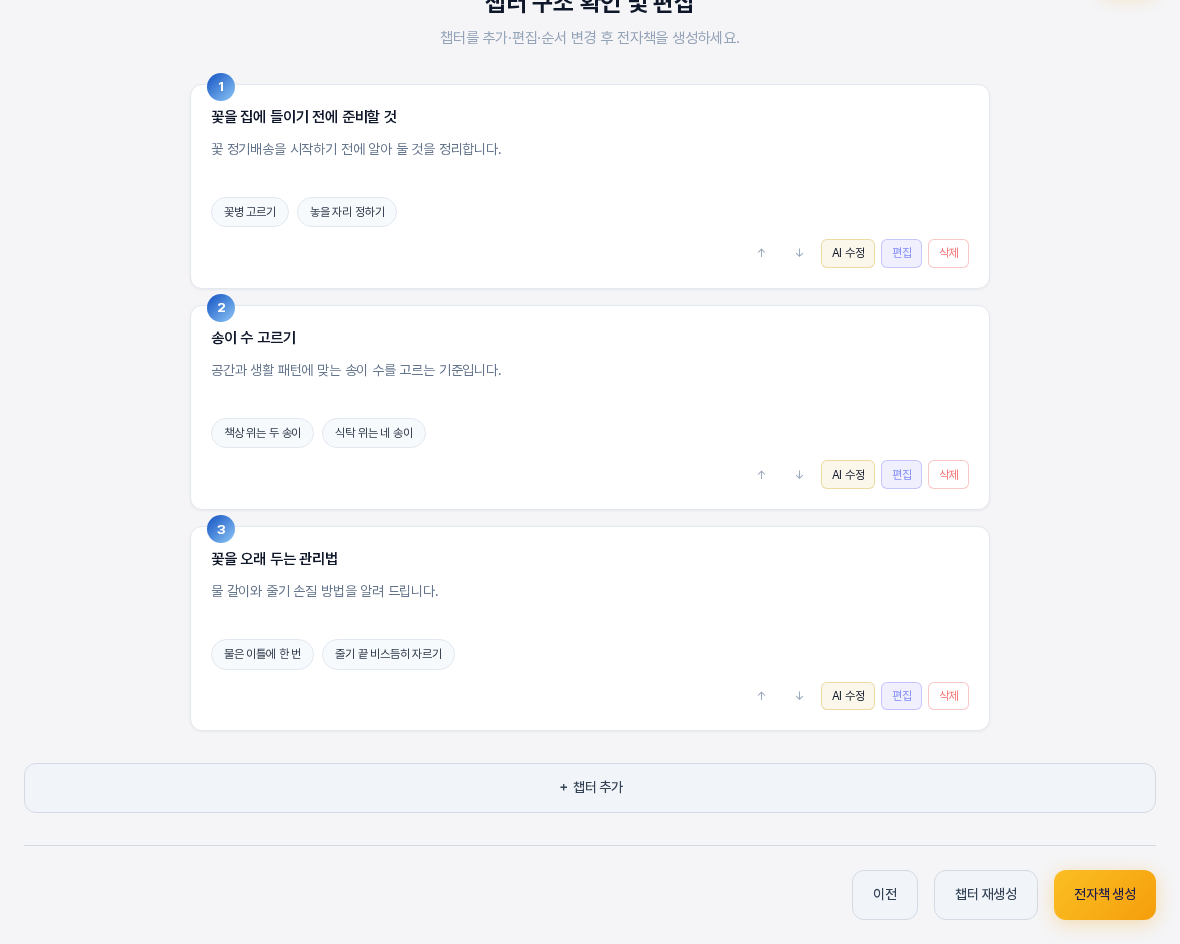
작성 중인 카드를 누르면 문서 상세 화면이 아니라 위저드가 열리고, 저장해 둔 단계로 바로 이동합니다. 예시에서는 챕터 구조 확인 및 편집 화면(4단계)이 열렸고, 위쪽 진행 표시는 1~3단계가 완료로, 4단계가 현재 단계로 표시되었으며 저장해 둔 챕터 세 개가 그대로 나왔습니다.
4. 이어서 고치기
챕터 카드의 편집을 누르면 제목과 설명, 핵심 항목을 고치는 칸이 열리고, 버튼이 저장으로 바뀝니다. 저장을 누르면 바뀐 내용이 곧바로 임시 저장됩니다. 예시에서 첫 챕터 제목을 고쳐 저장한 뒤 목록으로 나갔다가 같은 카드를 다시 열었더니 고친 제목이 그대로 남아 있었습니다.
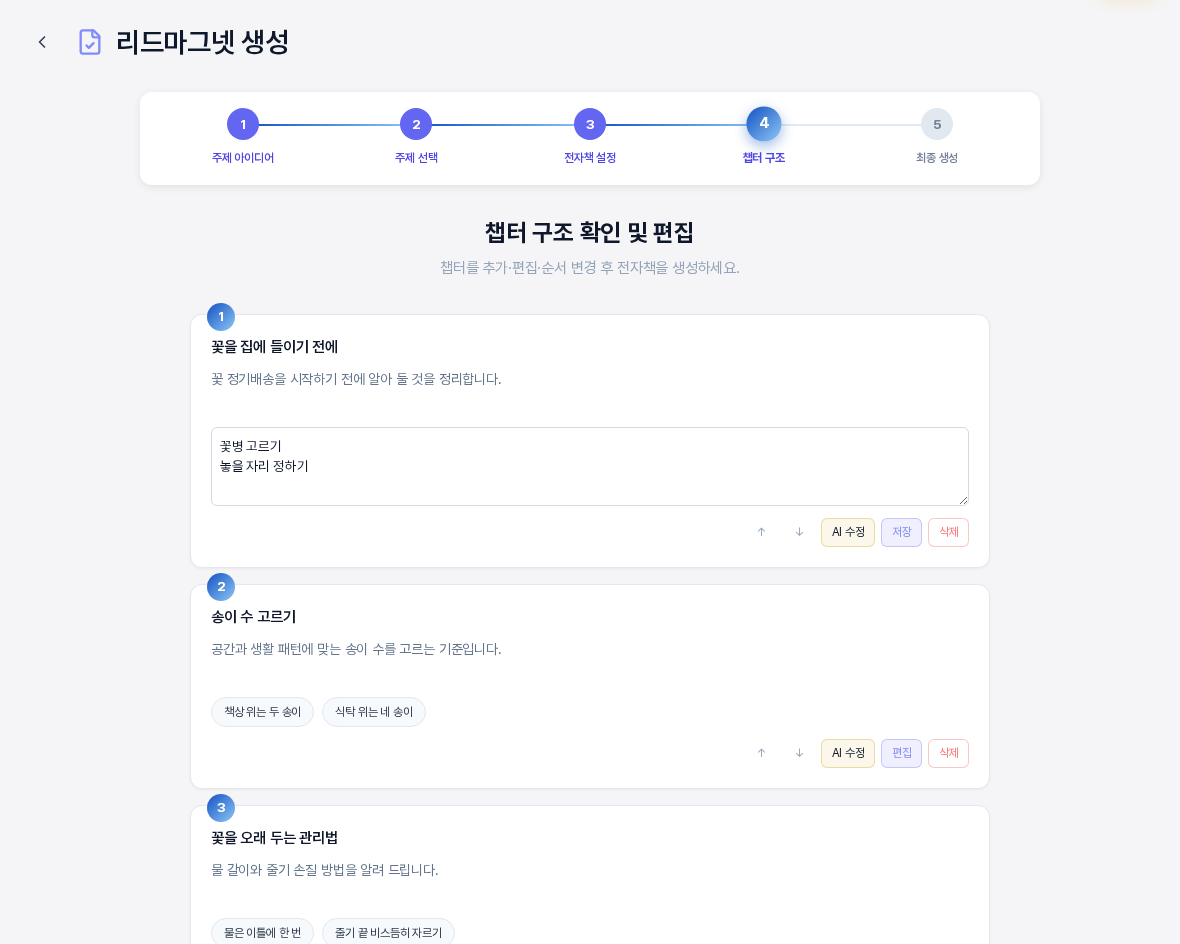
챕터 카드에는 순서를 바꾸는 위·아래 화살표, 챕터 하나만 AI로 다시 쓰는 AI 수정, 삭제 버튼도 있습니다. 챕터는 최소 한 개가 남아 있어야 해서 하나뿐일 때는 삭제할 수 없습니다. 순서를 바꾸거나 삭제해도 그 즉시 임시 저장됩니다.
화면 맨 아래에는 + 챕터 추가, 이전, 챕터 재생성, 전자책 생성이 있습니다. 이전을 누르면 3단계 전자책 설정으로 돌아갑니다. 이 설정 단계의 선택값(페이지 수, 톤 등)은 임시 저장에 포함되지 않으므로 다시 고르실 수 있습니다.
5. 끝까지 만들기
챕터 구조가 마음에 들면 전자책 생성을 눌러 본문을 만듭니다. 이 단계에서는 AI가 챕터별 본문을 쓰므로 크레딧이 쓰입니다. 전자책이 완성되면 작성 중이던 임시 저장 항목은 완성된 문서로 대체됩니다.
6. 이렇게 활용해 보세요
- 챕터 구조는 한 번에 확정하지 말고 며칠에 걸쳐 다듬어도 됩니다. 마음이 정해지면 그때 전자책 생성을 누르세요.
- 회의나 외출처럼 중간에 끊길 일이 있다면 챕터를 한 번 저장해 두고 나가세요. 저장하는 순간의 상태가 그대로 남아 돌아와서 이어 가기 쉽습니다.
- 같은 프로젝트에서 여러 전자책을 준비한다면 목록의 진행중 배지를 보고 어디까지 했는지 먼저 확인하세요.
- 주제와 챕터 제목이 확정되면 이어서 쓰기 전에 한 번 소리 내어 읽어 보세요. 어색한 제목은 지금 고치는 편이 본문을 만든 뒤 고치는 것보다 쉽습니다.
- 챕터 순서와 제목은 위저드에서, 완성된 뒤의 문구 수정은 상세 화면에서 하는 식으로 나누어 쓰면 편합니다.
7. 알아 두실 점
- 임시 저장은 브라우저가 아니라 내 계정의 프로젝트에 남으므로, 다른 컴퓨터나 다른 브라우저에서 로그인해도 같은 카드로 이어서 열 수 있습니다.
- 임시 저장은 챕터 단계부터 시작됩니다. 주제를 고르는 앞 단계에서 나가면 이어 쓸 항목이 목록에 남지 않을 수 있습니다.
- 챕터 재생성과 전자책 생성, 챕터의 AI 수정은 AI를 사용하므로 크레딧이 쓰입니다. 임시 저장과 이어 열기 자체는 크레딧을 쓰지 않습니다.
- 이 글의 주제와 챕터 내용은 가상의 예시입니다.