

사용 설명서 > 마케팅 자산 제작 > 퍼널
7단계 최종 기획서 확인하고 내보내기
퍼널 에디터의 마지막 7단계 최종문서는 앞의 여섯 단계에서 입력하고 만든 내용을 한 권의 기획서로 묶어 보여 주는 화면입니다. 이 화면은 새로 입력하는 곳이 아니라 확인하고 내보내는 곳입니다. 이 글에서는 최종 기획서가 어떤 순서로 구성되는지, 각 구역에 어떤 내용이 들어오는지, 그리고 PDF 내보내기와 Word 내보내기로 문서를 꺼내는 방법을 안내합니다.
1. 7단계 화면 열기
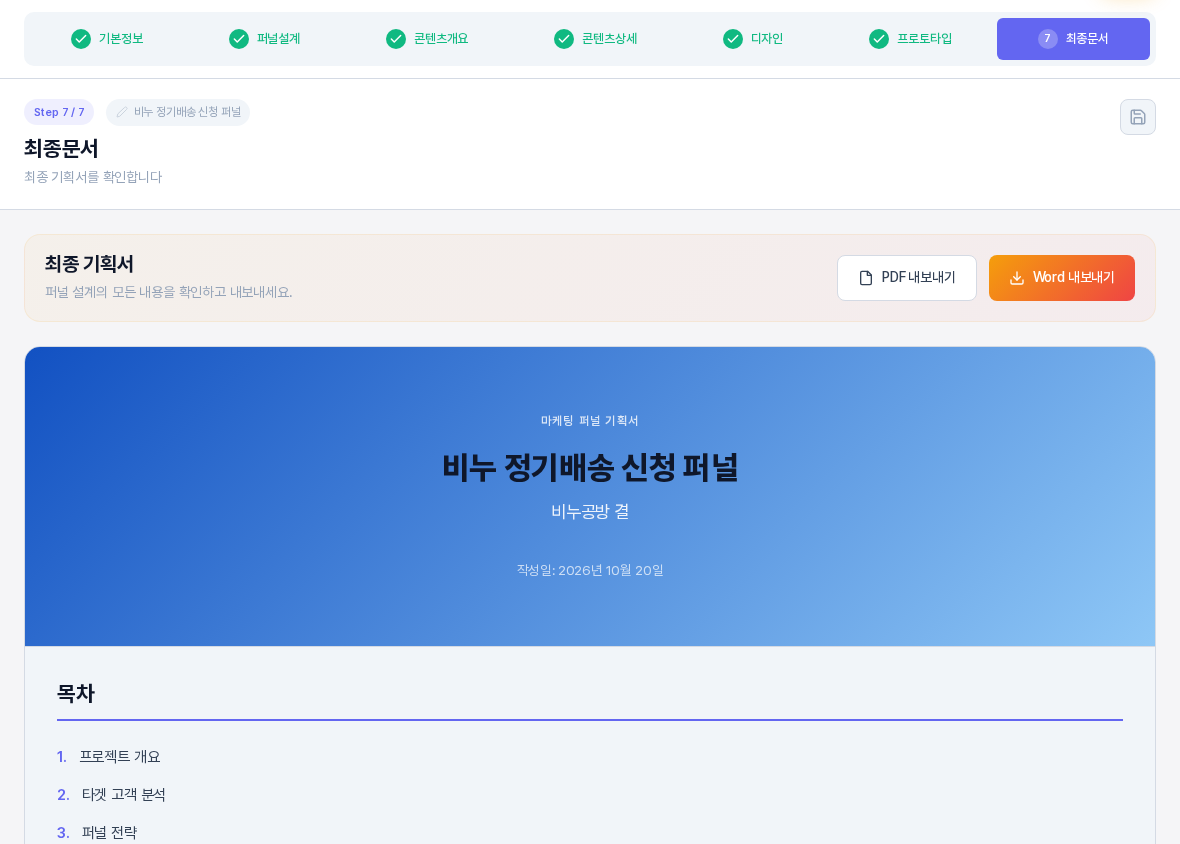
6단계에서 다음을 누르거나 위쪽 단계 탭의 최종문서를 누르면 Step 7 / 7 화면이 열립니다. 맨 위 최종 기획서 영역에 "퍼널 설계의 모든 내용을 확인하고 내보내세요." 안내와 오른쪽 PDF 내보내기, Word 내보내기 버튼이 있고, 그 아래로 문서 본문이 이어집니다. 문서의 맨 앞은 표지입니다. 마케팅 퍼널 기획서라는 문서 종류 아래에 퍼널 이름, 비즈니스/브랜드 이름, 작성일이 표시되고, 바로 아래에 여섯 구역의 목차가 있습니다.
2. 문서의 여섯 구역
- 1. 프로젝트 개요: 제품/서비스명, 프로젝트명, 퍼널 유형, 비즈니스 목표, 제품/서비스 설명이 한 카드에 정리됩니다. 1단계 기본정보에서 입력한 내용이 바탕입니다.
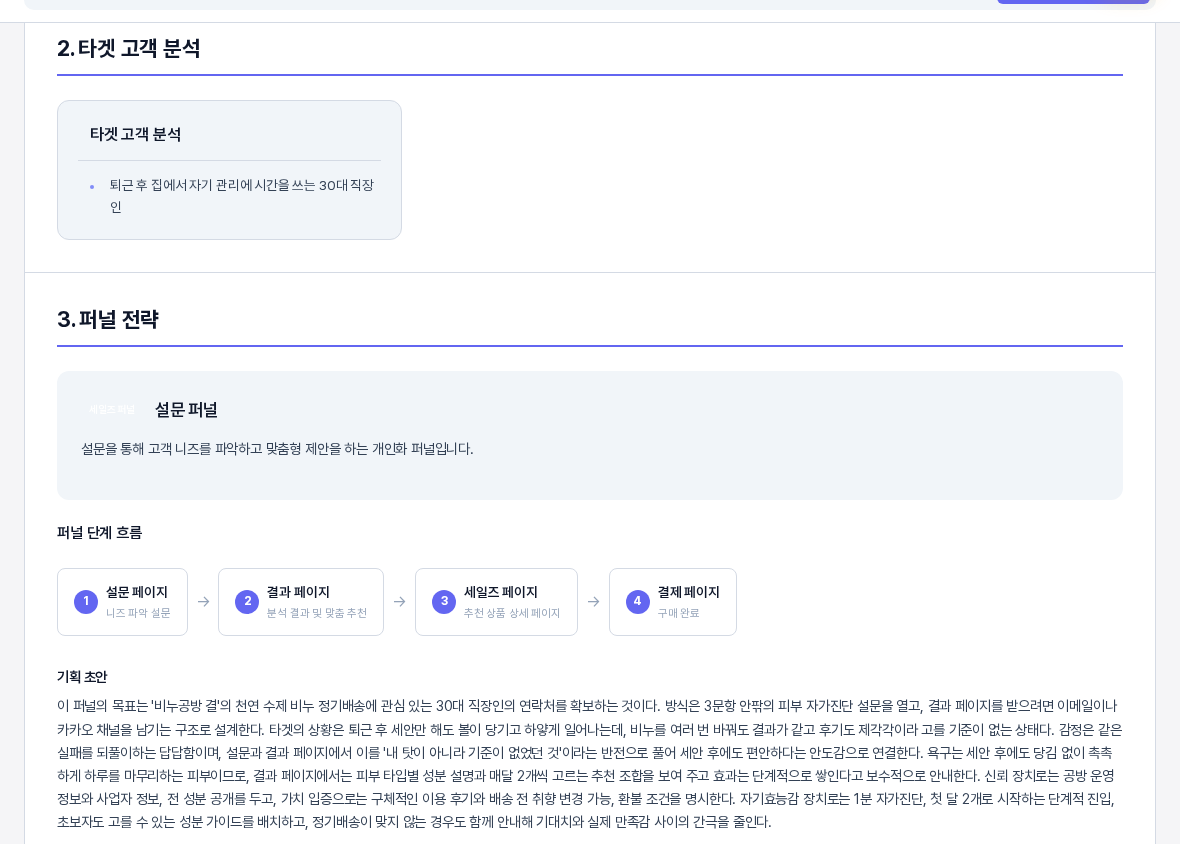
- 2. 타겟 고객 분석: 1단계 타겟 고객 영역에 적은 설명이 목록으로 들어갑니다.
- 3. 퍼널 전략: 2단계에서 고른 퍼널의 이름과 설명, 단계가 화살표로 이어진 퍼널 단계 흐름, 3단계에서 만든 기획 초안이 이어집니다.
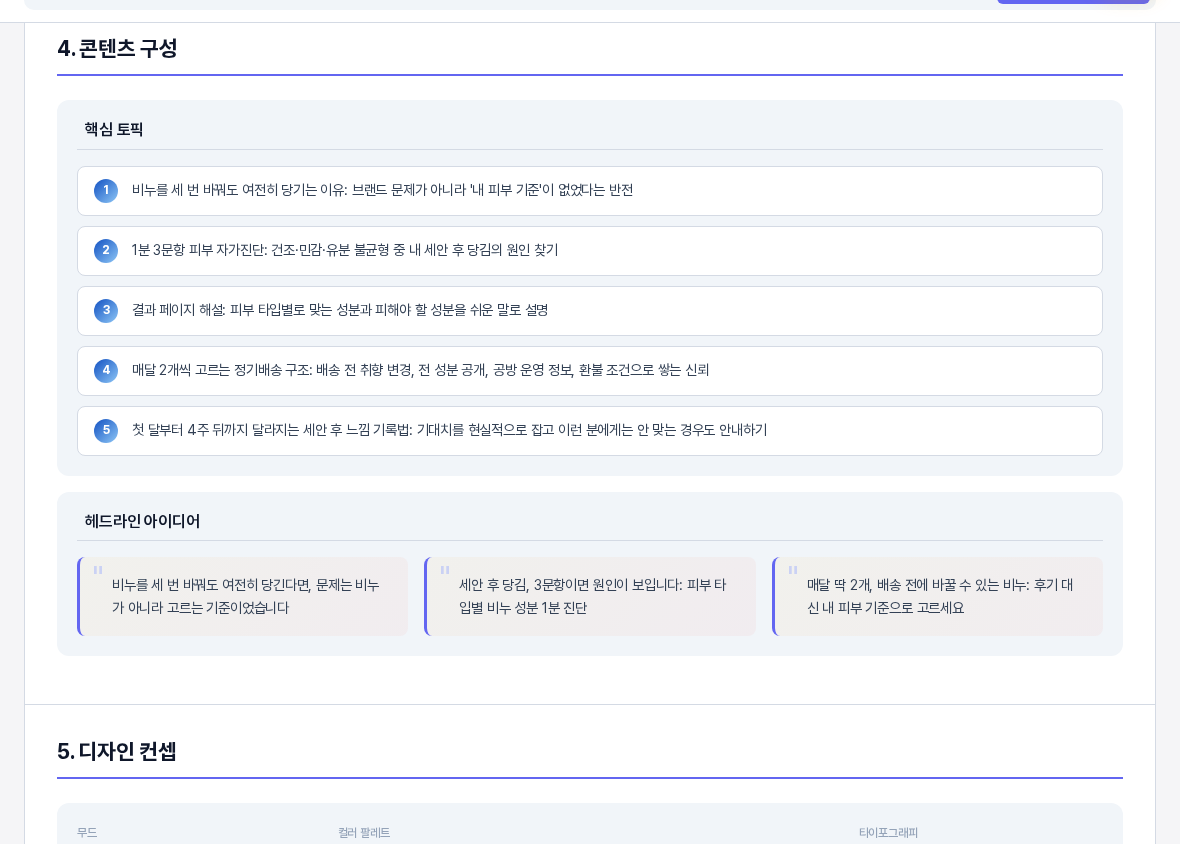
- 4. 콘텐츠 구성: 3단계의 핵심 토픽이 번호 목록으로, 헤드라인 아이디어가 인용 카드로 나옵니다.
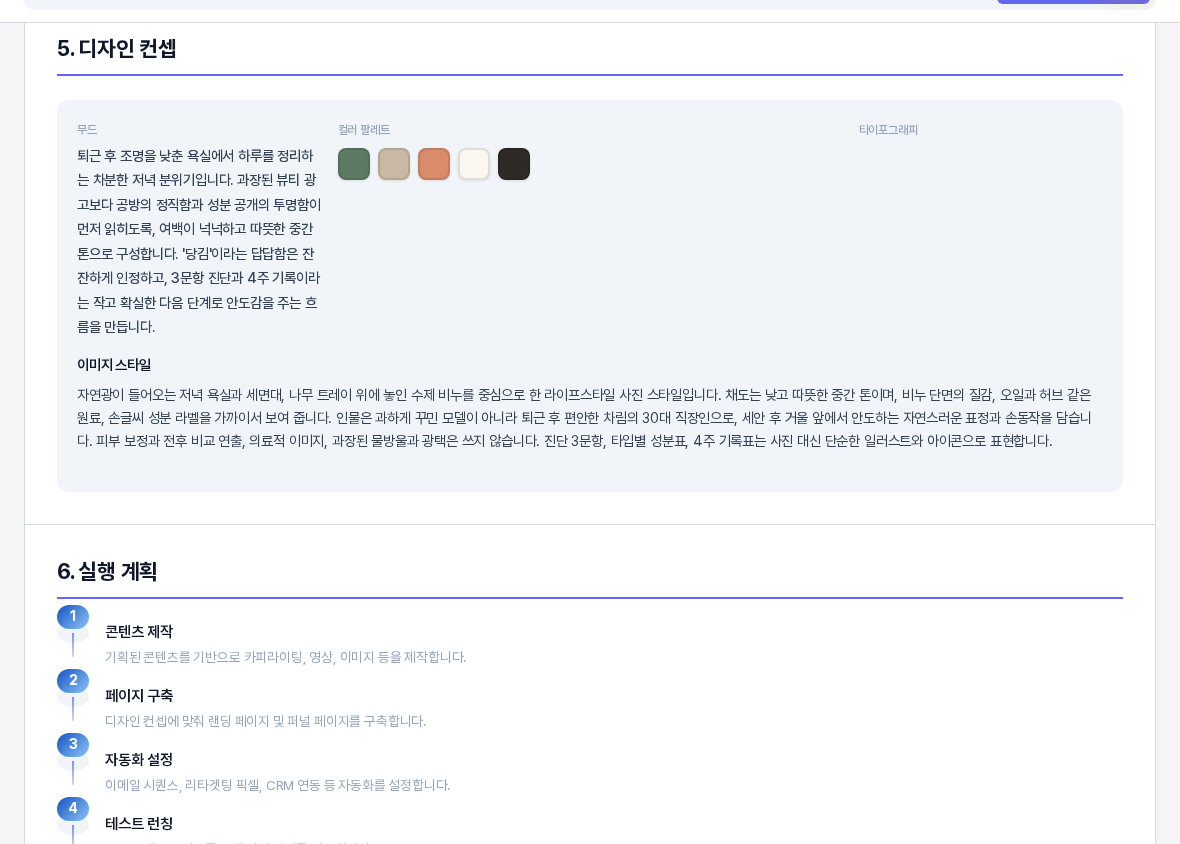
- 5. 디자인 컨셉: 5단계의 무드, 컬러 팔레트(색 견본), 이미지 스타일이 정리됩니다.
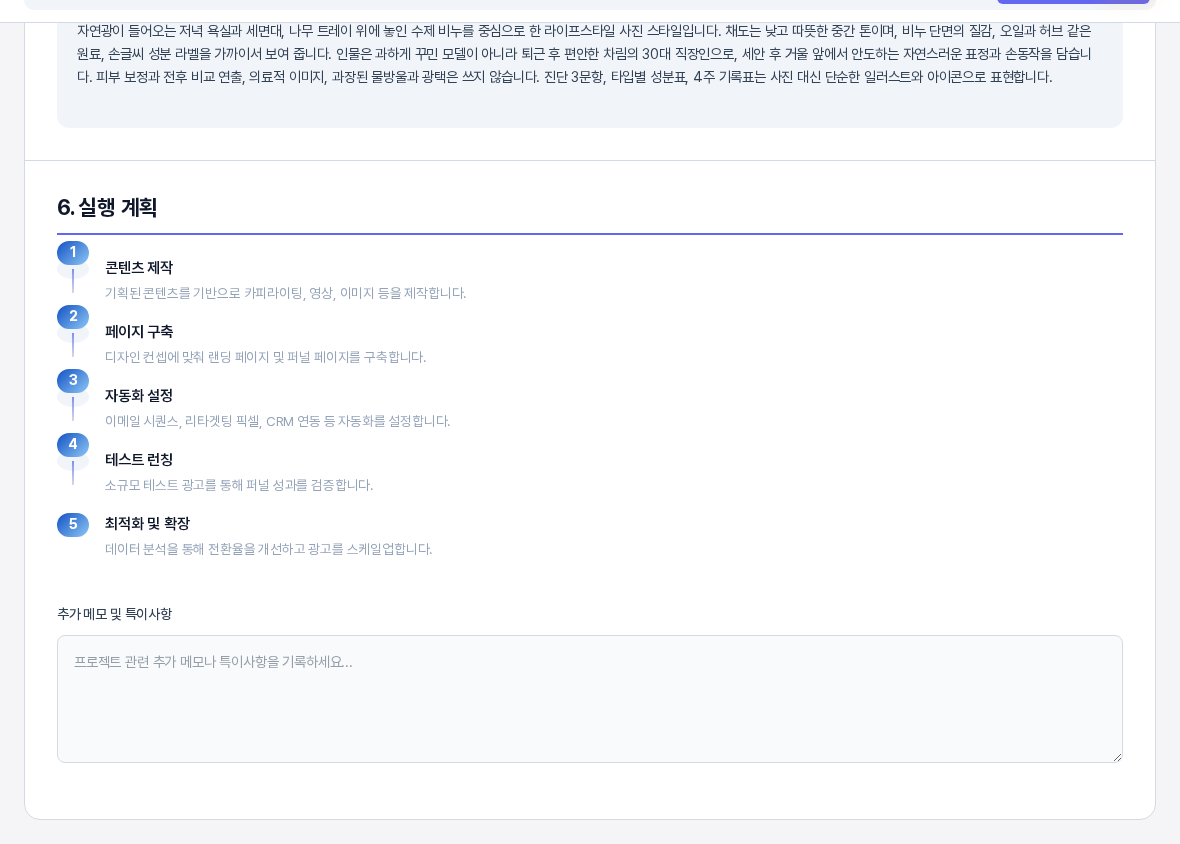
- 6. 실행 계획: 콘텐츠 제작, 페이지 구축, 자동화 설정, 테스트 런칭, 최적화 및 확장의 다섯 단계 진행 순서가 안내됩니다. 퍼널 내용과 상관없이 같은 형식으로 들어가는 구역입니다.
여섯 구역은 모두 앞 단계에서 저장된 내용으로 채워지므로, 어떤 단계를 건너뛰었다면 그 구역에는 "내용이 없습니다" 계열의 안내가 보입니다. 구역별로 어느 단계의 결과인지 알아 두면 고칠 곳을 찾기 쉽습니다. 개요와 타겟은 1단계, 퍼널 전략은 2단계와 3단계, 콘텐츠 구성은 3단계, 디자인 컨셉은 5단계입니다.
3. 추가 메모 적기
문서 맨 아래 추가 메모 및 특이사항 입력칸에는 이 퍼널에 대해 남기고 싶은 메모를 자유롭게 적습니다. 메모를 적고 화면 오른쪽 위의 저장 아이콘을 누르면 저장되고, 화면을 다시 열어도 그대로 남아 있습니다.
4. PDF·Word로 내보내기
Word 내보내기를 누르면 표지와 목차, 여섯 구역이 담긴 문서 파일(.doc)이 바로 내려받아집니다. 파일 이름에는 현재 화면 제목이 들어가며 Word에서 열어 편집할 수 있습니다. PDF 내보내기는 현재 문서를 브라우저의 인쇄 창으로 불러오는 방식이라, 인쇄 창에서 대상을 PDF로 저장으로 고르면 PDF 파일이 만들어집니다.
5. 이렇게 활용해 보세요
- 내보내기 전에 구역 순서대로 읽으며 퍼널 이름, 타겟, 퍼널 전략이 서로 이어지는지 점검하세요. 어긋난 부분은 해당 단계로 돌아가 고친 뒤 이 화면을 다시 엽니다.
- 팀원이나 고객에게 공유할 때는 Word 파일을 보내 의견을 받고, 확정본은 PDF로 보관하세요.
- 내보낸 문서는 기획 초안과 핵심 토픽을 외주 디자이너나 작성자에게 전달하는 브리핑 자료로 쓰기 좋습니다.
6. 알아 두실 점
- 이 화면은 읽기용이며, 메모 칸을 제외한 내용은 여기서 고칠 수 없습니다. 내용을 바꾸려면 해당 단계로 돌아가서 고치고 저장하세요.
- 4단계에서 만든 페이지, 이메일, 소셜 같은 상세 콘텐츠는 이 기획서에 포함되지 않고 핵심 토픽과 헤드라인 아이디어만 들어갑니다. 상세 콘텐츠는 4단계의 내보내기 기능을 사용하세요.
- 화면 맨 아래 완료 버튼을 누르면 퍼널이 완료 상태로 바뀌고 "퍼널이 완성되었습니다!" 안내와 함께 퍼널 요약 화면으로 이동합니다. 완료 뒤에도 편집으로 다시 에디터를 열 수 있습니다.