

사용 설명서 > 마케팅 자산 제작 > 리드마그넷
마크다운 에디터로 전체 편집하기
이 글의 목차
리드마그넷의 제목과 본문을 처음부터 끝까지 한 화면에서 고치고 싶을 때는 리드마그넷 편집 화면을 사용합니다. 이 화면은 마크다운으로 본문을 쓰는 에디터로, 서식 버튼이 모인 툴바와 미리보기 탭, 문법 안내가 함께 있습니다. 마크다운을 잘 몰라도 툴바 버튼만으로 소제목, 굵은 글씨, 목록 같은 기본 서식을 넣을 수 있습니다. 이 글에서는 편집 화면의 구성과 툴바 버튼, 문법 안내, 미리보기, 저장 방법을 안내합니다. 이미지·영상·링크 삽입과 AI 편집은 별도 글에서 다룹니다.
1. 편집 화면은 어떻게 여나요
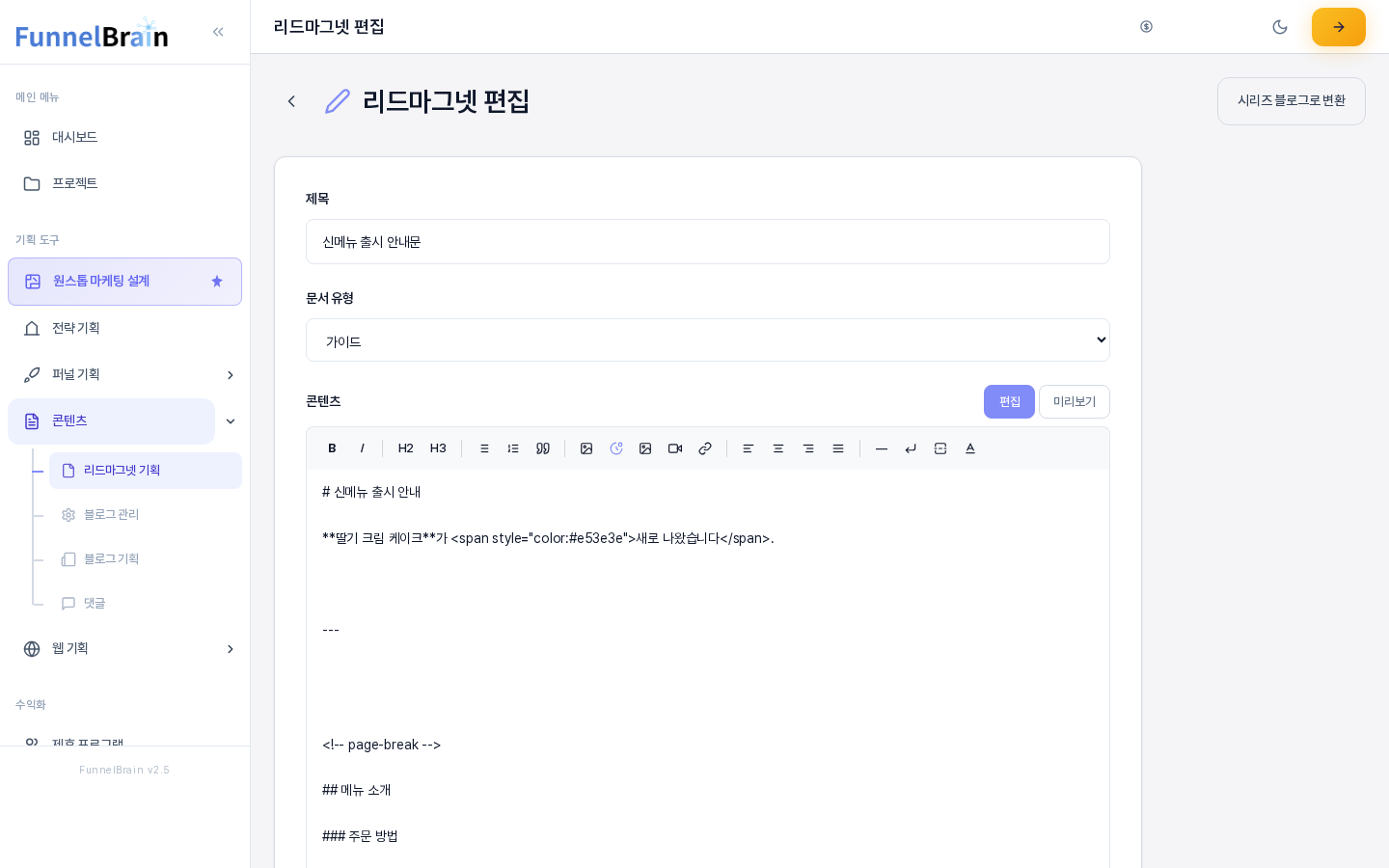
문서 상세 화면 오른쪽 위의 편집 버튼을 누르면 편집 화면이 열립니다. 본문이 비어 있는 문서라면 상세 화면의 콘텐츠 작성하기 버튼으로도 들어올 수 있습니다. 화면 맨 위 왼쪽 화살표는 다시 문서 상세 화면으로 돌아갑니다.
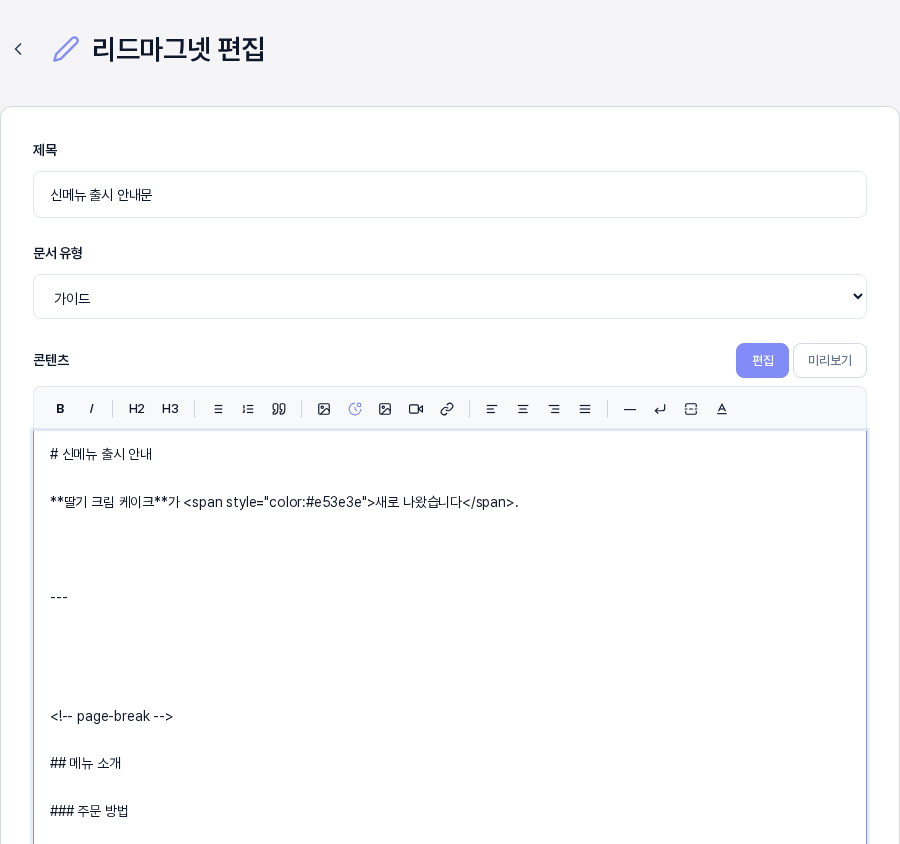
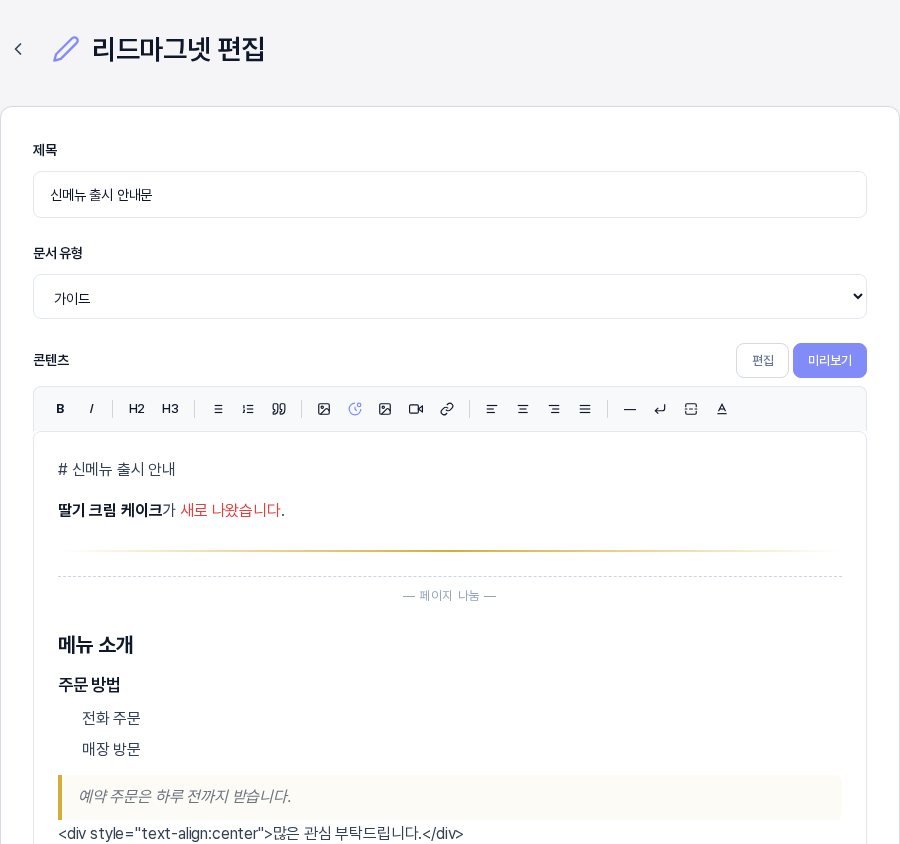
화면 위에서부터 제목 입력칸, 문서 유형 선택 상자, 콘텐츠 에디터가 차례로 놓입니다. 문서 유형에서는 E-book, 체크리스트, 템플릿, 가이드, 워크시트, 케이스 스터디, 화이트페이퍼, 기타 중에서 고를 수 있습니다. 콘텐츠 에디터 위에는 편집과 미리보기 탭이 있고, 그 아래에 툴바와 입력창이 있습니다.
2. 툴바 버튼 알아보기
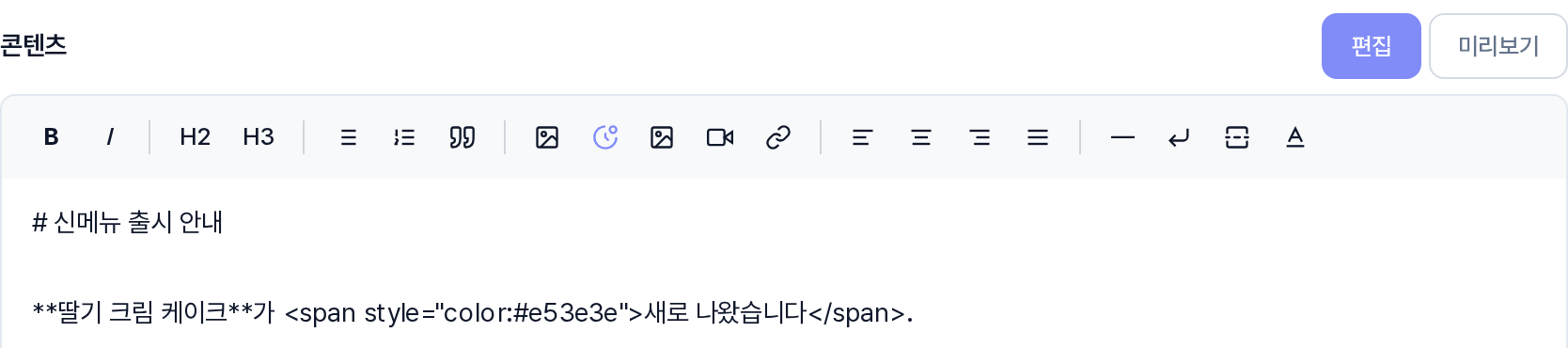
툴바 버튼은 아이콘으로만 표시되어 있고, 마우스를 올리면 버튼 이름이 나타납니다. 모든 서식 버튼은 입력창에서 글을 선택하거나 커서를 놓은 위치를 기준으로 마크다운 기호를 넣어 줍니다.
-
굵게, 기울임: 선택한 글을 각각
**,*로 감쌉니다. -
제목 2, 제목 3: 커서가 있는 줄의 맨 앞에
##,###을 붙여 소제목으로 만듭니다. -
글머리 기호, 번호 목록, 인용문: 커서가 있는 줄 맨 앞에
-,1.,>를 붙입니다. - 왼쪽 정렬, 가운데 정렬, 오른쪽 정렬, 양쪽 정렬: 선택한 글, 선택이 없으면 커서가 있는 줄을 정렬 태그로 감쌉니다.
-
구분선 삽입: 가로 구분선(
---)을 넣습니다. - 줄바꿈 삽입 (강제 개행): 줄 끝에 공백 두 칸과 줄바꿈을 넣어 강제로 줄을 바꿉니다.
-
다음 페이지로 분리:
<!-- page-break -->한 줄을 넣습니다. 웹북 뷰어에서 페이지가 나뉘는 위치를 표시하는 줄이며, 상세 화면에서는 보이지 않습니다. - 글자 색상: 색을 고르면 선택한 글을 그 색의 글자 서식으로 감쌉니다.
가운데 부근의 이미지 업로드, AI 이미지 생성, 무료 이미지 검색, YouTube/Vimeo 삽입, 링크 삽입 버튼은 이미지·영상·링크를 넣는 버튼입니다. 이 가운데 AI 이미지 생성에는 크레딧이 사용되며, 사용법은 별도 글에서 안내합니다.
3. 마크다운 문법 안내 보기
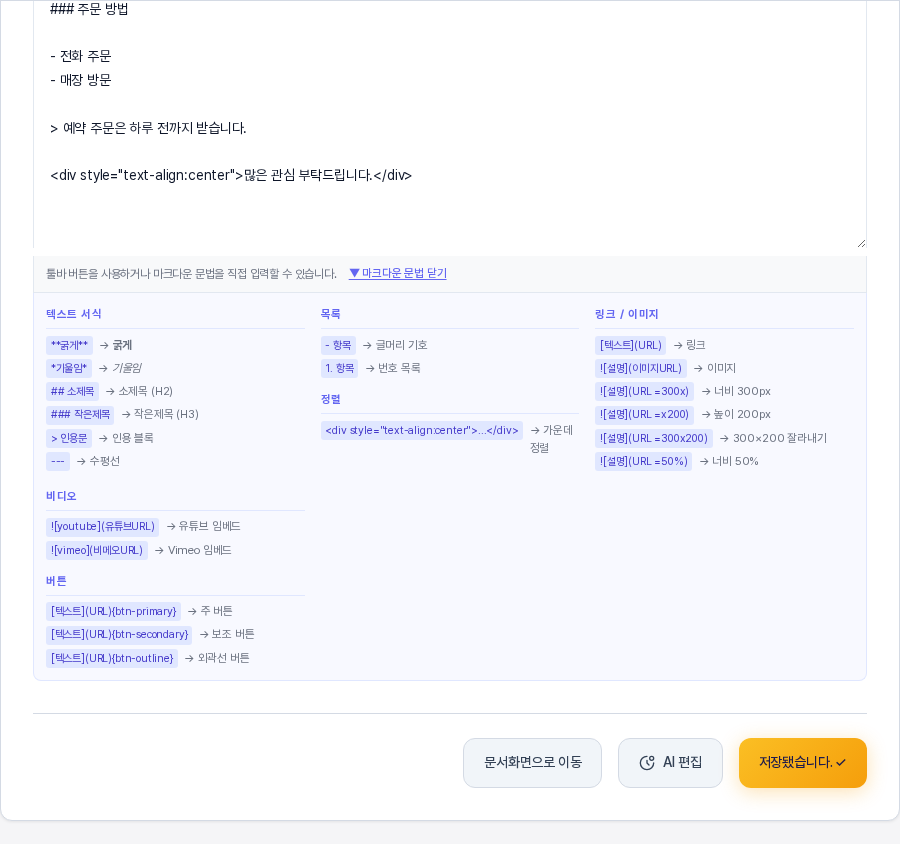
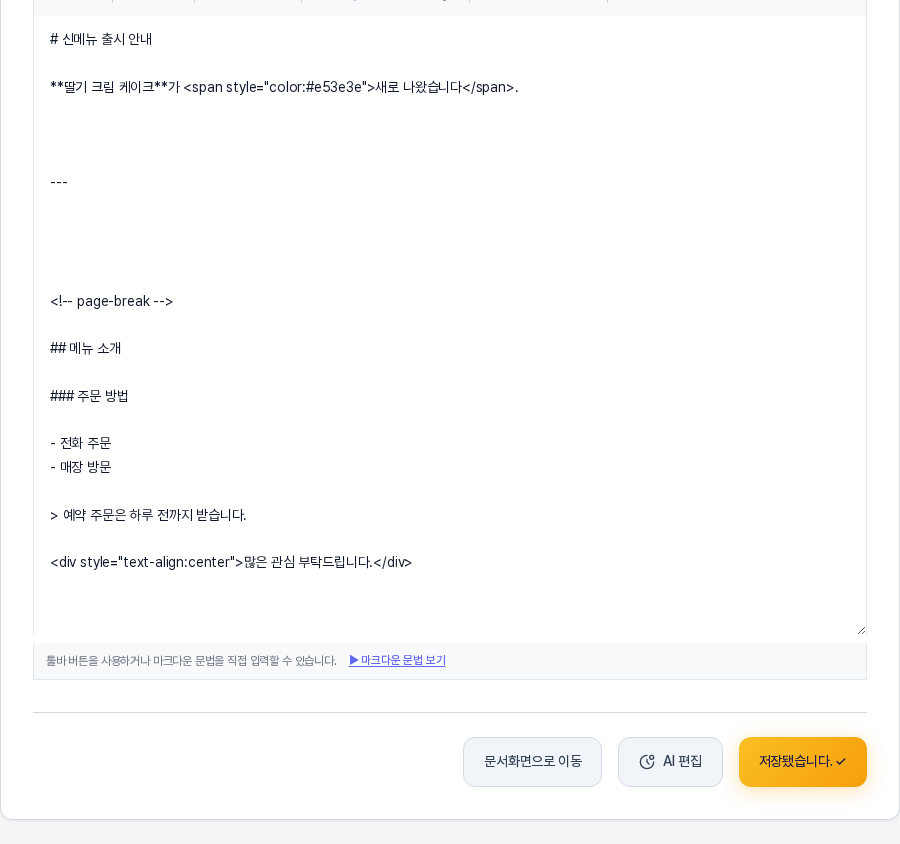
툴바를 쓰지 않고 기호를 직접 입력해도 됩니다. 입력창 바로 아래에는 "툴바 버튼을 사용하거나 마크다운 문법을 직접 입력할 수 있습니다." 안내와 함께 마크다운 문법 보기 버튼이 있습니다. 누르면 문법 안내판이 펼쳐지고 버튼 문구가 마크다운 문법 닫기로 바뀝니다. 안내판에는 다음 묶음이 정리되어 있습니다.
- 텍스트 서식: 굵게, 기울임, 소제목(H2), 작은제목(H3), 인용 블록, 수평선
- 목록: 글머리 기호, 번호 목록
- 정렬: 가운데 정렬 태그
- 링크 / 이미지: 링크, 이미지, 이미지 너비·높이·잘라내기 크기 지정
- 비디오: 유튜브·Vimeo 임베드
- 버튼: 주 버튼, 보조 버튼, 외곽선 버튼
4. 미리보기 탭으로 확인하기
콘텐츠 위의 미리보기 탭을 누르면 입력한 마크다운이 서식이 적용된 모습으로 바뀝니다. 소제목, 굵은 글씨, 글자 색상, 목록, 인용, 구분선이 보이고, 다음 페이지로 분리 줄은 — 페이지 나눔 — 표시로 나타납니다. 다시 편집 탭을 누르면 입력창으로 돌아가 이어서 쓸 수 있습니다. 저장한 뒤 문서 상세 화면에서 최종 모습을 확인할 수 있습니다.
5. 저장하고 결과 보기
화면 아래에는 문서화면으로 이동, AI 편집, 저장 버튼이 있습니다. 저장을 누르면 화면을 옮기지 않고 제목, 문서 유형, 콘텐츠가 함께 저장되며 버튼 문구가 잠시 저장됐습니다.로 바뀝니다. AI 편집은 AI가 전체 내용을 고쳐 쓰는 기능으로 크레딧이 사용되며 별도 글에서 다룹니다.
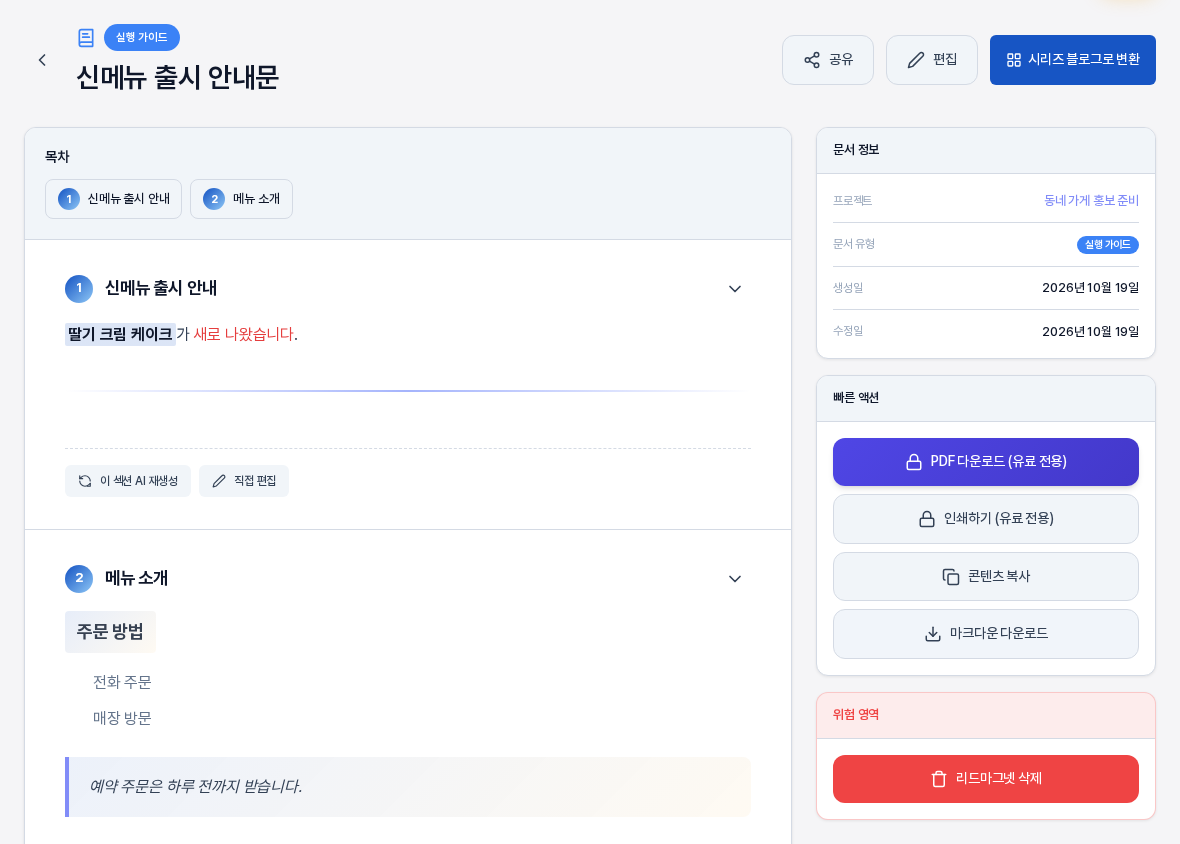
문서화면으로 이동을 누르면 상세 화면에서 저장된 모습을 볼 수 있습니다. 본문은 ## 소제목마다 섹션 카드로 나뉘고, 소제목 앞에 둔 첫 제목 줄과 글은 첫 번째 섹션이 됩니다. 예시에서는 굵은 글씨와 붉은 글자 색상, 인용 블록이 서식대로 보입니다.
6. 이렇게 활용해 보세요
- 긴 글은 먼저 제목 2로 소제목만 쭉 만들어 두고 각 소제목 아래를 채워 가세요. 상세 화면의 목차와 섹션 카드가 그 소제목대로 나뉩니다.
- 강조하고 싶은 문장은 굵게나 글자 색상을 한두 곳에만 써서 눈에 띄게 하세요.
- 서식이 의도대로 들어갔는지 헷갈리면 저장하기 전에 미리보기 탭으로 훑어보세요.
7. 알아 두실 점
- 저장을 누르기 전의 수정 내용은 문서에 반영되지 않습니다.
- AI 이미지 생성과 AI 편집에는 AI 사용량과 크레딧이 사용됩니다. 사용 가능한 양은 플랜에 따라 다릅니다.
이미지와 영상을 본문에 넣는 방법은 이어지는 글에서 살펴보세요.