

사용 설명서 > 마케팅 자산 제작 > 퍼널
2단계 AI 퍼널 추천 받고 선택하기
퍼널 에디터 2단계 퍼널설계에서는 1단계에서 정한 타겟 고객에게 어떤 퍼널 유형이 맞는지를 AI가 점수와 함께 추천해 줍니다. 이 글에서는 2단계 화면의 구성, AI 추천 받기를 눌렀을 때 나오는 추천 카드를 읽는 방법, 카드를 골라 퍼널로 확정하는 방법, 그리고 고른 뒤 아래에 나타나는 퍼널 다이어그램을 안내합니다.
1. 2단계 화면 열기
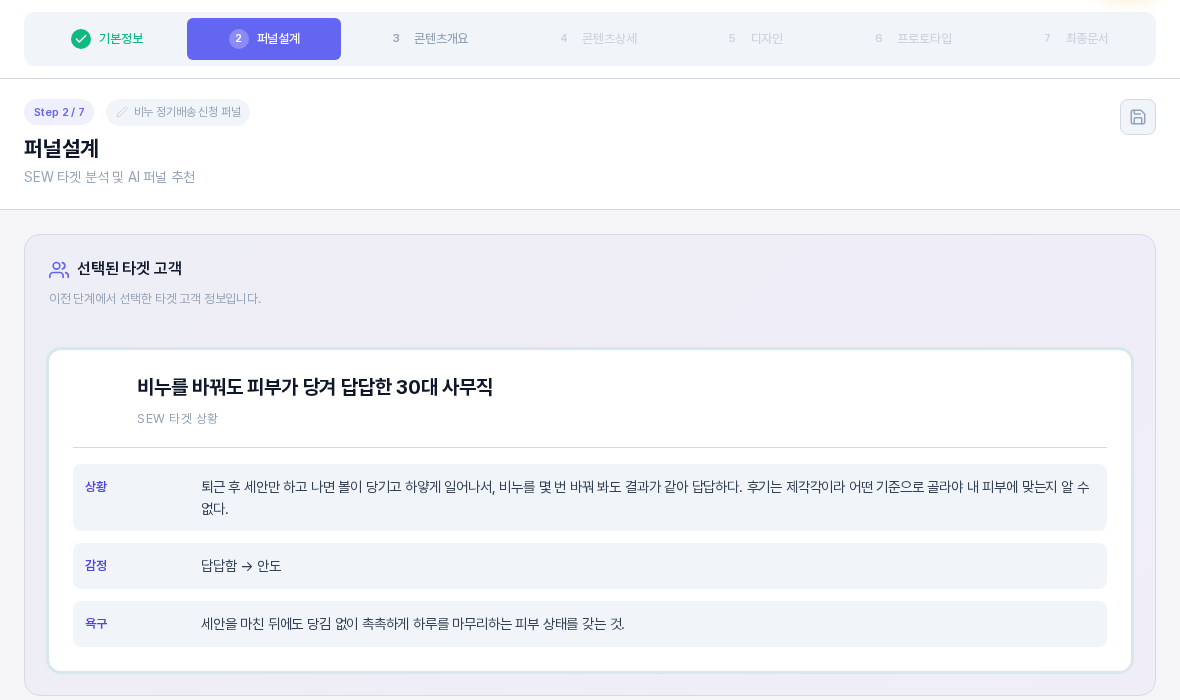
1단계에서 타겟 상황과 목표를 정하고 다음을 누르거나 위쪽 단계 탭에서 퍼널설계를 누르면 2단계로 이동합니다. 화면 맨 위의 선택된 타겟 고객 카드에는 1단계에서 적용한 타겟의 제목과 함께 상황, 감정(지금 감정에서 바라는 감정으로 가는 화살표), 욕구가 그대로 보입니다. 추천은 이 정보를 바탕으로 이뤄지므로, 내용이 맞지 않으면 1단계로 돌아가 타겟을 먼저 고칩니다.
2. AI 퍼널 추천 받기
타겟 카드 아래의 AI 퍼널 추천 영역에는 "타겟 고객 데이터를 분석하여 최적의 퍼널을 추천합니다."라는 안내와 오른쪽 AI 추천 받기 버튼이 있습니다. 아직 추천을 받지 않았다면 "추천 결과가 없습니다. AI 추천 받기를 눌러주세요."라는 문구가 보입니다.
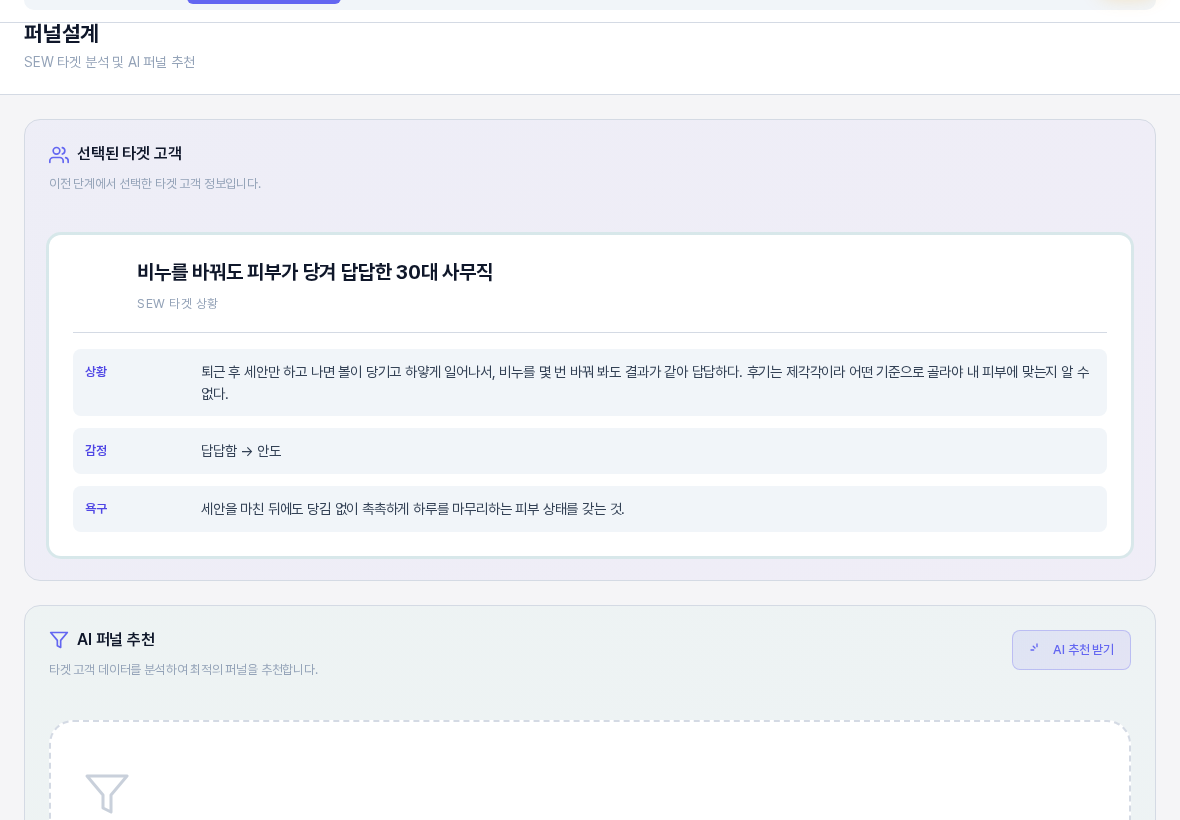
AI 추천 받기를 누르면 몇 초 만에 결과가 나타납니다. AI 기능이므로 구독의 AI 사용 한도와 크레딧 상태에 따라 실행됩니다.
3. 추천 카드 읽기
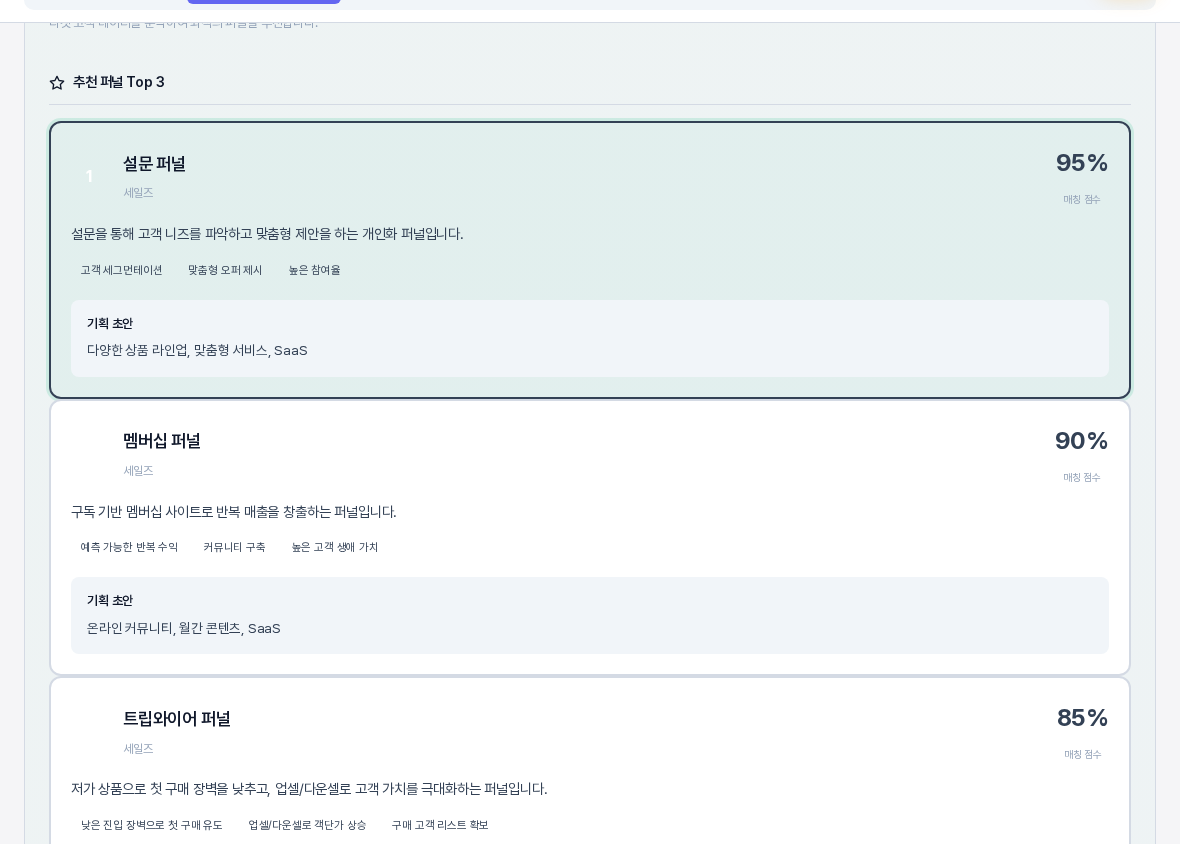
결과는 추천 퍼널 TOP 3에 상위 세 개가 큰 카드로 나오고, 나머지는 아래 다른 퍼널 선택에 접혀 있습니다. 카드 한 장에는 위에서부터 다음 내용이 들어 있습니다.
- 퍼널 이름과 유형 배지: 설문 퍼널, 멤버십 퍼널처럼 퍼널의 종류와 리드 생성 또는 세일즈 구분이 표시됩니다.
- 적합도 퍼센트: 입력한 타겟과 얼마나 잘 맞는지를 AI가 매긴 점수이며 높은 순서로 정렬됩니다.
- 한 줄 설명: 이 타겟에게 왜 이 퍼널이 맞는지에 대한 이유입니다.
- N단계 구성: 고객이 거치는 페이지 순서를 칩과 화살표로 보여 줍니다.
- 기대 효과 키워드, 적합한 상품 유형을 알려 주는 초록색 줄, 기획 초안 요약이 이어집니다.
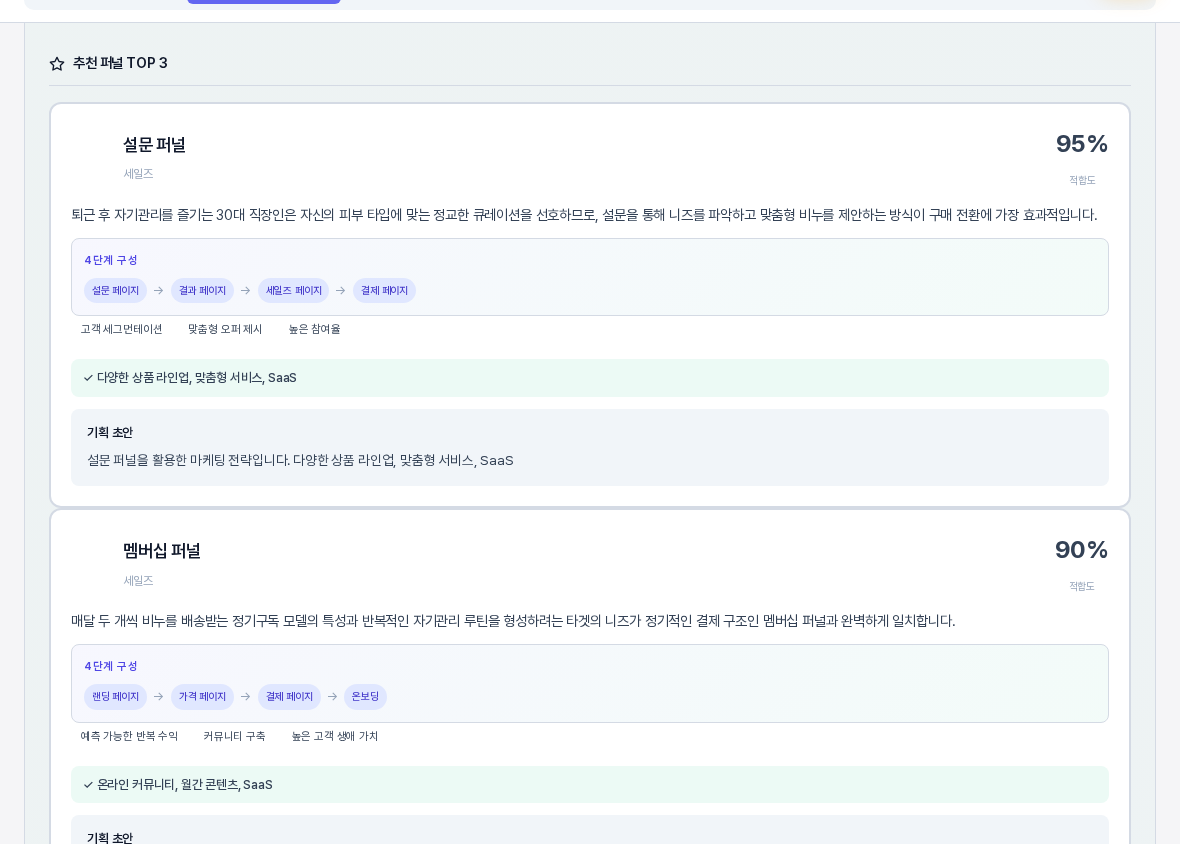
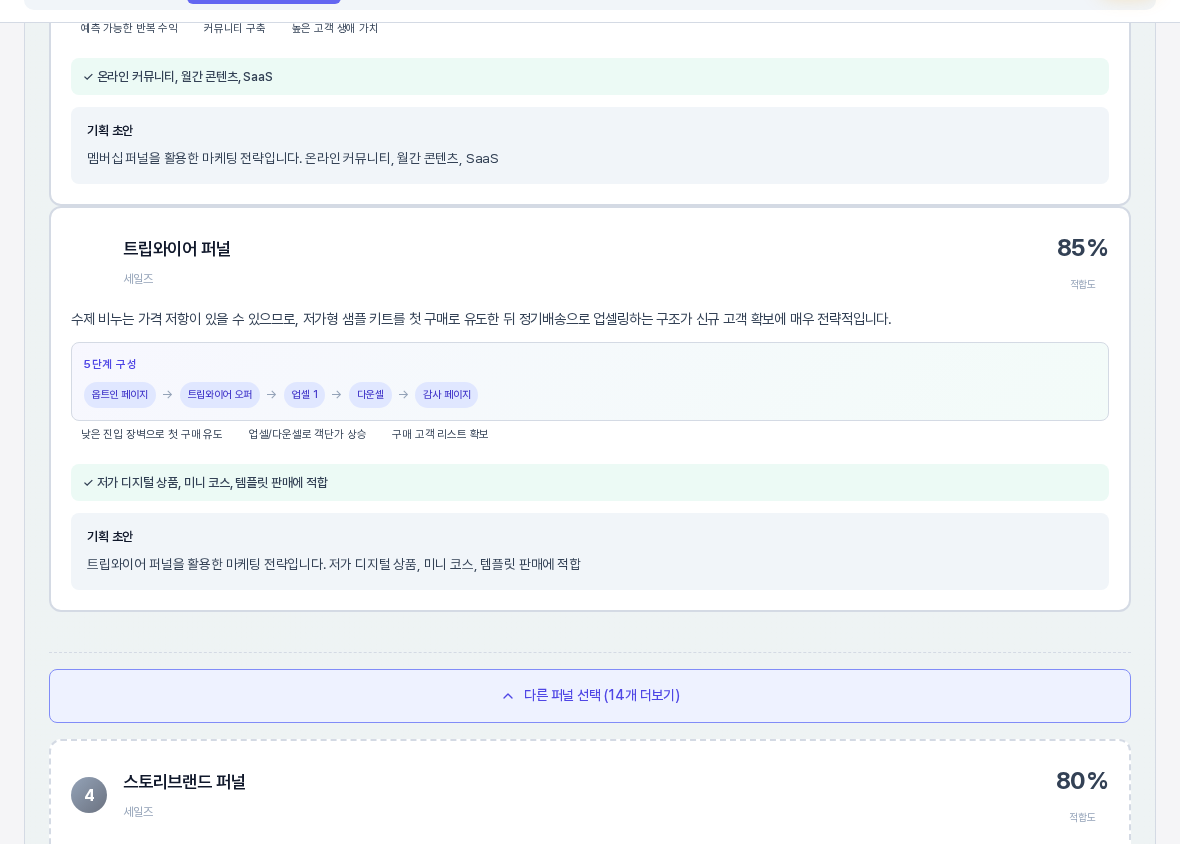
다른 퍼널 선택 버튼을 누르면 나머지 추천이 펼쳐집니다. 이번 예시에서는 모두 17개의 퍼널이 추천되어 14개가 접혀 있었고, 4번 이후 카드도 같은 형식으로 읽습니다.
4. 퍼널 고르기
마음에 드는 카드를 누르면 그 카드가 진한 테두리와 색으로 강조되고 "'설문 퍼널' 퍼널이 선택되었습니다"라는 알림이 뜹니다. 퍼널은 하나만 고를 수 있으며 다른 카드를 누르면 선택이 옮겨집니다. 선택하면 자동 저장 요청이 함께 나가지만, 확실히 남기려면 화면 오른쪽 위의 저장 아이콘을 눌러 저장하세요. 저장하고 화면을 다시 열면 추천 목록과 선택한 카드가 그대로 유지됩니다.
5. 고른 퍼널의 다이어그램 확인
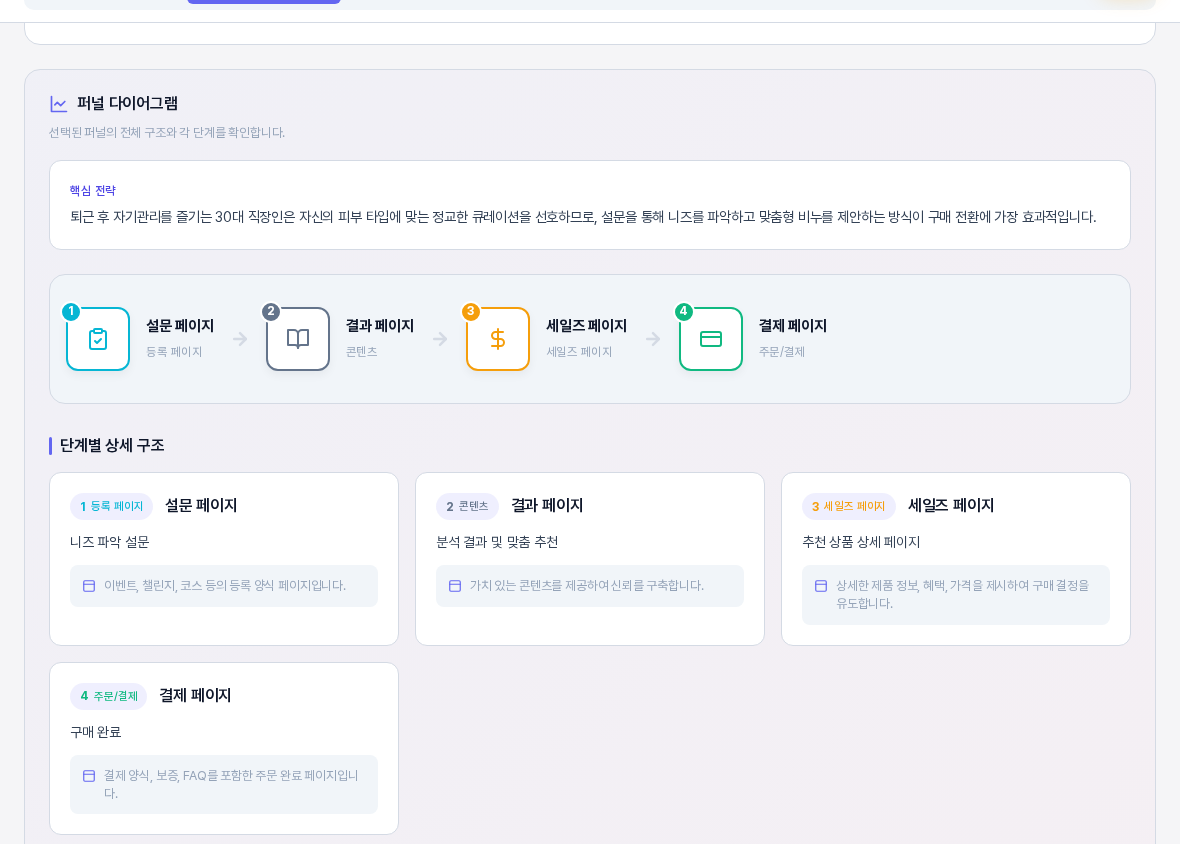
퍼널을 고르고 저장한 뒤 화면을 열면 추천 목록 아래에 퍼널 다이어그램 영역이 나타납니다. 핵심 전략 문장, 단계가 화살표로 이어진 흐름도, 그리고 단계별 상세 구조 카드가 이어집니다. 단계별 카드에는 번호, 단계 종류, 페이지 이름과 그 페이지의 역할이 적혀 있어 3단계부터 만들 콘텐츠의 뼈대를 미리 볼 수 있습니다.
6. 이렇게 활용해 보세요
- 적합도가 가장 높은 카드만 보지 말고 한 줄 설명을 읽어 보세요. 내 상품의 판매 방식과 맞는 이유가 적혀 있는지가 더 중요합니다.
- N단계 구성을 보고 내가 실제로 만들 수 있는 페이지 수인지 가늠해 보세요.
- 고민되는 두 개는 번갈아 눌러 다이어그램을 비교한 뒤 최종 선택하세요.
7. 알아 두실 점
- 추천 결과는 퍼널을 고르고 저장하기 전에는 화면에만 있습니다. 고르지 않은 채 새로고침하면 사라지고 다시 추천을 받아야 하므로, 추천을 받은 뒤에는 한 곳을 고르고 저장하세요.
- 저장한 뒤 다시 열면 카드의 설명 문구와 점수 이름이 처음 받았을 때와 조금 다르게 보일 수 있습니다.
- AI 기능의 크레딧과 사용 한도는 플랜별로 다릅니다. 실행 전에 화면의 안내를 확인하세요.