

사용 설명서 > 마케팅 자산 제작 > 퍼널
7단계 위저드 구조와 단계 이동 규칙 알아보기
이 글의 목차
퍼널브레인의 퍼널 에디터는 7단계 위저드로 이루어져 있습니다. 상품 정보를 적는 것에서 시작해 최종 기획서까지 한 단계씩 앞으로 나아가는 구조라서, 화면 위쪽의 단계 탭이 어떻게 열리고 잠기는지, 이전·다음·저장 버튼이 각각 무엇을 하는지 알아 두면 작업 흐름이 훨씬 편해집니다. 이 글에서는 에디터의 7단계 이름과 역할, 단계를 이동하는 규칙, 임시 저장, 퍼널 이름 변경 방법을 안내합니다. 2단계 이후 각 화면의 사용법은 단계별 글에서 이어서 다룹니다.
1. 에디터 화면 구성
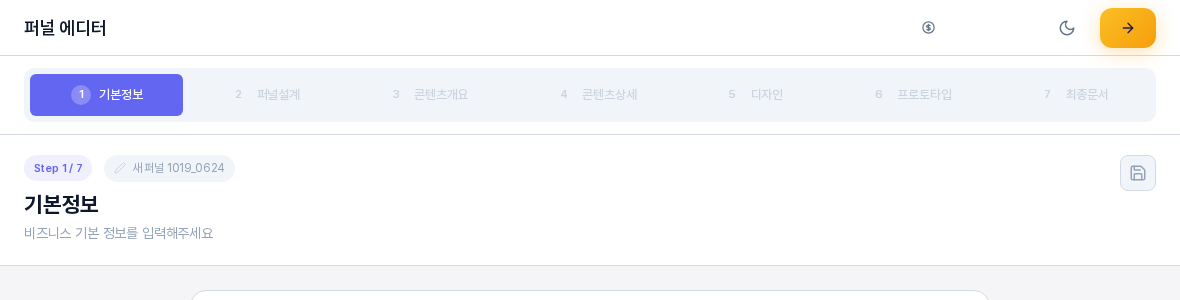
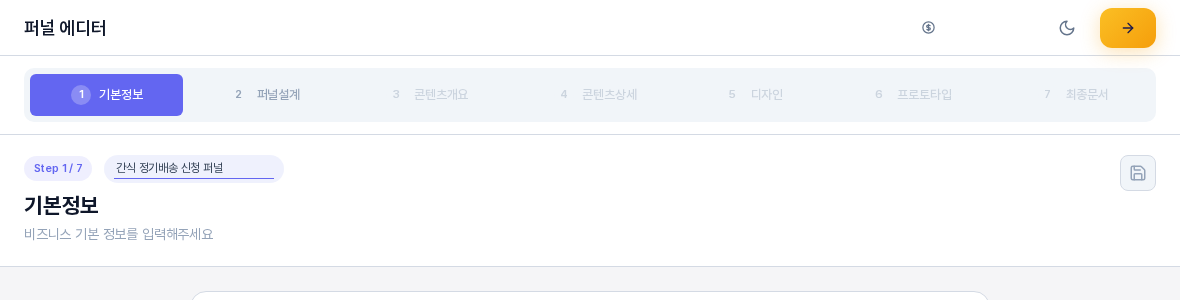
퍼널을 만들면 퍼널 에디터가 열립니다. 맨 위에는 7개의 단계 탭이 한 줄로 놓이고, 그 아래에 Step 1 / 7 같은 단계 표시와 퍼널 이름, 현재 단계의 제목과 설명이 있습니다. 오른쪽 위의 저장 아이콘은 임시 저장 버튼입니다. 화면 가운데는 단계별 입력 영역이고, 맨 아래 고정 바에 이동 버튼과 진행률이 있습니다.
2. 7단계 한눈에 보기
- 기본정보: 비즈니스 기본 정보를 입력합니다.
- 퍼널설계: SEW 타겟 분석을 확인하고 AI 퍼널 추천을 받습니다.
- 콘텐츠개요: 기획 초안과 퍼널 단계를 확인합니다.
- 콘텐츠상세: 각 단계별 상세 콘텐츠를 작성합니다.
- 디자인: 디자인 컨셉을 정의합니다.
- 프로토타입: 프로토타입을 생성하고 페이지를 미리 봅니다.
- 최종문서: 최종 기획서를 확인합니다.
3. 단계를 이동하는 규칙
탭의 세 가지 모습
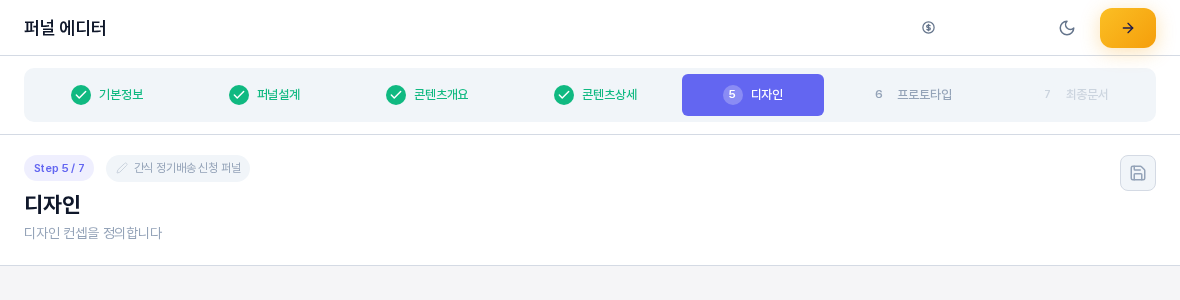
이미 지나온 단계는 초록색 체크 표시, 지금 보고 있는 단계는 보라색 강조, 아직 열리지 않은 단계는 흐리게 표시됩니다. 흐린 탭은 눌러도 이동하지 않습니다.
처음에는 기본정보만 열립니다
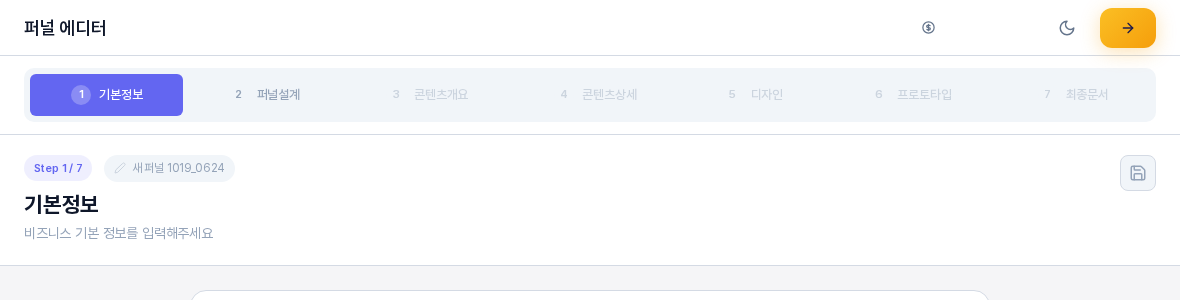
새로 만든 퍼널은 기본정보 탭만 열려 있습니다. 퍼널설계 탭은 1단계에서 타겟 고객을 등록하고 저장한 퍼널에서만 열립니다. 타겟 등록은 다음을 눌러 넘어갈 때도 필수로 확인됩니다.
그다음부터는 한 칸씩 열립니다
각 단계의 내용이 저장되어 있으면 그 단계를 마친 것으로 보고, 가장 멀리 간 단계의 바로 다음 탭까지 열립니다. 지금 보고 있는 단계의 바로 다음 탭도 열립니다. 그 앞 단계 탭은 언제든 누를 수 있어서 이전 단계로 돌아가 내용을 고친 뒤 다시 돌아올 수 있고, 7단계까지 간 퍼널은 모든 탭이 열려 있습니다.
이전·다음·완료 버튼
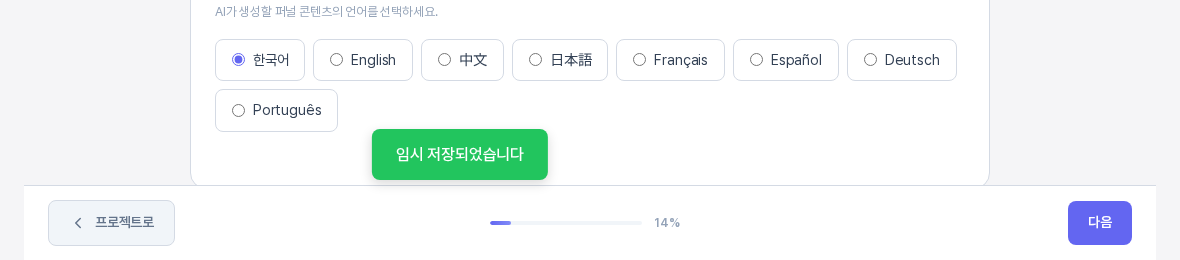
화면 맨 아래 고정 바에는 왼쪽에 이동 버튼, 가운데에 진행률 막대와 퍼센트, 오른쪽에 다음 버튼이 있습니다. 1단계의 왼쪽 버튼은 프로젝트로이고 2단계부터는 이전으로 바뀝니다. 진행률은 현재 단계를 7로 나눈 값으로 1단계는 14%, 7단계는 100%입니다. 마지막 7단계에서는 다음 대신 완료가 나타나며, 누르면 퍼널의 요약 화면으로 이동하고 목록의 상태가 완료로 바뀝니다.


4. 저장하는 방법
- 임시 저장: 오른쪽 위 저장 아이콘을 누르면 지금 단계에 입력한 내용이 저장되고 "임시 저장되었습니다" 알림이 나옵니다. 화면은 그대로 머뭅니다.
- 다음: 입력 내용을 저장하고 다음 단계로 이동합니다.
- 탭과 이전 버튼: 다른 단계로 이동하는 버튼입니다.
5. 퍼널 이름 바꾸기
단계 표시 옆의 퍼널 이름(연필 모양 표시가 붙어 있습니다)을 누르면 입력칸으로 바뀝니다. 새 이름을 적고 Enter 키를 누르거나 입력칸 밖을 누르면 바로 저장되고 "퍼널 이름이 변경되었습니다" 알림이 나옵니다. Esc 키를 누르면 바꾸지 않고 취소되며, 비워 두거나 이름이 그대로면 아무 일도 일어나지 않습니다.
6. 이렇게 활용해 보세요
- 입력을 한참 하다 자리를 비우기 전에는 저장 아이콘으로 임시 저장해 두세요.
- 퍼널을 여러 개 만든다면 1단계에서 바로 이름을 바꿔 두면 목록에서 구분하기 쉽습니다.
- 이전 단계 내용을 고치고 싶을 때는 초록 체크가 있는 탭을 눌러 돌아가세요.
7. 알아 두실 점
- 퍼널을 새로 만들 수 있는 개수는 플랜에 따라 다릅니다.
- 1단계에서 다음을 누르면 필수 항목과 타겟 등록 여부를 먼저 확인하고, 비어 있으면 이동하지 않고 안내가 나옵니다.
- 2단계부터 나오는 AI 기능은 구독의 AI 사용 한도와 크레딧 상태에 따라 사용할 수 있으니 실행 전에 화면의 안내를 확인하세요.
1단계 입력 항목은 기본정보 글에서, 2단계부터의 화면은 이어지는 단계별 글에서 안내합니다.