

사용 설명서 > 블로그·웹 제작 > 웹사이트
웹사이트 기획 목록 한눈에 보기
이 글의 목차
카페 소개 사이트, 쇼핑몰, 강의 신청 페이지처럼 웹사이트 기획서를 여러 개 만들다 보면 "그 기획서가 어느 프로젝트에 있었지?" 하고 찾게 됩니다. 퍼널브레인의 웹사이트 기획 화면은 내가 접근할 수 있는 모든 프로젝트의 웹사이트 기획서를 한곳에 모아 보여 주고, 검색과 유형 필터로 원하는 기획서를 바로 찾게 해 줍니다. 이 글에서는 목록 화면의 구성, 카드에 보이는 정보, 검색·필터·보기 방식 바꾸기, 새 기획서 시작하기, 복제와 삭제를 설명합니다. 새 기획서를 시작하는 과정은 별도 글에서 이어서 다룹니다.
1. 웹사이트 기획 화면은 어디에 있나요
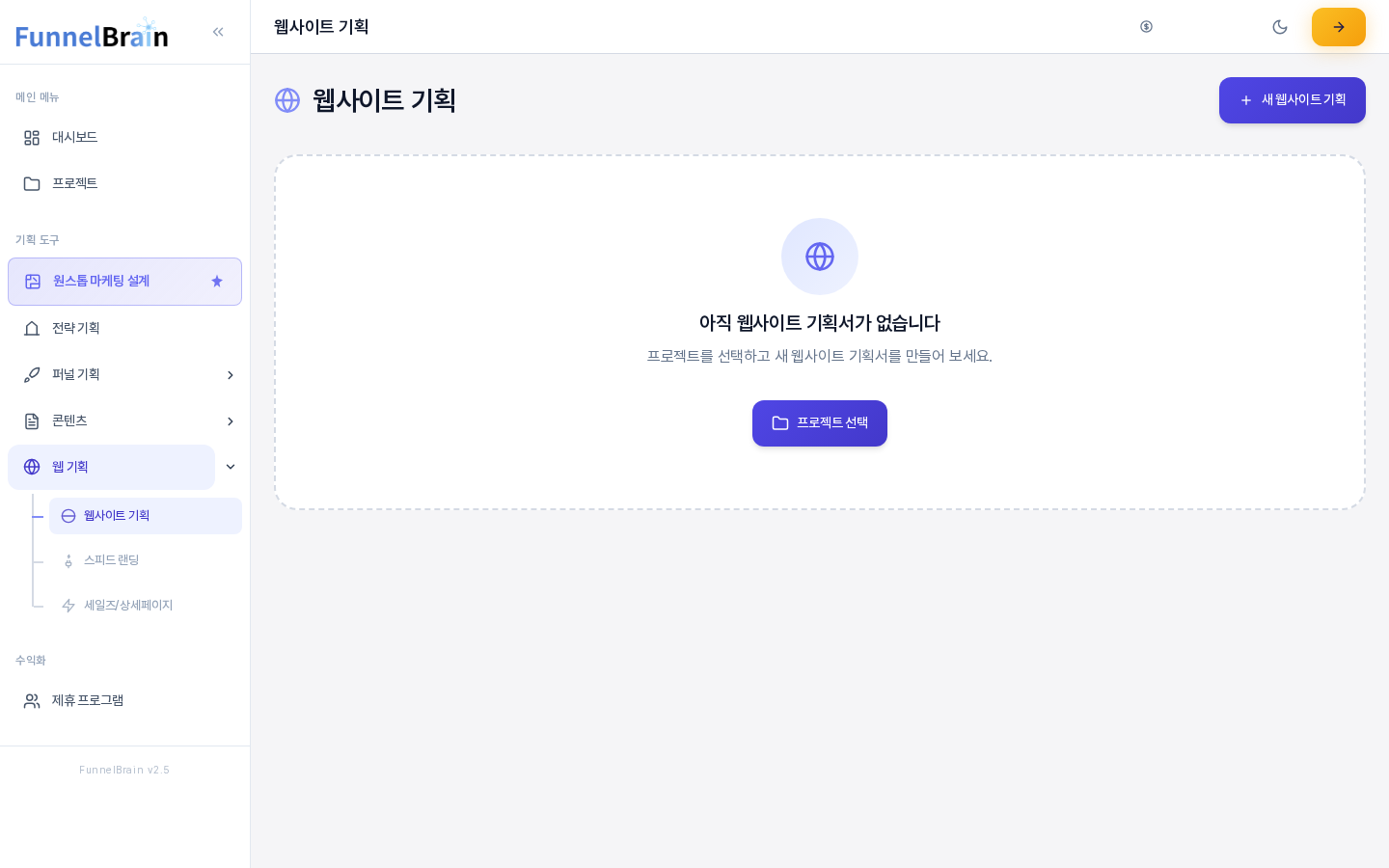
왼쪽 메뉴에서 웹 기획을 펼치면 나오는 웹사이트 기획을 누릅니다. 화면 위쪽에는 제목 웹사이트 기획과 오른쪽의 새 웹사이트 기획 버튼이 있습니다.
아직 만든 기획서가 하나도 없으면 목록 대신 아직 웹사이트 기획서가 없습니다 안내가 나옵니다. "프로젝트를 선택하고 새 웹사이트 기획서를 만들어 보세요."라는 설명과 프로젝트 선택 버튼이 있고, 이 상태에서는 검색 칸과 필터가 보이지 않습니다.
2. 카드에 보이는 정보
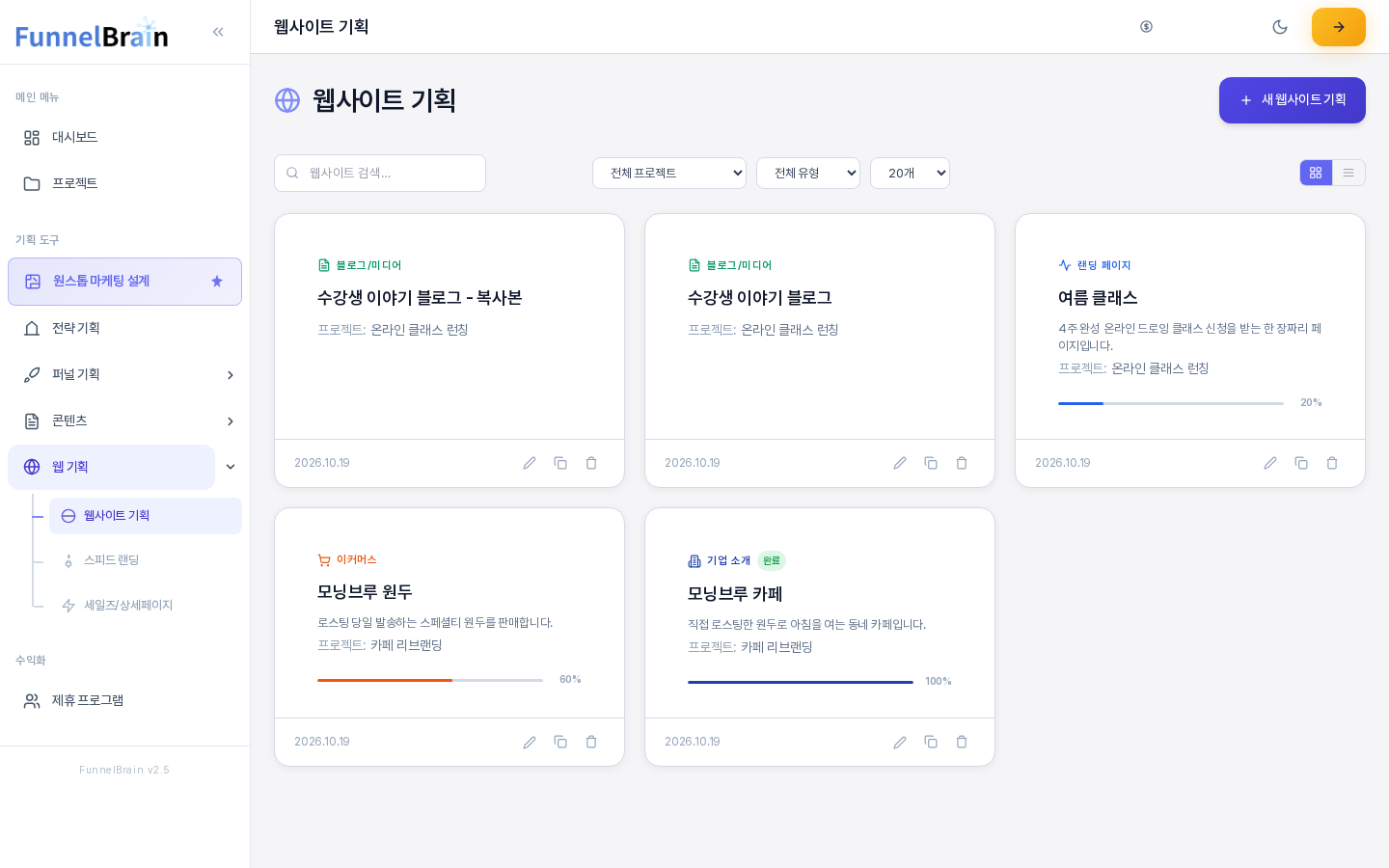
기획서를 만들면 한 장씩 카드로 쌓입니다. 가장 최근에 만든 기획서가 앞에 옵니다.
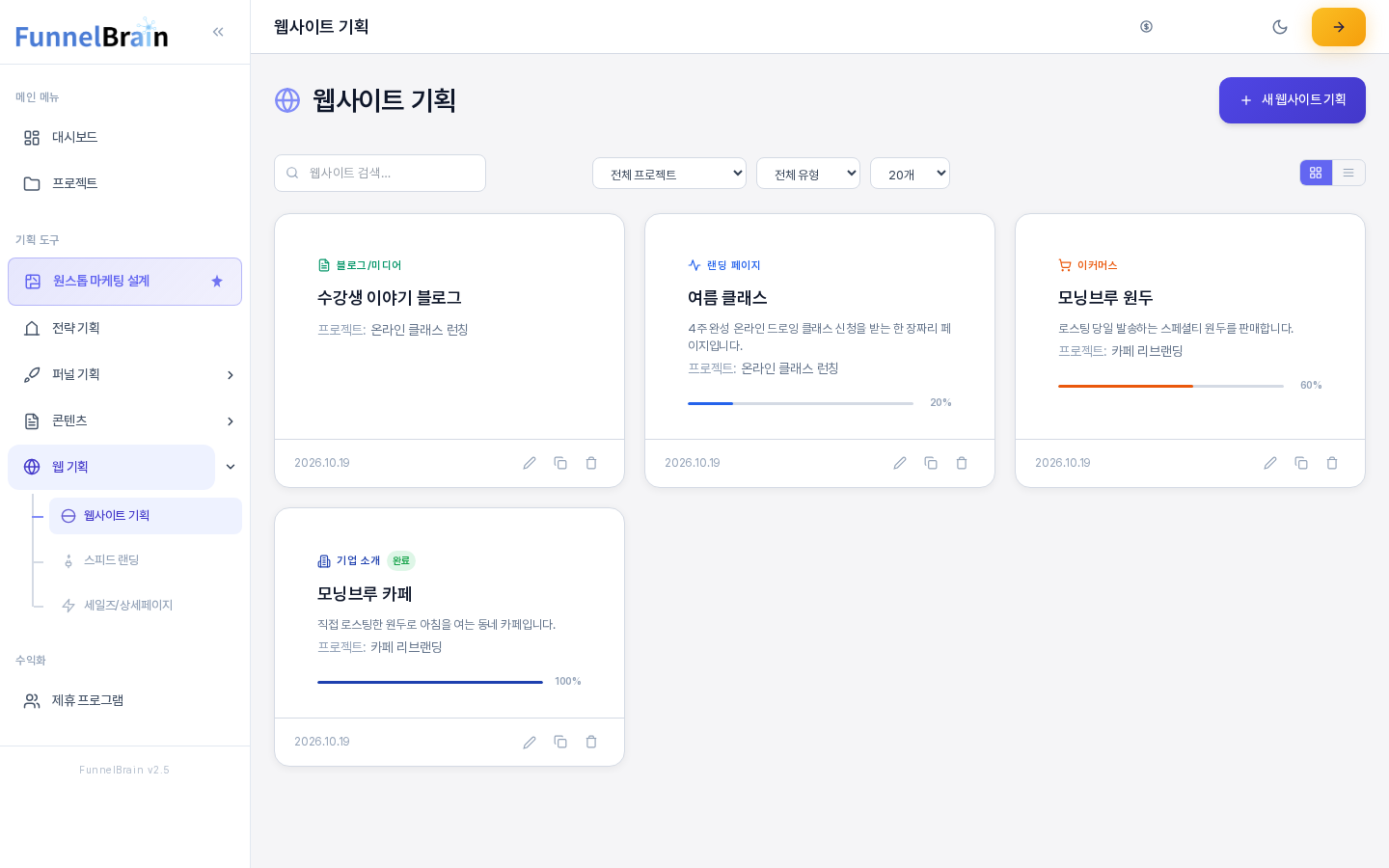
- 웹사이트 유형: 카드 맨 위에 아이콘과 함께 기업 소개, 랜딩 페이지, 이커머스처럼 유형 이름이 보입니다.
- 완료 배지: 기획의 모든 단계가 채워진 기획서에만 유형 이름 옆에 완료 배지가 붙습니다.
- 이름: 기본 정보 단계에서 입력한 비즈니스/서비스 이름이 카드 제목으로 쓰입니다.
- 비즈니스 설명: 설명이 입력되어 있으면 제목 아래에 두 줄까지 보입니다.
- 프로젝트: 이 기획서가 속한 프로젝트 이름입니다.
- 진행 막대와 퍼센트: 기본 정보, 페이지 구조, 페이지 콘텐츠, 디자인 콘셉트, SEO 설정의 다섯 항목 가운데 채워진 정도를 보여 줍니다. 아직 아무 항목도 채워지지 않은 기획서에는 막대가 나타나지 않습니다.
- 만든 날짜와 오른쪽 아래의 편집·복제·삭제 아이콘입니다.
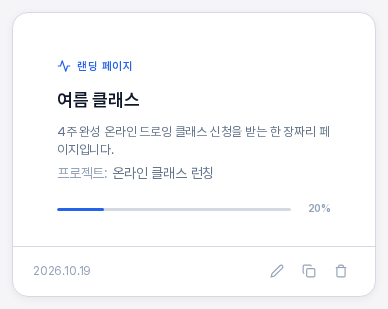
카드의 이름이나 설명 부분을 누르면 그 기획서의 상세 화면인 웹사이트 기획서 화면이 열리고, 연필 모양의 편집 아이콘을 누르면 웹사이트 편집 화면이 열립니다.
3. 검색하고 걸러 보기
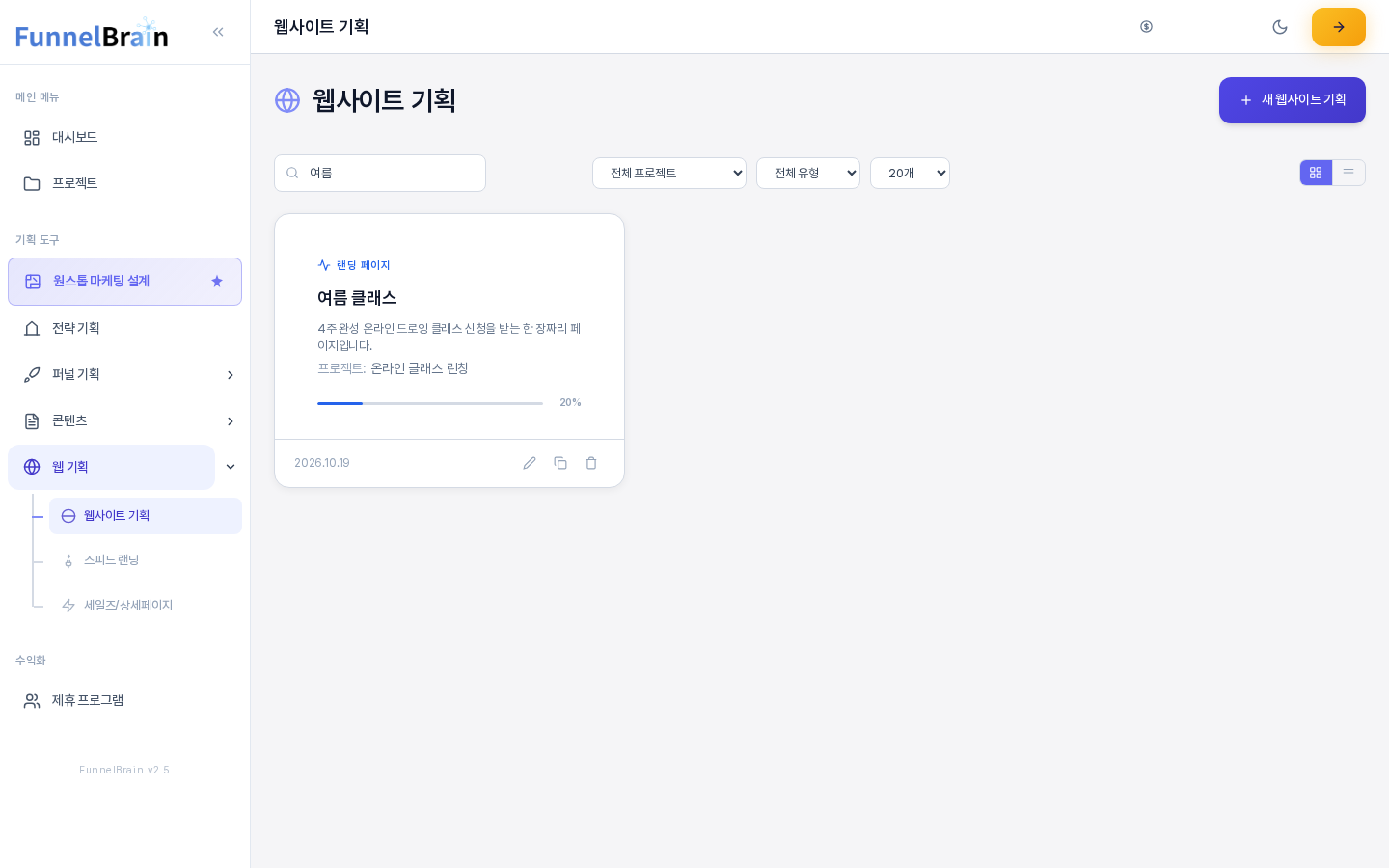
기획서가 하나 이상 있으면 카드 위에 도구 줄이 나타납니다. 조건을 바꾸면 목록이 새로 불러와지며 조건에 맞는 카드만 남습니다.
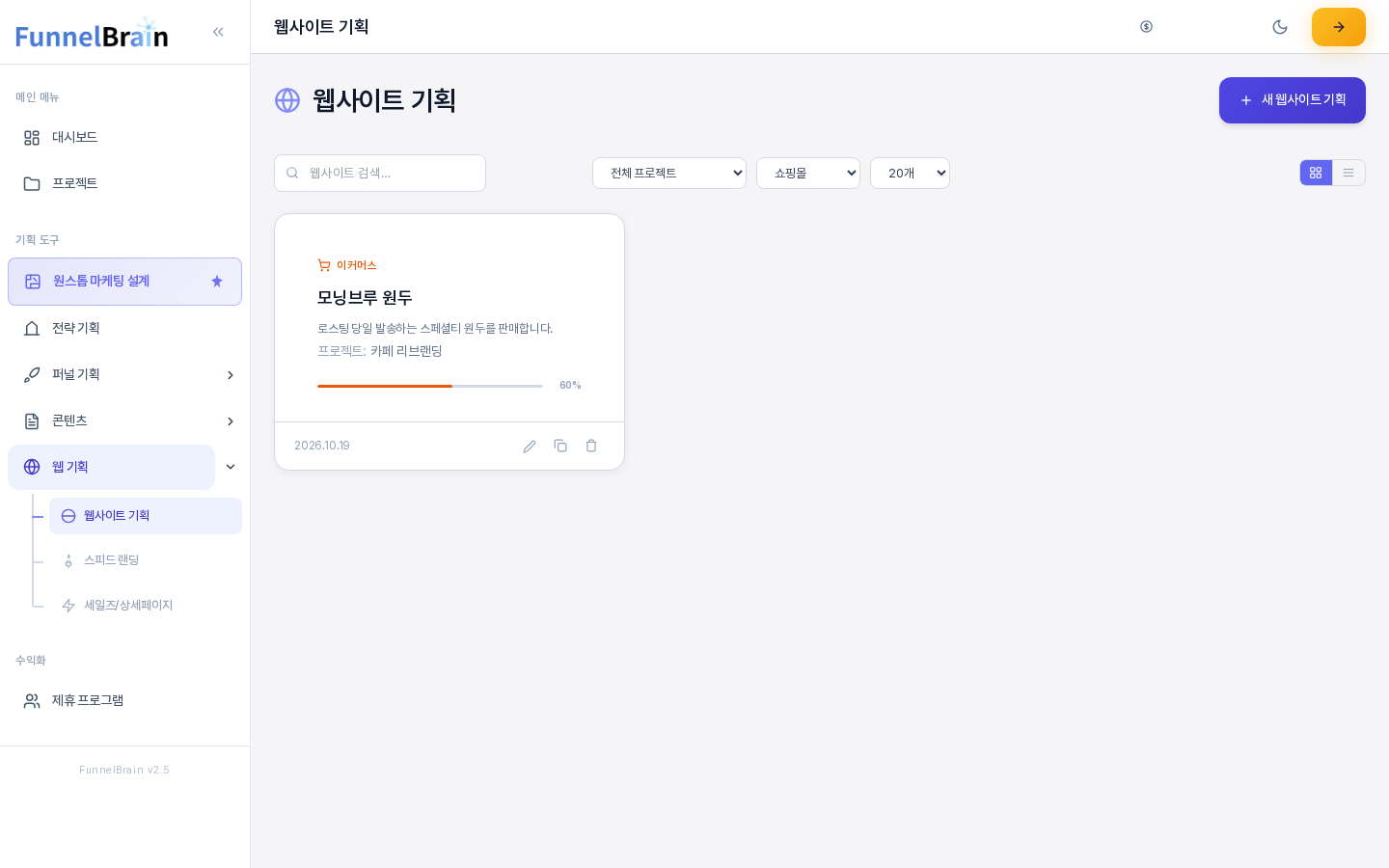
- 웹사이트 검색… 칸: 기획서 이름에 들어 있는 글자로 찾습니다. 글자를 입력하고 잠시 기다리면 별도의 검색 버튼 없이 결과가 나타납니다.
- 전체 프로젝트 선택 상자: 프로젝트 이름을 고르면 그 프로젝트의 기획서만 보입니다.
- 전체 유형 선택 상자: 기업/브랜드, 서비스 소개, 포트폴리오, 쇼핑몰, 블로그, 랜딩페이지, 커뮤니티, 퍼널 사이트 중 하나를 고릅니다.
- 20개 선택 상자: 한 화면에 보일 기획서 수를 20개, 50개, 100개 중에서 정합니다.
조건에 맞는 기획서가 없으면 검색 결과가 없습니다.라는 안내가 나옵니다. 조건을 지우거나 선택 상자를 처음 값으로 되돌리면 전체 목록이 다시 보입니다.
4. 그리드 보기와 리스트 보기
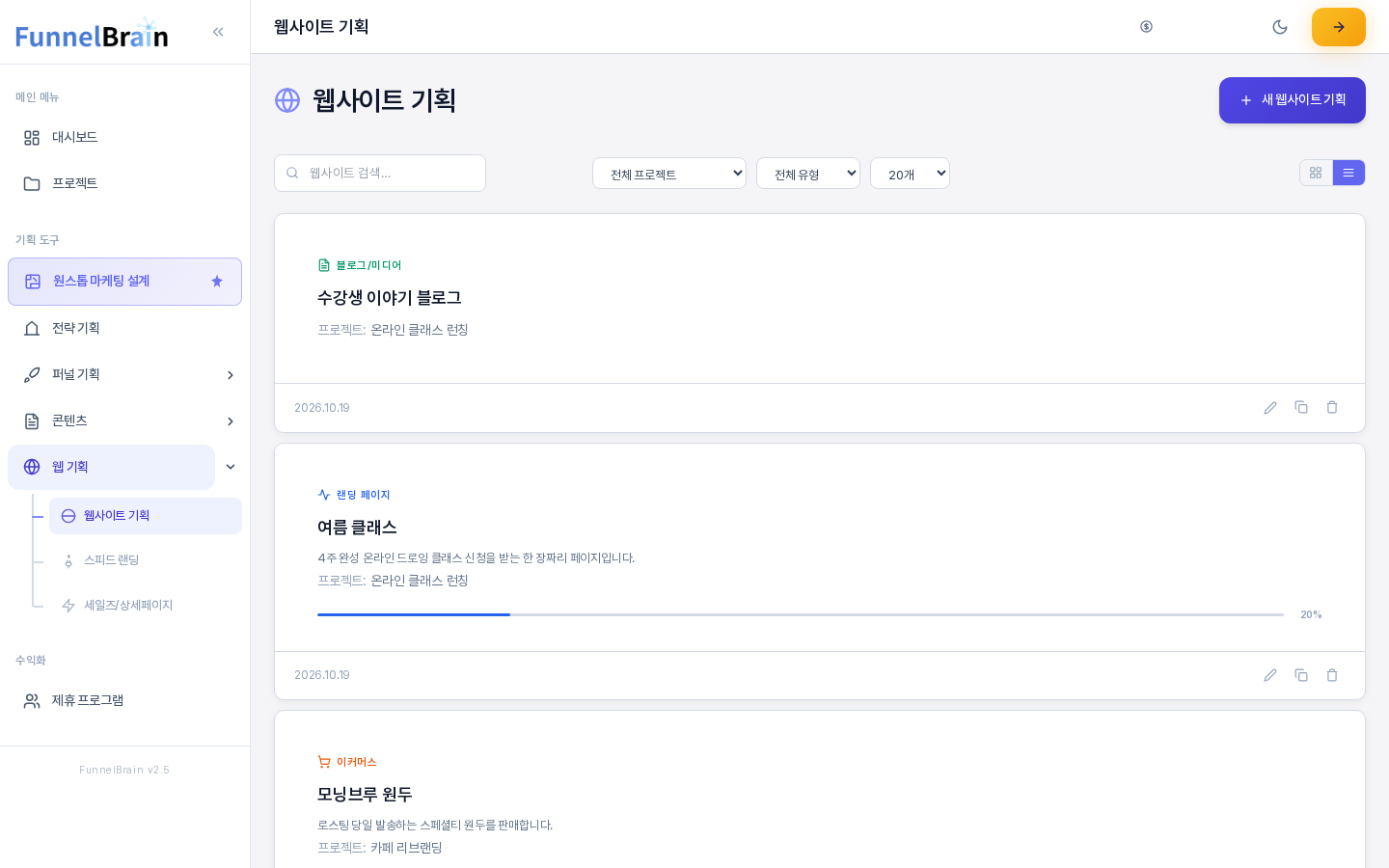
도구 줄 오른쪽 끝의 두 버튼으로 보기 방식을 바꿉니다. 마우스를 올리면 그리드 보기, 리스트 보기라는 이름이 나타납니다.
- 그리드 보기: 카드를 여러 열로 나란히 놓습니다. 처음 열면 이 방식입니다.
- 리스트 보기: 카드를 한 줄에 하나씩 위에서 아래로 놓습니다.
고른 보기 방식은 사용 중인 브라우저에 기억되어, 화면을 새로 열어도 마지막에 쓴 방식으로 나옵니다.
5. 새 웹사이트 기획 시작하기
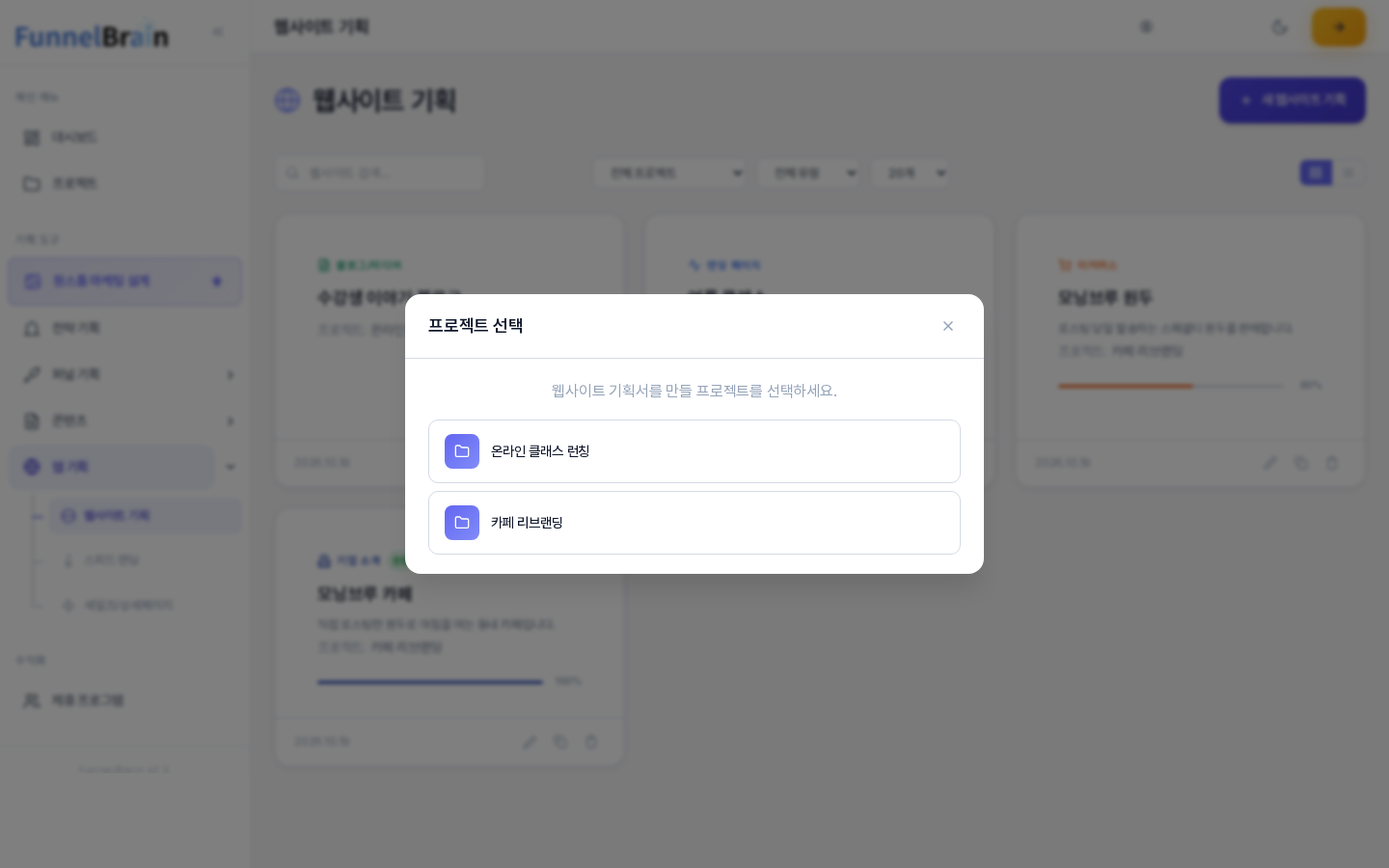
오른쪽 위의 새 웹사이트 기획을 누르면 프로젝트 선택 창이 열립니다. "웹사이트 기획서를 만들 프로젝트를 선택하세요."라는 안내 아래에 프로젝트가 나열되고, 프로젝트를 누르면 그 프로젝트의 웹사이트 기획서 만들기 화면(웹사이트 기획서 생성)으로 넘어갑니다. 프로젝트가 하나도 없으면 안내 문구와 함께 새 프로젝트 만들기 버튼이 나옵니다. 이 위저드의 첫 화면은 별도 글에서 자세히 설명합니다.
6. 복제하고 삭제하기
카드 오른쪽 아래의 아이콘으로 목록에서 바로 기획서를 정리할 수 있습니다.
- 복제: 누르면 이름 뒤에 - 복사본이 붙은 새 기획서가 만들어지고 그 상세 화면이 열립니다. 목록으로 돌아오면 복사본이 가장 앞에 놓여 있습니다. 비슷한 기획서를 여러 개 만들 때 원본을 그대로 두고 복사본만 고쳐 쓸 수 있습니다.
- 삭제: 누르면 "정말로 이 웹사이트 기획서를 삭제하시겠습니까?"라는 확인 창이 뜹니다. 확인하면 기획서가 목록에서 사라지고 소속 프로젝트 화면으로 이동합니다. 취소를 누르면 아무 일도 일어나지 않습니다.
7. 이렇게 활용해 보세요
- 프로젝트가 여러 개일 때는 전체 프로젝트로 한 프로젝트만 골라 어떤 유형의 웹사이트가 아직 없는지 훑어보세요.
- 전체 유형에서 랜딩페이지만 골라 보면 캠페인마다 만든 한 장짜리 페이지를 나란히 비교할 수 있습니다.
- 진행 막대가 낮은 카드를 찾아 이어서 작업하고, 막대가 가득 차면 완료 배지가 붙는지 확인해 보세요.
8. 알아 두실 점
- 웹사이트 기획서는 항상 프로젝트 안에 만들어지므로, 이 화면에서 새 기획서를 시작할 때도 먼저 프로젝트를 고릅니다.
- 프로젝트 화면의 웹사이트 탭에서 새 웹사이트 추가를 눌러도 같은 위저드 화면이 열립니다.
- 삭제한 기획서는 목록에서 사라지므로, 지우기 전에 확인 창의 내용을 한 번 더 살펴보세요.
기획서를 새로 만드는 첫 화면은 이어지는 웹사이트 글에서 안내합니다.