

사용 설명서 > 마케팅 자산 제작 > 이메일 시퀀스
시퀀스 목적·채널·기간 정하고 AI로 만들기
이 글의 목차
신규 가입자에게 환영 메시지를 보내고, 구매하지 않은 고객에게 다시 연락하고, 행사 전에 참석을 안내하는 일은 한 번 보내고 끝나지 않습니다. 며칠에 걸쳐 어떤 순서로 보낼지를 미리 짜 두어야 하기 때문입니다. 퍼널브레인의 시퀀스는 이 흐름을 AI가 초안으로 만들어 주는 기능입니다. 이 글에서는 시퀀스를 만들기 전에 정하는 세 가지, 즉 목적과 채널과 기간을 고르는 입력 화면을 하나씩 살펴봅니다.
1. 시퀀스 만들기는 어디에서 시작하나요
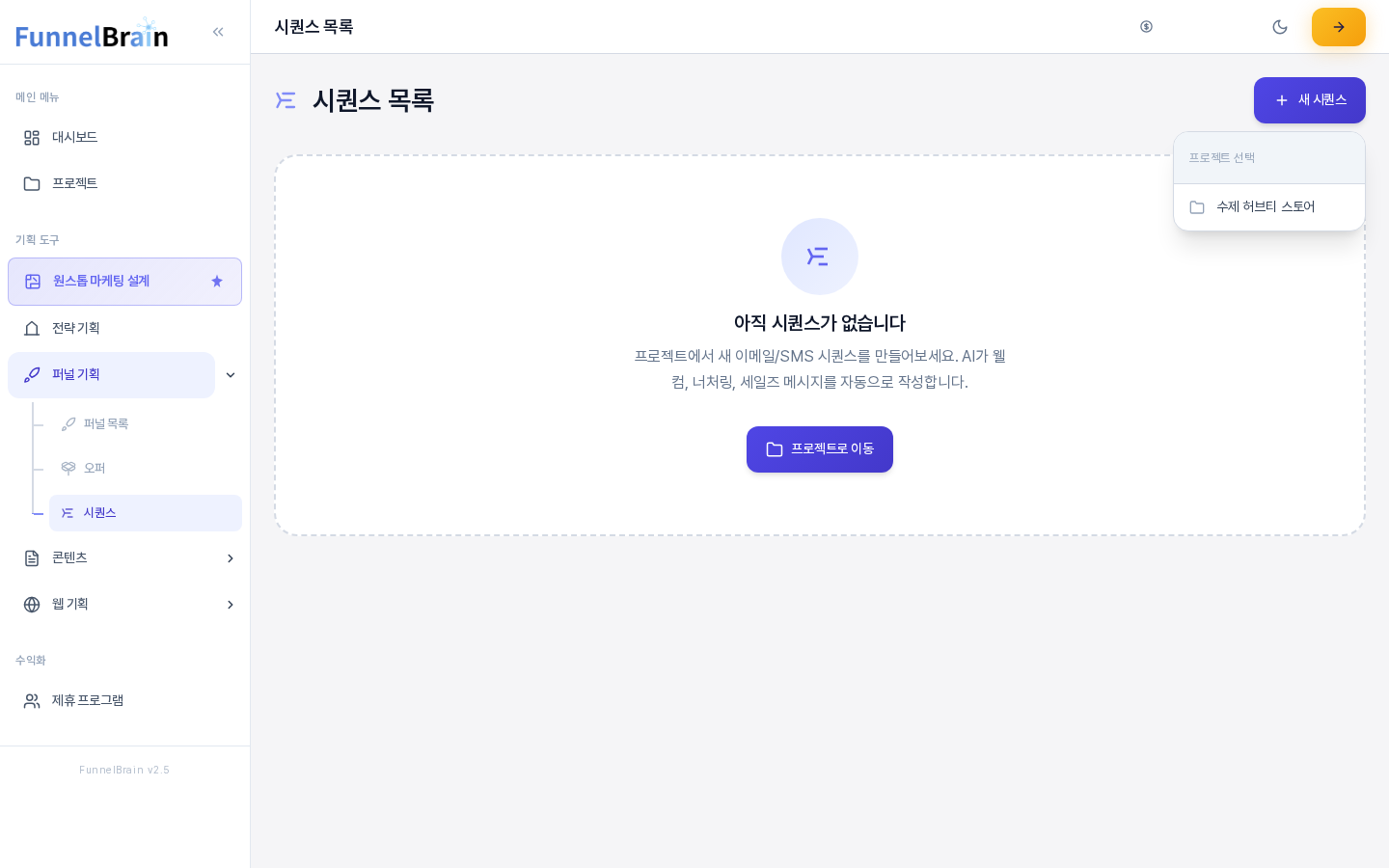
시퀀스는 항상 프로젝트 안에 만듭니다. 왼쪽 메뉴 기획 도구 > 퍼널 기획 > 시퀀스를 열면 시퀀스 목록이 나오고, 오른쪽 위의 새 시퀀스 버튼을 누르면 프로젝트 선택 목록이 펼쳐집니다. 시퀀스를 만들 프로젝트를 고르면 입력 화면으로 넘어갑니다. 프로젝트 화면의 퍼널 탭에서 시퀀스 만들기 버튼으로 들어가도 같은 화면이 열립니다.
2. 입력 화면 훑어보기
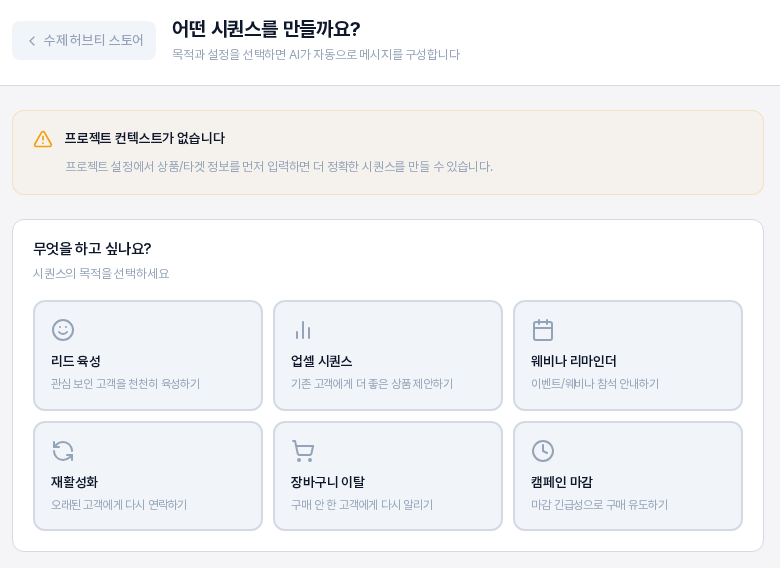
입력 화면의 제목은 어떤 시퀀스를 만들까요?이고, "목적과 설정을 선택하면 AI가 자동으로 메시지를 구성합니다"라는 안내가 붙어 있습니다. 왼쪽 위의 프로젝트 이름을 누르면 프로젝트로 돌아갑니다. 화면은 위에서 아래로 네 칸으로 이어집니다.
- 무엇을 하고 싶나요?: 시퀀스의 목적을 고릅니다.
- 어떤 채널로 보낼까요?: 메시지를 보낼 채널을 고릅니다.
- 며칠 동안 보낼까요?: 시퀀스 전체 기간을 고릅니다.
- 추가 설정 (선택): 제목과 목표를 적습니다.
가장 위에는 안내 상자가 있습니다. 프로젝트에 상품과 타겟 고객 정보가 입력돼 있으면 아래 프로젝트 정보를 바탕으로 시퀀스를 생성합니다라는 문구와 함께 상품 이름, 타겟 고객 수, 고통 포인트 수가 표시됩니다. 정보가 없으면 아래 화면처럼 프로젝트 컨텍스트가 없습니다 경고가 보입니다. 이 경우에도 시퀀스는 만들 수 있지만, 프로젝트 설정에서 상품과 타겟 정보를 먼저 입력해 두면 더 정확한 시퀀스를 만들 수 있다고 안내합니다.
3. 목적 여섯 가지 고르기
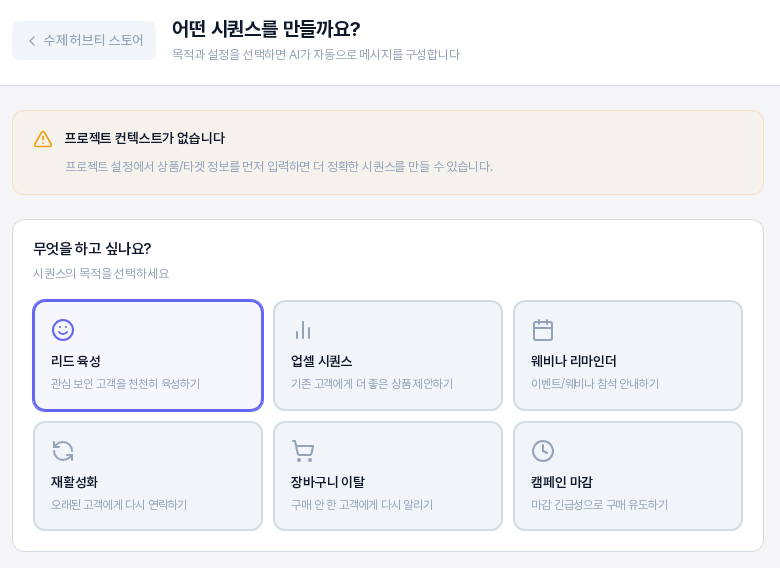
목적 카드는 여섯 장이며, 카드마다 한 줄 설명이 붙어 있습니다. 하나만 고를 수 있습니다.
- 리드 육성: 관심 보인 고객을 천천히 육성하기
- 업셀 시퀀스: 기존 고객에게 더 좋은 상품 제안하기
- 웨비나 리마인더: 이벤트/웨비나 참석 안내하기
- 재활성화: 오래된 고객에게 다시 연락하기
- 장바구니 이탈: 구매 안 한 고객에게 다시 알리기
- 캠페인 마감: 마감 긴급성으로 구매 유도하기
고른 카드는 테두리와 아이콘이 보라색으로 바뀝니다.
4. 채널과 기간 정하기
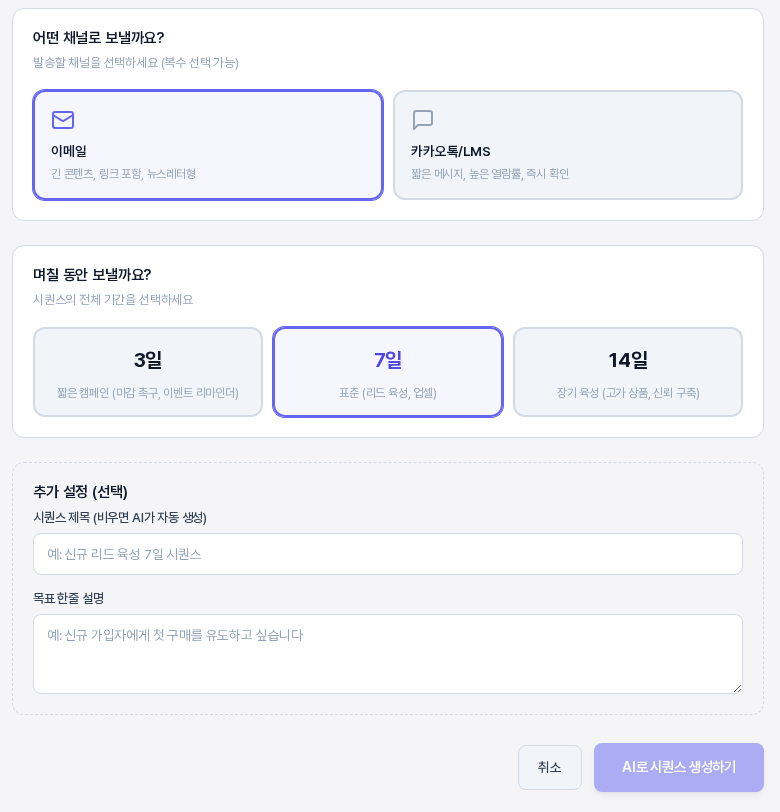
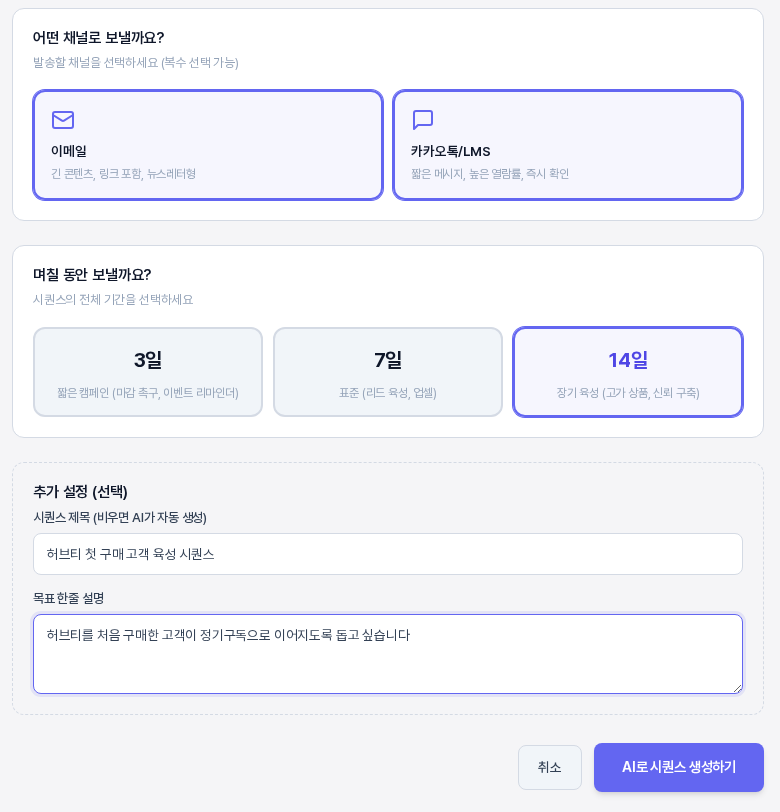
채널은 이메일(긴 콘텐츠, 링크 포함, 뉴스레터형)과 카카오톡/LMS(짧은 메시지, 높은 열람률, 즉시 확인) 두 가지입니다. 복수 선택이 가능해서 둘 다 고르면 이메일 흐름과 카카오톡/LMS 흐름을 함께 만들도록 AI에게 요청합니다. 처음에는 이메일이 선택돼 있고, 채널을 하나도 고르지 않으면 만들기 버튼이 눌리지 않습니다.
기간은 세 가지 중 하나입니다. 처음에는 7일이 선택돼 있습니다.
- 3일: 짧은 캠페인 (마감 촉구, 이벤트 리마인더)
- 7일: 표준 (리드 육성, 업셀)
- 14일: 장기 육성 (고가 상품, 신뢰 구축)
5. 추가 설정과 만들기 버튼
추가 설정 (선택)에는 두 칸이 있습니다. 시퀀스 제목 (비우면 AI가 자동 생성)은 말 그대로 비워 두면 AI가 제목을 정합니다. 목표 한줄 설명에는 이 시퀀스로 이루고 싶은 일을 한 줄로 적습니다. 예시 문구는 "신규 가입자에게 첫 구매를 유도하고 싶습니다"입니다. 목표를 적으면 AI에게 함께 전달됩니다.
목적을 고르기 전에는 AI로 시퀀스 생성하기 버튼이 흐리게 보이고, 목적을 고르면 진하게 바뀌어 눌러서 만들 수 있습니다. 옆의 취소를 누르면 프로젝트 화면으로 돌아갑니다. 아래 화면은 리드 육성, 이메일과 카카오톡/LMS 두 채널, 14일을 고르고 제목과 목표를 적은 모습입니다.
버튼을 누르면 AI가 메시지를 작성하고, 끝나면 만들어진 메시지를 확인하고 고칠 수 있는 시퀀스 편집 화면이 열립니다.
6. 이렇게 활용해 보세요
- 처음 만들 때는 기본값인 이메일과 7일로 시작해 보세요. 한 번 만든 뒤 채널이나 기간을 바꿔 다시 만들어 비교해 볼 수 있습니다.
- 고객이 짧게 확인하는 안내라면 카카오톡/LMS를, 설명이 길어야 하는 제안이라면 이메일을 먼저 골라 보세요.
- 목표 한줄 설명에는 "누구에게, 무엇을 하게 하고 싶은지"를 한 문장으로 적으면 방향을 잡는 데 도움이 됩니다.
- 프로젝트 설정에 상품과 타겟 고객 정보를 먼저 채워 두면 안내 상자에 그 정보가 표시되고 시퀀스를 만들 때 함께 쓰입니다.
7. 알아 두실 점
- 시퀀스 만들기는 AI를 사용하므로 AI 사용 기록이 남고 크레딧이 쓰입니다. 이용할 수 있는 크레딧은 플랜별로 다릅니다.
- 시퀀스는 프로젝트에 속하므로 프로젝트가 먼저 있어야 합니다.
- 이 화면에서 만든 시퀀스는 목록에서 유형, 기간, 메시지 개수로 확인할 수 있습니다.