

사용 설명서 > 블로그·웹 제작 > 블로그
AI 일정 어시스턴트로 말로 일정 잡기
글이 여러 편 쌓였을 때 날짜와 시각을 하나씩 입력하며 예약을 거는 일은 번거롭습니다. 발행 캘린더에는 일정을 문장으로 말하면 AI가 변경안을 만들어 주는 AI 일정 어시스턴트가 있습니다. 이 글에서는 어시스턴트를 여는 곳, 지시 문장을 쓰는 방법, 미리보기를 읽고 적용하는 순서를 안내합니다. 달력 자체를 읽는 방법과 예약된 글을 눌러 바꾸는 방법은 발행 캘린더 글에서 다룹니다.
1. 어디에 있나요
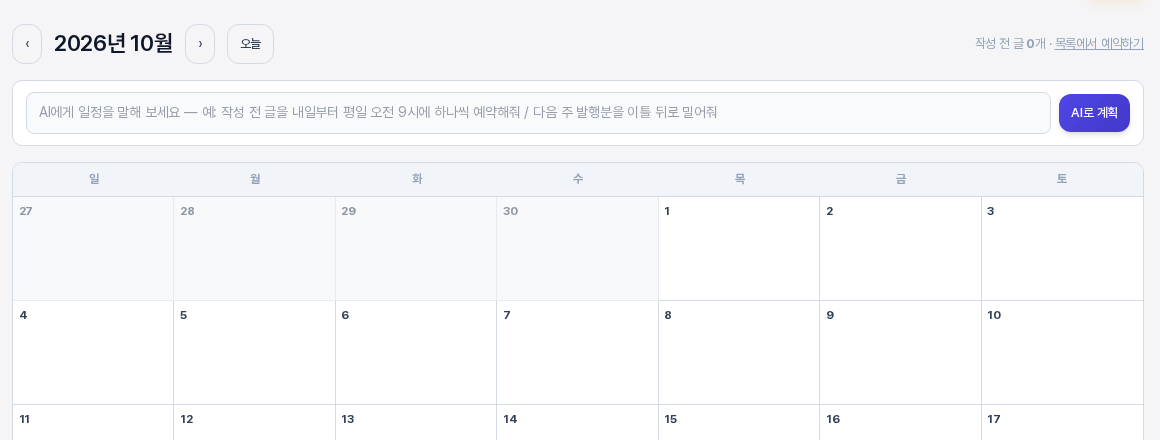
콘텐츠 > 블로그 기획 화면 위쪽의 발행 캘린더 버튼을 누르면 월 달력이 열립니다. 연월과 이전·다음 달 버튼 바로 아래, 달력 위쪽에 긴 입력 칸과 AI로 계획 버튼이 있습니다. 입력 칸 안에는 "AI에게 일정을 말해 보세요 — 예: 작성 전 글을 내일부터 평일 오전 9시에 하나씩 예약해줘 / 다음 주 발행분을 이틀 뒤로 밀어줘"라는 안내 문구가 흐리게 적혀 있어, 어떤 식으로 말하면 되는지 짐작할 수 있습니다.
2. 지시 문장 쓰기
지시는 평소 말하듯이 한 문장으로 적으면 됩니다. 문장 길이는 500자까지 입력할 수 있습니다. 문장에 들어 있으면 좋은 정보는 세 가지입니다.
- 대상: 어떤 글을 예약할지. 예시 문구처럼 "작성 전 글"이라고 하거나, 이 글의 예시처럼 "본문이 있는 초안"이라고 적습니다.
- 시작 시점: "내일부터", "2027년 1월 4일 오전 9시부터"처럼 첫 발행 시각입니다. 시각을 말하지 않으면 오전 9시로 잡도록 AI에 요청됩니다.
- 간격: "매일", "평일마다", "이틀에 하나씩", "하루에 두 개씩"처럼 얼마나 자주 낼지입니다.
입력 칸 안내 문구의 두 번째 예시처럼, 이미 걸어 둔 예약을 며칠 뒤로 미루는 지시도 쓸 수 있습니다. 예약을 취소하는 지시를 쓸 수도 있습니다. 이 글에서는 새 예약을 거는 지시를 예로 들어 설명합니다.

입력 칸이 비어 있을 때 AI로 계획을 눌러도 아무 일도 일어나지 않습니다. 문장을 적은 뒤 누르거나, 입력 칸에서 Enter 키를 누르세요.
3. 변경안 미리보기 읽기
AI로 계획을 누르면 버튼 문구가 생각하는 중…으로 바뀌고, 몇 초 뒤 입력 칸 아래에 변경안이 나타납니다. 맨 위 굵은 줄은 AI가 이해한 내용을 한 줄로 요약한 문장이고, 그 뒤에 영향받는 글의 개수가 붙습니다. 아래 목록에는 글 제목과 바뀔 일정이 한 줄씩 나옵니다. 예시에서는 "본문이 있는 초안 2개를 2027년 1월 4일 오전 9시부터 평일마다 하루 1개씩 예약합니다. — 2개 글"이라는 요약과 함께 첫 글은 01/04(Mon) 09:00, 둘째 글은 01/05(Tue) 09:00으로 표시되었습니다.
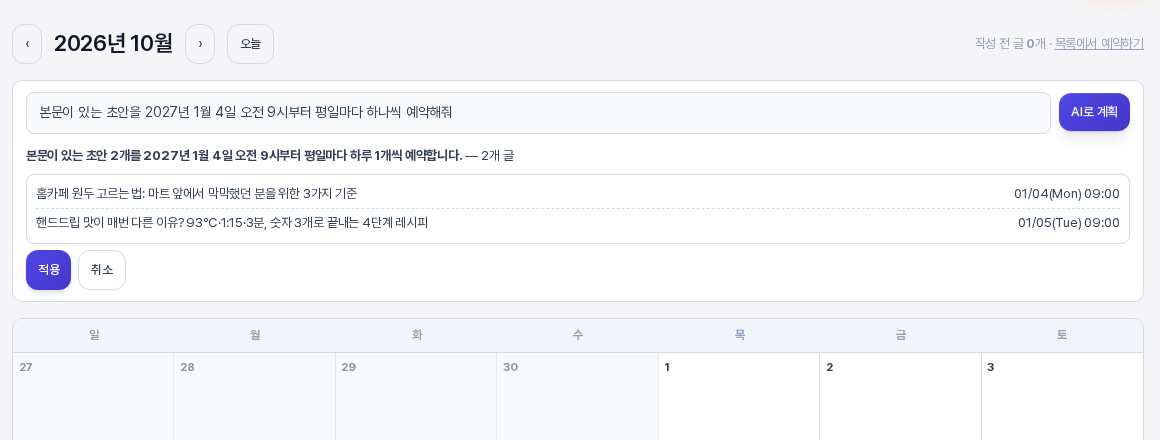
이 단계에서는 아무것도 바뀌지 않았습니다. 미리보기가 떠 있는 동안 2027년 1월 달력을 열어 보면 예약 막대가 하나도 없습니다. 날짜와 시각, 대상 글이 의도와 맞는지 확인한 뒤에만 다음 단계로 가세요. AI가 지시를 날짜로 바꾸는 과정에서 요일이나 첫 시각을 다르게 이해할 수 있으므로 미리보기의 날짜를 눈으로 확인하는 일이 중요합니다. 작성 전 글을 대상으로 한 변경안에는 "자동 작성이 포함되어 있습니다. 발행 시각에 글마다 크레딧이 사용됩니다."라는 안내가 함께 붙습니다.
4. 적용하기
변경안이 맞으면 적용을 누릅니다. 화면이 새로 열리고 일정이 실제로 걸립니다. 예약한 달로 넘어가 보면 두 글이 각각 1월 4일과 5일 칸에 오전 9시 보라색 막대로 나타납니다. 마음에 들지 않으면 취소를 눌러 변경안을 닫고 지시 문장을 고쳐 다시 계획하세요.
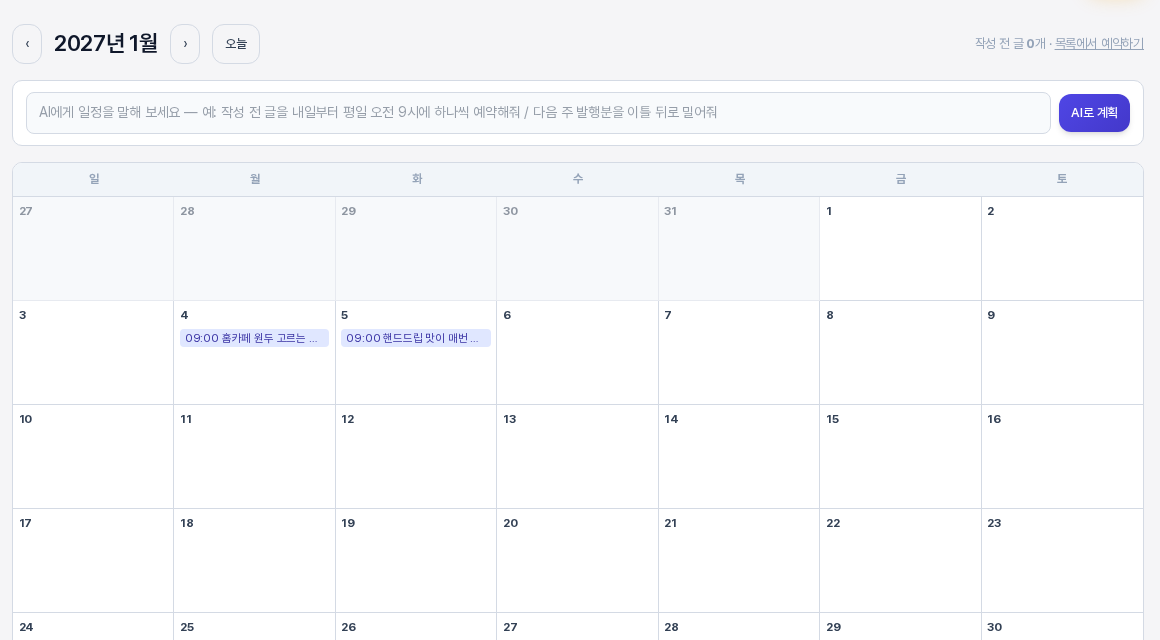
걸린 예약은 달력의 막대를 눌러 시각을 바꾸거나 취소할 수 있고, 블로그 기획 목록의 예약됨 탭에서도 확인할 수 있습니다.
5. 이렇게 활용해 보세요
- 처음에는 글 한두 개로 시험해 보고 미리보기가 의도와 같은지 확인한 뒤 글 수를 늘리세요.
- 날짜는 "내일"보다 "2027년 1월 4일"처럼 구체적으로 적으면 이해가 어긋날 여지가 줄어듭니다.
- 여러 글을 정해진 규칙으로 걸 때는 어시스턴트가 빠르고, 한두 개만 조정할 때는 달력 막대를 직접 누르는 편이 간단합니다.
6. 알아 두실 점
- AI로 계획은 누를 때마다 AI를 사용하므로 플랜별 사용 한도와 크레딧이 적용됩니다. 미리보기를 보지 않고 닫아도 이미 사용된 것은 돌아오지 않습니다.
- 어시스턴트는 내 글에만 일정을 걸고, 이미 발행되었거나 예약된 글은 새 예약 대상에 넣지 않습니다.
- 예약 시각은 지금보다 이후여야 합니다. 지난 시각을 말하면 변경안이 만들어지지 않고 입력 칸 아래에 안내가 나옵니다.