

사용 설명서 > 마케팅 자산 제작 > 이메일 시퀀스
시퀀스 상세 보기와 메시지 필터
이메일과 카카오톡/LMS 메시지를 하루 단위로 짜 놓은 시퀀스를 만들고 나면, 전체 흐름을 한눈에 읽고 싶을 때가 많습니다. 시퀀스 상세 화면은 시퀀스의 기본 정보와 메시지 목록을 보기 좋게 보여 주는 읽기용 화면입니다. 메시지가 이메일과 카카오톡/LMS로 섞여 있어도 채널별로 걸러 볼 수 있고, 각 메시지는 눌러서 펼쳐 본문까지 읽을 수 있습니다. 이 글에서는 상세 화면의 구성과 메시지 필터, 메시지를 펼쳐 읽는 방법을 안내합니다. 메시지를 고치는 방법은 별도 글에서 다룹니다.
1. 상세 화면 열기
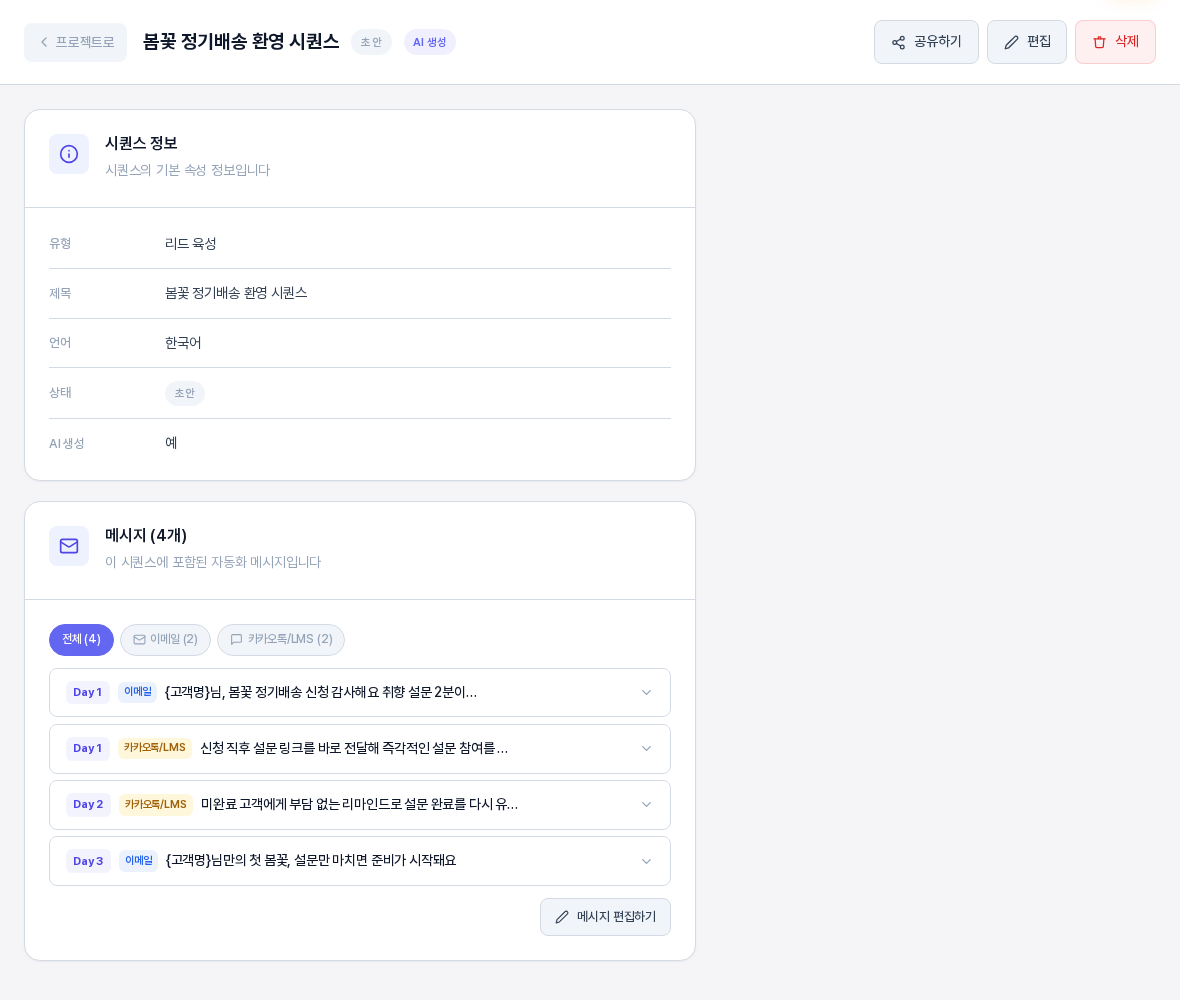
시퀀스 목록에서 카드의 제목을 누르면 그 시퀀스의 상세 화면이 열립니다. 화면 맨 위에는 왼쪽에 프로젝트로 돌아가는 링크와 시퀀스 제목이 있고, 제목 옆에 상태 배지(예: 초안)와 AI가 만든 시퀀스라는 뜻의 AI 생성 배지가 붙습니다. 오른쪽에는 공유하기, 편집, 삭제 버튼이 있습니다.
2. 시퀀스 정보 카드
첫 번째 카드 시퀀스 정보에는 시퀀스의 기본 속성이 한 줄씩 정리되어 있습니다.
- 유형: 리드 육성, 업셀 같은 시퀀스 유형
- 제목: 시퀀스 이름(제목이 비어 있으면 이 줄은 나오지 않습니다)
- 언어: 메시지를 만든 언어(예: 한국어)
- 상태: 초안 또는 활성
- AI 생성: AI로 만든 시퀀스인지 여부(예 또는 아니오)
3. 메시지 목록 읽기
두 번째 카드 메시지 (4개)는 이 시퀀스에 들어 있는 메시지를 발송 날짜 순서로 보여 줍니다. 제목 옆 숫자는 메시지 개수입니다. 한 줄에는 Day 1처럼 며칠째에 보내는지, 채널 배지(이메일 또는 카카오톡/LMS), 그리고 한 줄 요약이 나옵니다. 이메일은 메일 제목이, 카카오톡/LMS는 그 메시지의 목적이 요약으로 표시됩니다. 길면 말줄임표로 줄어듭니다. 목록은 Day 숫자 순서이므로 같은 날의 이메일과 카카오톡/LMS는 나란히 이어서 나옵니다. 이 글의 예시에서는 Day 1에 이메일 한 통과 카카오톡/LMS 한 건이 있고, Day 2에는 카카오톡/LMS, Day 3에는 이메일이 있습니다.
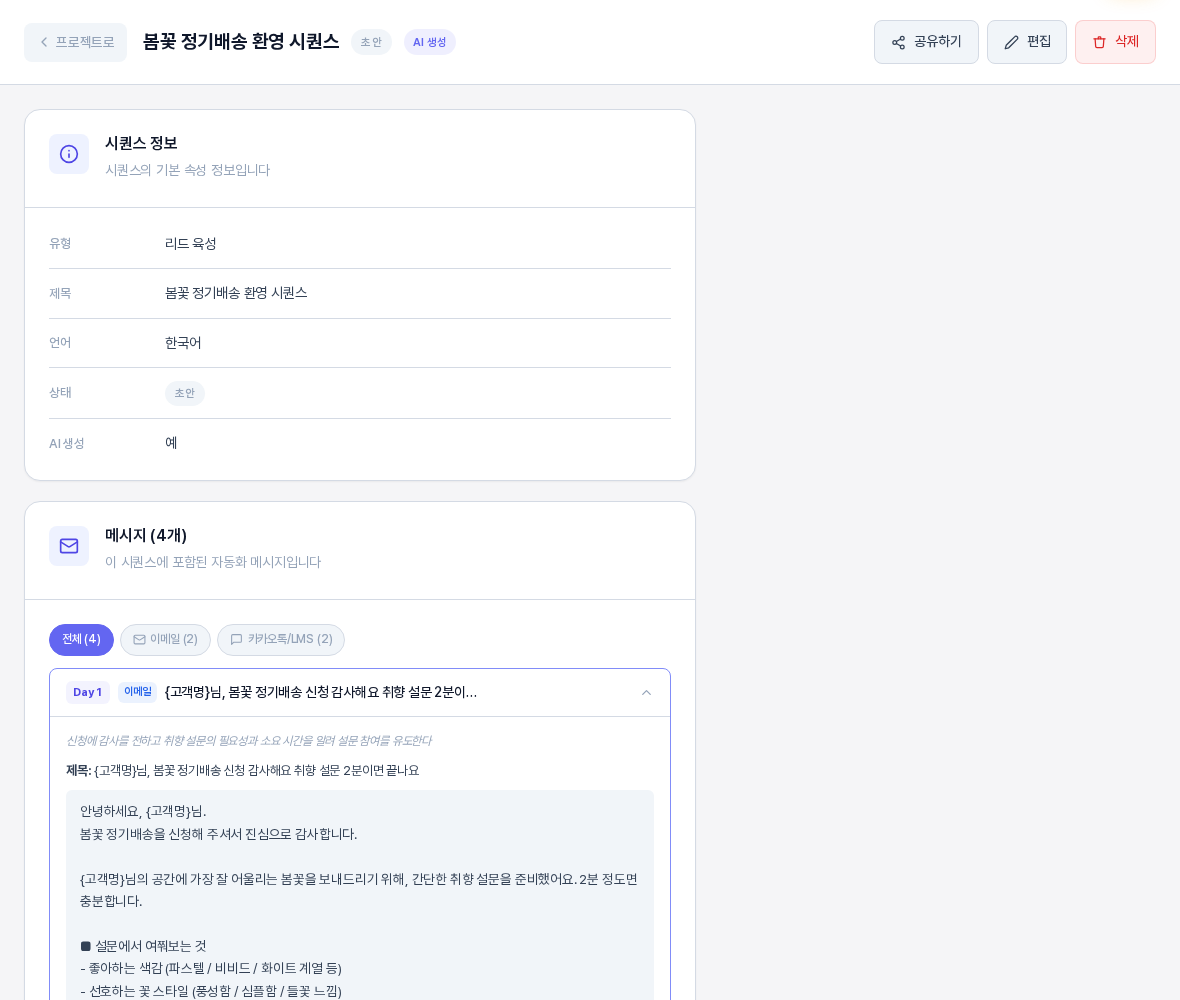
줄을 누르면 메시지가 펼쳐집니다. 맨 위에 이 메시지의 목적이 기울임 글씨로 나오고, 이메일이라면 제목: 줄이 이어지며, 그 아래 회색 상자에 본문 전체가 보입니다. 같은 줄을 다시 누르면 접힙니다. 여러 메시지를 동시에 펼쳐 둘 수도 있습니다.
4. 채널별로 걸러 보기
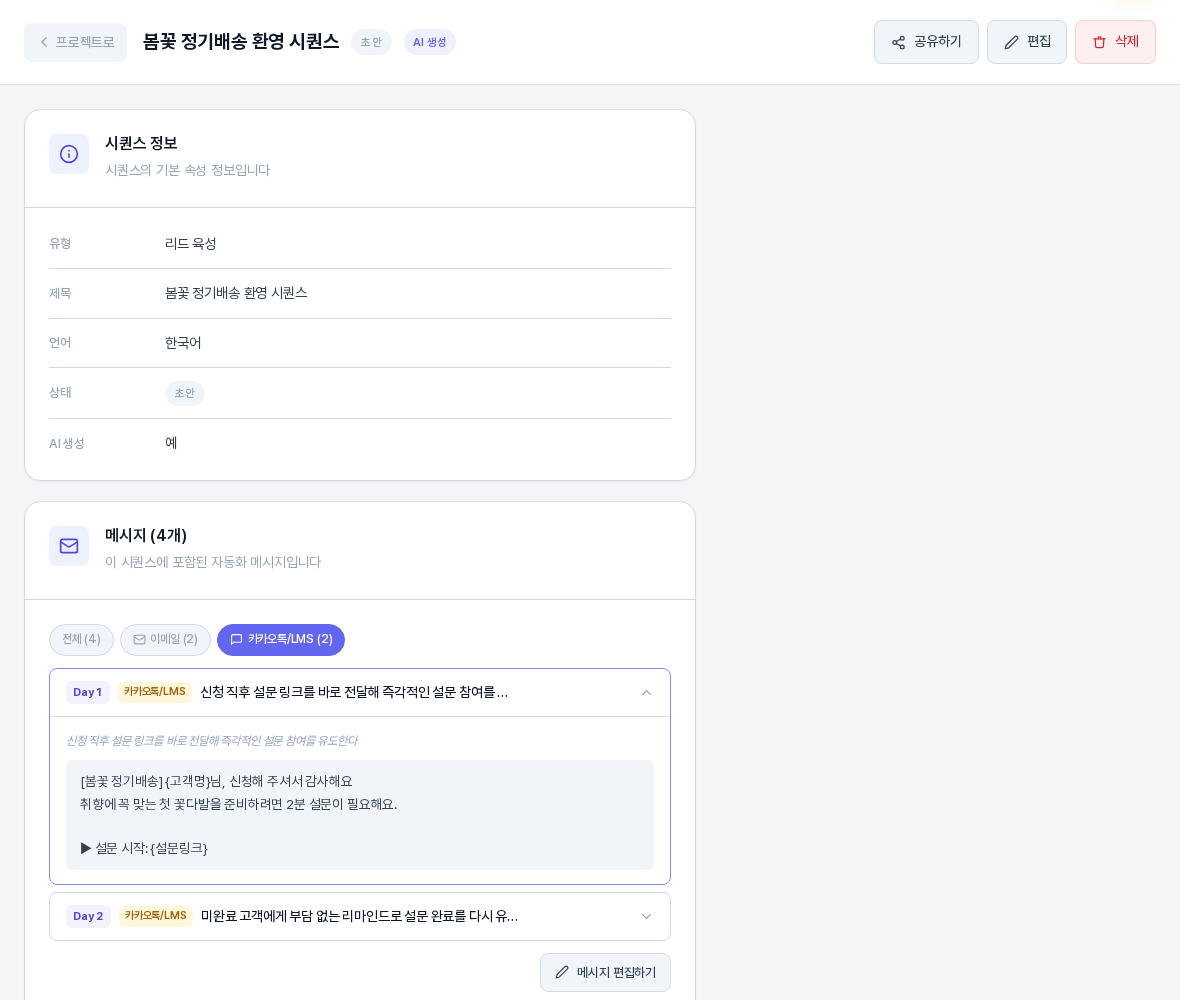
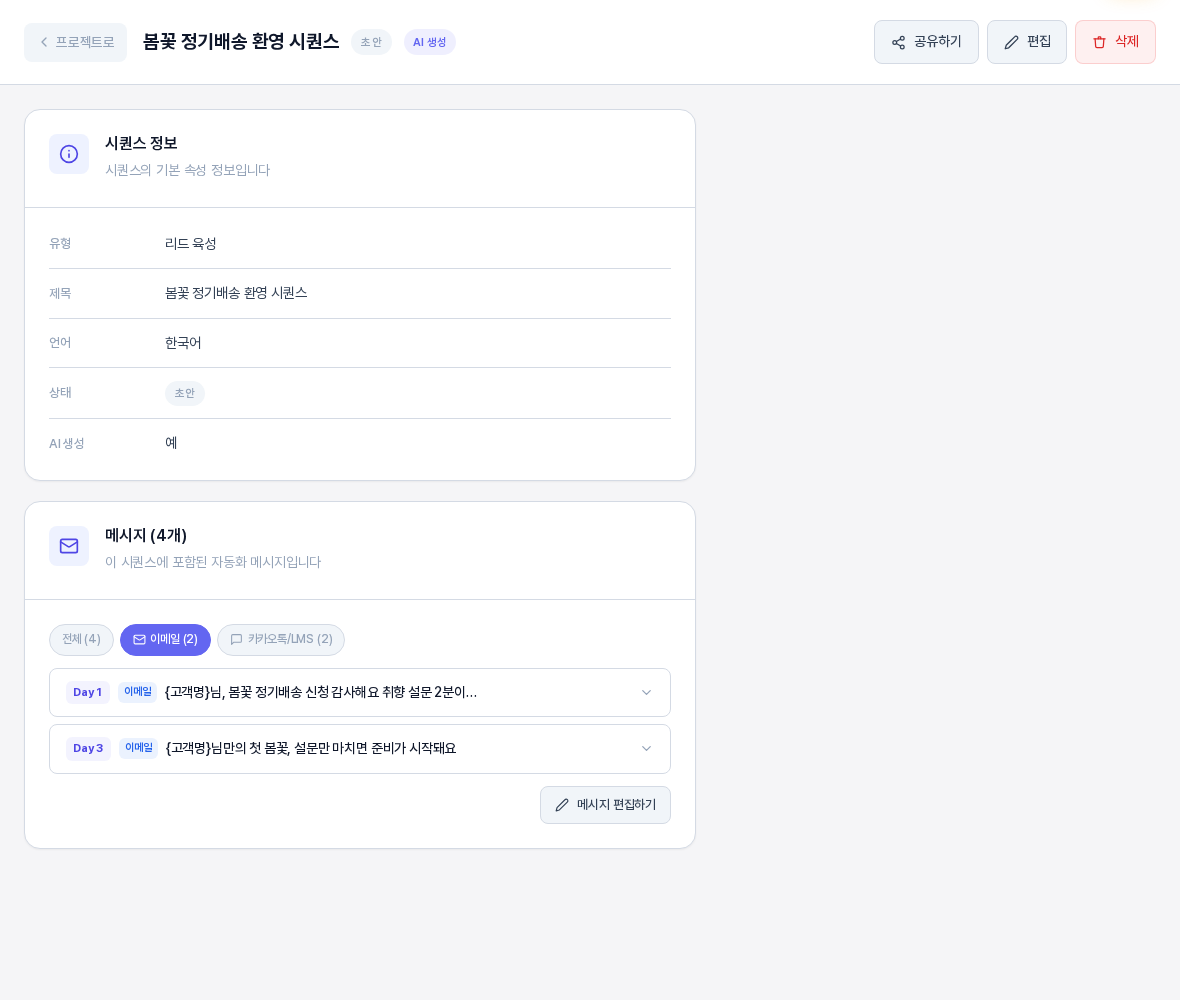
메시지 목록 위에는 전체 (4), 이메일 (2), 카카오톡/LMS (2) 같은 필터 탭이 있고, 괄호 안 숫자는 해당 채널의 메시지 개수입니다. 이 탭은 메시지가 두 가지 이상의 채널로 이루어진 시퀀스에서만 나타납니다. 이메일 메시지만 있는 시퀀스에서는 탭이 나오지 않고 목록만 보입니다.
- 전체: 모든 메시지를 날짜 순서로 보여 줍니다.
- 이메일: 이메일 메시지만 남기고 나머지를 숨깁니다.
- 카카오톡/LMS: 카카오톡/LMS 메시지만 남깁니다.
탭을 누르면 페이지를 새로 불러오지 않고 목록이 바로 바뀝니다. 선택한 탭은 보라색으로 강조되고, 화면을 다시 열면 항상 전체 탭으로 시작합니다. 필터는 보기만 바꿀 뿐 시퀀스 자체를 바꾸지 않으므로 마음껏 눌러 보셔도 됩니다.
5. 편집으로 넘어가기
목록 맨 아래의 메시지 편집하기 버튼을 누르면 이 시퀀스의 편집 화면이 열립니다. 위쪽 편집 버튼도 같은 편집 화면으로 연결됩니다. 메시지가 하나도 없는 시퀀스에서는 목록 대신 메시지가 없다는 안내와 메시지를 추가하는 버튼이 나옵니다.
6. 이렇게 활용해 보세요
- 시퀀스를 내보내기 전에 전체 탭에서 Day 순서대로 한 번 읽어 보며 흐름이 자연스러운지 확인하세요.
- 이메일과 카카오톡/LMS를 함께 쓴다면 채널 탭으로 채널별 흐름을 따로 읽어, 같은 날 같은 말이 겹치지 않는지 점검하세요.
- 목적 줄을 읽어 보면 AI가 각 메시지에 부여한 역할을 알 수 있어 고칠 부분을 정하기 쉽습니다.
7. 알아 두실 점
- 이 화면은 읽기용이라 메시지를 직접 고치는 칸은 없습니다. 내용을 바꾸려면 편집 화면으로 가세요.
- 화면을 열고 필터를 바꾸고 펼치는 것은 AI를 쓰지 않으므로 크레딧이 쓰이지 않습니다.
- 삭제 버튼은 누르면 확인 창이 나오며, 이 글의 시퀀스 제목과 메시지는 가상의 예시입니다.