

사용 설명서 > 블로그·웹 제작 > 스피드랜딩
기획서 편집 화면 이해하기
랜딩페이지를 만들고 나면 열리는 기획서 화면은 폼이 길게 늘어선 편집기가 아닙니다. 완성될 페이지를 위에서 아래로 쌓아 보여 주는 미리보기이고, 고치고 싶은 섹션을 눌러 그 자리에서 편집합니다. 이 글에서는 이 화면의 구성을 위에서부터 차례로 읽는 방법과 섹션을 눌러 고치고 추가하는 흐름을 안내합니다. 필드별 입력 방법과 AI로 개선하는 방법은 별도 글에서 다룹니다.
1. 화면 위쪽 읽기
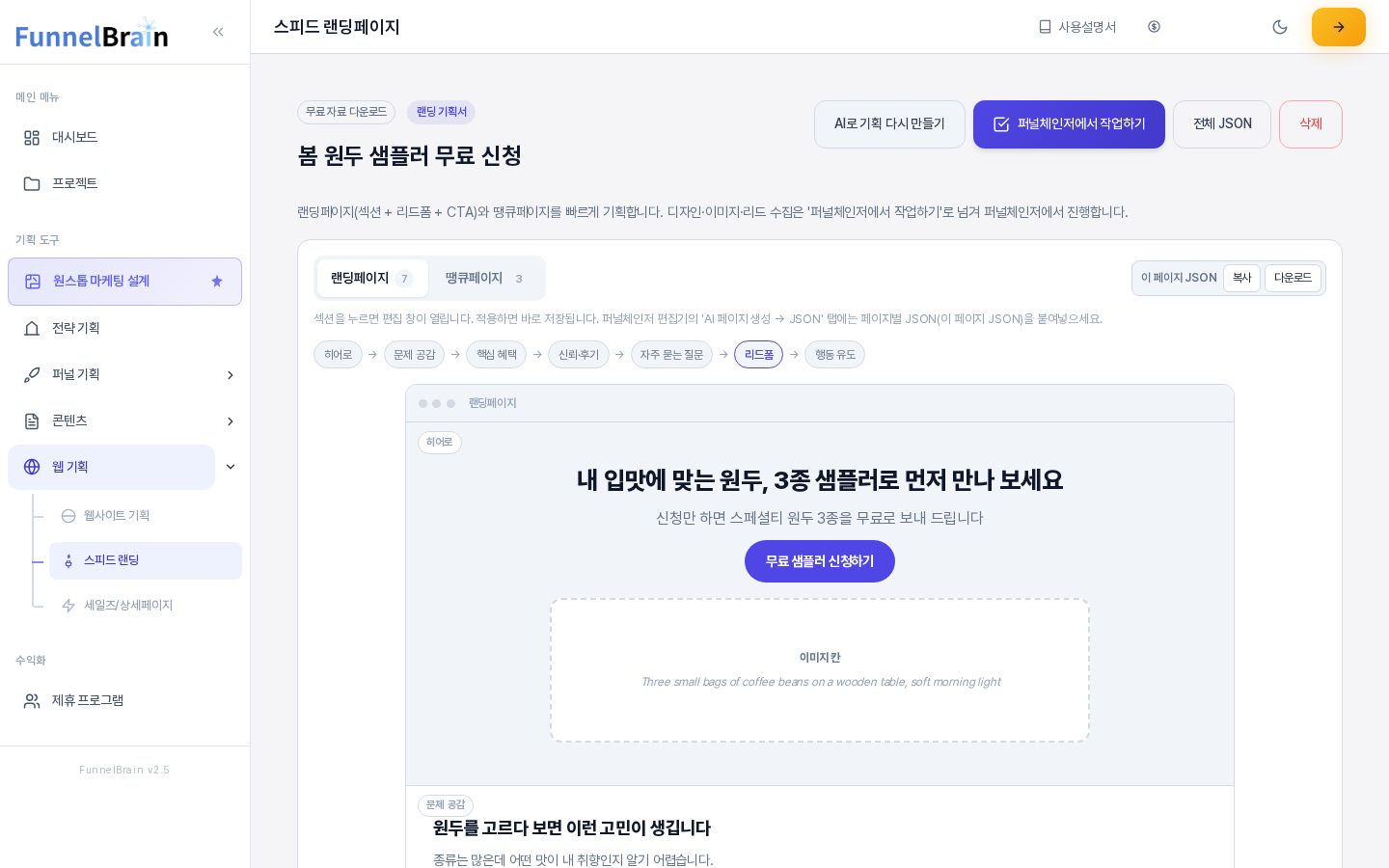
제목 위에는 고른 템플릿 이름과 랜딩 기획서 배지가 나옵니다. 오른쪽 버튼은 AI로 기획 다시 만들기(기획이 비어 있을 때는 AI로 기획 만들기), 퍼널체인저에서 작업하기, 전체 JSON, 삭제입니다. 제목 아래 안내 문구는 이 기획서의 역할을 알려 줍니다. 랜딩페이지(섹션 + 리드폼 + CTA)와 땡큐페이지를 빠르게 기획하고, 디자인과 이미지, 리드 수집은 퍼널체인저에서 진행한다는 내용입니다.
2. 탭과 섹션 흐름
기획서는 랜딩페이지와 땡큐페이지 두 탭으로 나뉘고, 탭 이름 옆 숫자가 그 페이지의 섹션 개수입니다. 탭 아래에는 "섹션을 누르면 편집 창이 열립니다. 적용하면 바로 저장됩니다."라는 안내가 있고, 그 밑에 섹션 이름이 화살표로 이어진 칩이 한 줄로 나옵니다. 페이지가 어떤 순서로 흘러가는지 한눈에 보는 줄이며, 리드폼 칩만 강조되어 보입니다.

3. 미리보기 읽기
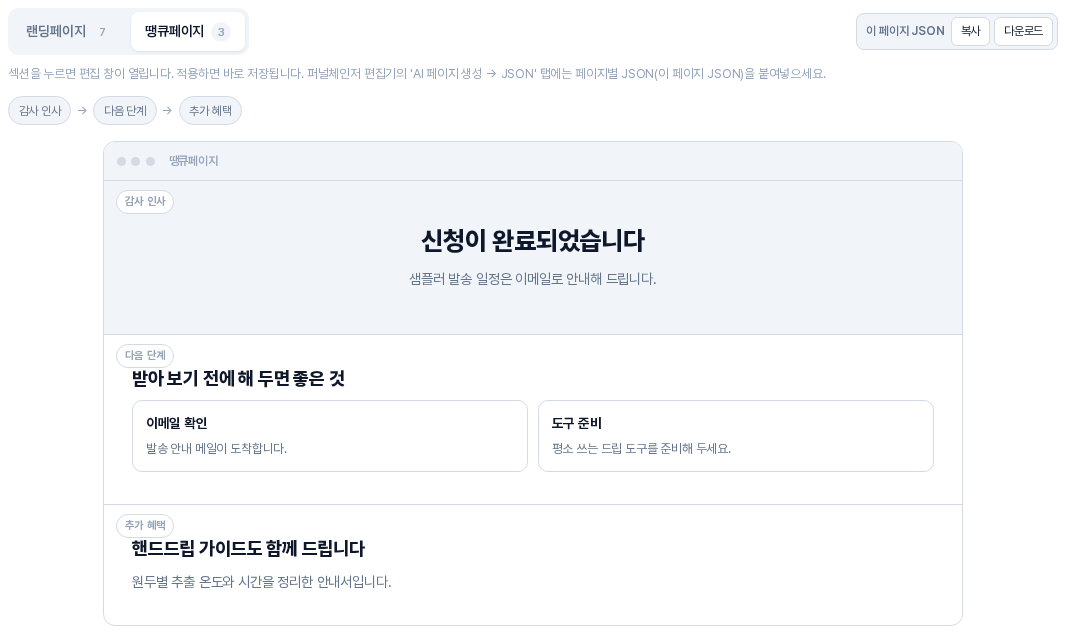
칩 아래의 틀이 미리보기입니다. 섹션마다 왼쪽 위에 섹션 이름 표시가 붙어 있고, 안에는 헤드라인, 서브 헤드라인, 설명, 항목 카드, 버튼 문구가 실제 페이지처럼 배치됩니다. 리드폼 섹션은 입력칸 이름과 입력 형식, 필수 표시, 제출 버튼 문구, 개인정보 안내가 폼 모양으로 보입니다. 이미지 칸을 켠 섹션에는 점선 상자가 생기고 그 안에 이미지 설명이 적힙니다. 내용이 비어 있는 항목은 "헤드라인 — 비어 있음"처럼 표시됩니다. 땡큐페이지 탭을 누르면 같은 방식으로 감사 인사, 다음 단계, 추가 혜택 같은 섹션이 나옵니다.
4. 섹션을 눌러 고치기
섹션 위에 마우스를 올리면 오른쪽 위에 작은 도구 줄이 나타납니다. 편집, 위로 옮기는 ↑, 아래로 옮기는 ↓, 삭제하는 X 모양 버튼입니다. 첫 섹션은 ↑가, 마지막 섹션은 ↓가 눌리지 않습니다. 리드폼에는 삭제 버튼이 없어 삭제할 수 없습니다. 삭제 버튼을 누르면 "이 섹션을 삭제할까요?"라는 확인이 나옵니다.

섹션 자체를 누르면 핵심 혜택 — 편집처럼 섹션 이름이 제목인 편집 창이 열립니다. 위에서부터 섹션 유형, 섹션 이름, 헤드라인, 서브 헤드라인, 설명, 항목, CTA 버튼 문구 순서이고, 아래에 이미지 칸을 추가하는 버튼과 추가 옵션이 있습니다. 헤드라인 같은 칸 옆에는 AI로 개선 버튼이 붙어 있습니다.
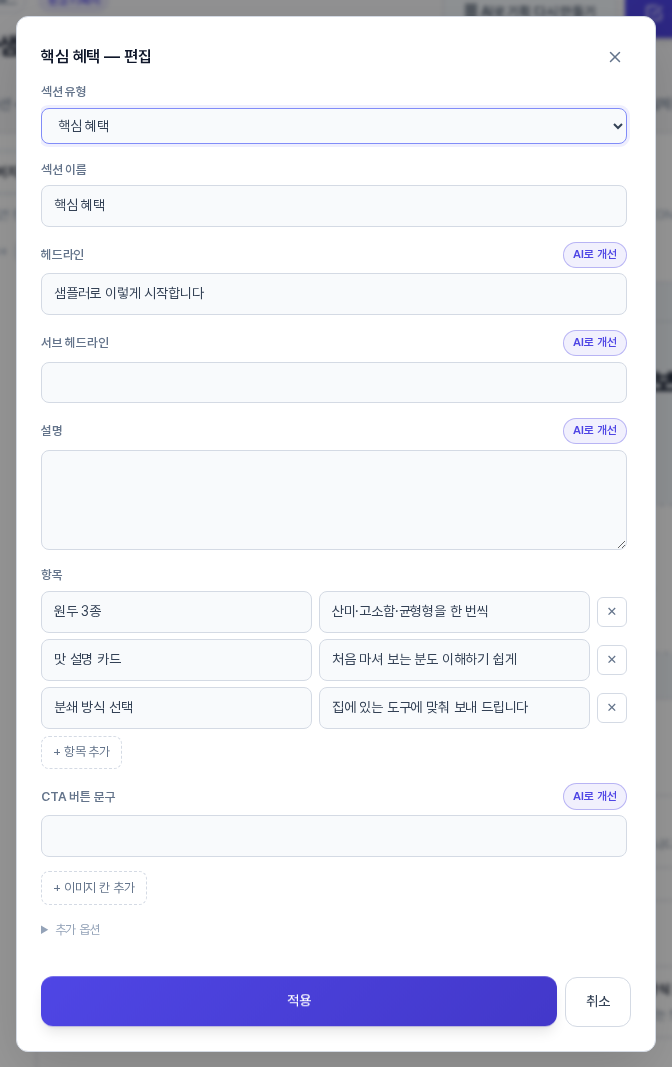
이 화면에는 저장 버튼이 따로 없습니다. 편집 창의 적용을 누르면 곧바로 저장되고, 탭 줄 오른쪽에 저장되었습니다가 표시됩니다. 저장하지 않고 닫으려면 취소를 누릅니다.

5. 섹션 추가하기
미리보기 맨 아래에는 섹션 유형을 고르는 상자와 섹션 추가 버튼이 있습니다. 랜딩페이지 탭에서 고를 수 있는 유형은 히어로, 문제 공감, 해결책, 핵심 혜택, 진행 방식, 신뢰·후기, 제안, 자주 묻는 질문, 마감·한정, 본문, 행동 유도입니다. 리드폼은 항상 한 개가 있으므로 목록에 없습니다. 땡큐페이지 탭에서는 감사 인사, 다음 단계, 추가 혜택, 본문, 행동 유도를 고를 수 있습니다. 버튼을 누르면 섹션 추가 창이 열리고, 내용을 적고 적용을 누르면 추가됩니다. 본문 섹션을 추가했을 때는 리드폼 바로 앞에 들어갔습니다. 한 페이지에는 섹션을 8개까지 넣을 수 있고, 8개가 차 있으면 안내 창이 나옵니다.

6. 이렇게 활용해 보세요
- 섹션 흐름 칩만 먼저 훑어보면서 문제 공감이 혜택보다 앞에 있는지, 리드폼이 너무 아래에 있지 않은지 확인해 보세요.
- 미리보기에 "비어 있음"이 보이는 곳부터 채우면 빠뜨린 항목을 찾기 쉽습니다.
- 땡큐페이지 탭에서 신청 직후 고객에게 무엇을 안내할지 한 번 더 점검해 보세요.
7. 알아 두실 점
- 미리보기는 완성된 디자인이 아니라 내용을 확인하는 기획 화면입니다. 디자인과 이미지는 퍼널체인저에서 작업하는 영역입니다.
- 적용하면 바로 저장되므로 되돌리려면 다시 편집해야 합니다.
- AI로 기획 다시 만들기와 AI로 개선은 AI를 사용하므로 AI 사용 기록이 남고 크레딧이 쓰입니다. 필요한 크레딧은 플랜별로 다릅니다.
- 화면의 예시 카피는 설명을 위한 가상의 문구입니다.