

사용 설명서 > 블로그·웹 제작 > 스피드랜딩
새 랜딩페이지 만들기
스피드 랜딩은 랜딩페이지와 땡큐페이지를 빠르게 기획해 두는 기능입니다. 디자인과 제작은 퍼널체인저에서 하고, 퍼널브레인에서는 어떤 섹션을 어떤 순서로 보여 줄지를 정리합니다. 이 글에서는 그 출발점인 새 랜딩페이지를 만드는 방법을 안내합니다. 프로젝트를 고르고, 템플릿 13가지 중 하나를 고르고, 제목을 정하는 세 단계입니다.
1. 어디에서 시작하나요
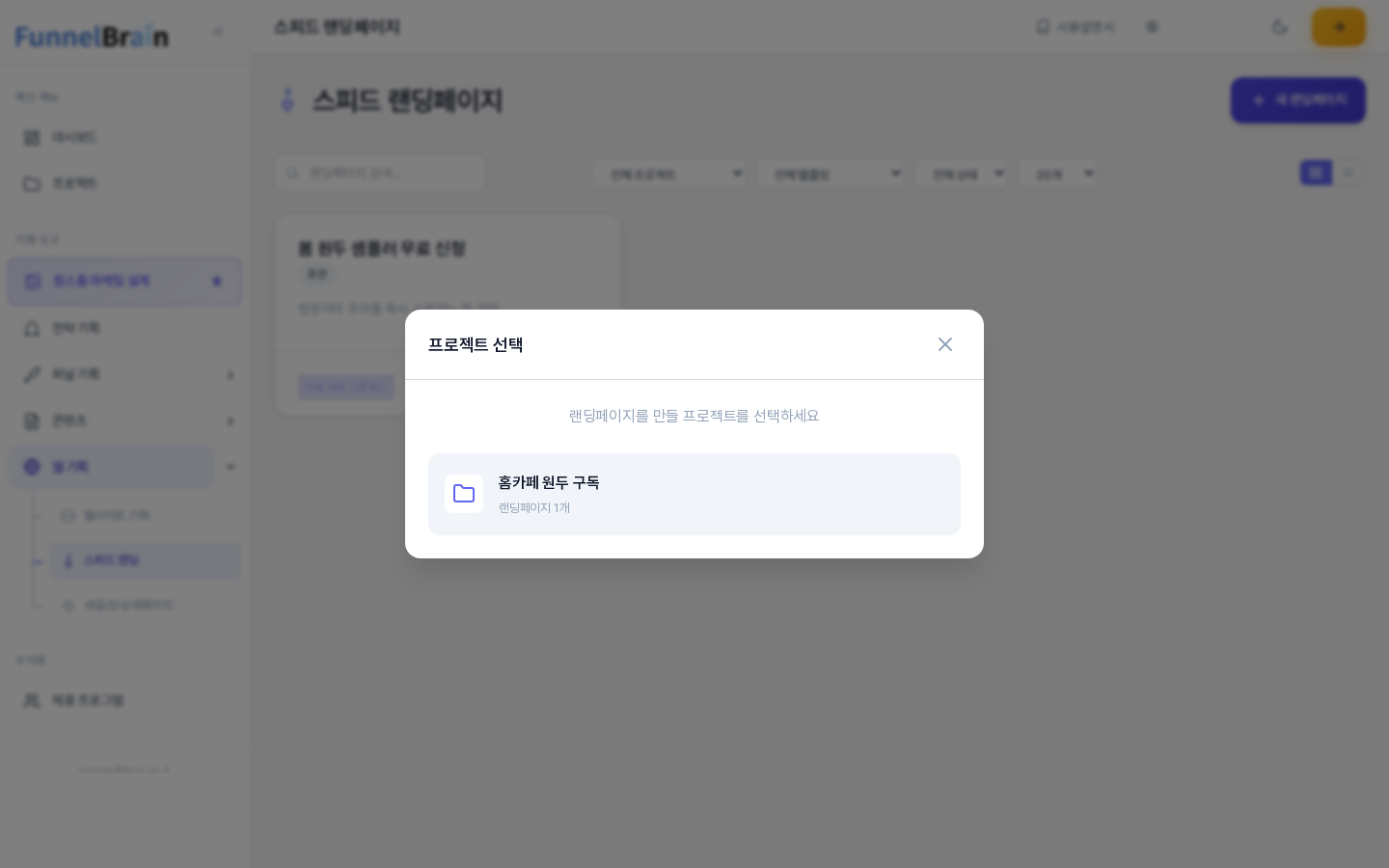
왼쪽 메뉴 웹 기획 > 스피드 랜딩을 열면 스피드 랜딩페이지 목록이 나옵니다. 오른쪽 위의 새 랜딩페이지를 누르면 프로젝트 선택 창이 열리고 "랜딩페이지를 만들 프로젝트를 선택하세요"라는 안내와 함께 프로젝트 목록이 나옵니다. 프로젝트마다 지금까지 만든 랜딩페이지 수가 함께 표시되고, 목록 맨 아래에는 새 프로젝트 만들기도 있습니다. 프로젝트를 고르면 새 랜딩페이지 화면으로 넘어갑니다.
2. 템플릿 고르기
새 랜딩페이지 화면의 제목은 새 랜딩페이지이고, 맨 위에 템플릿 선택이 있습니다. 카드는 모두 13장이며 카드마다 이름과 한 줄 설명이 붙어 있습니다.
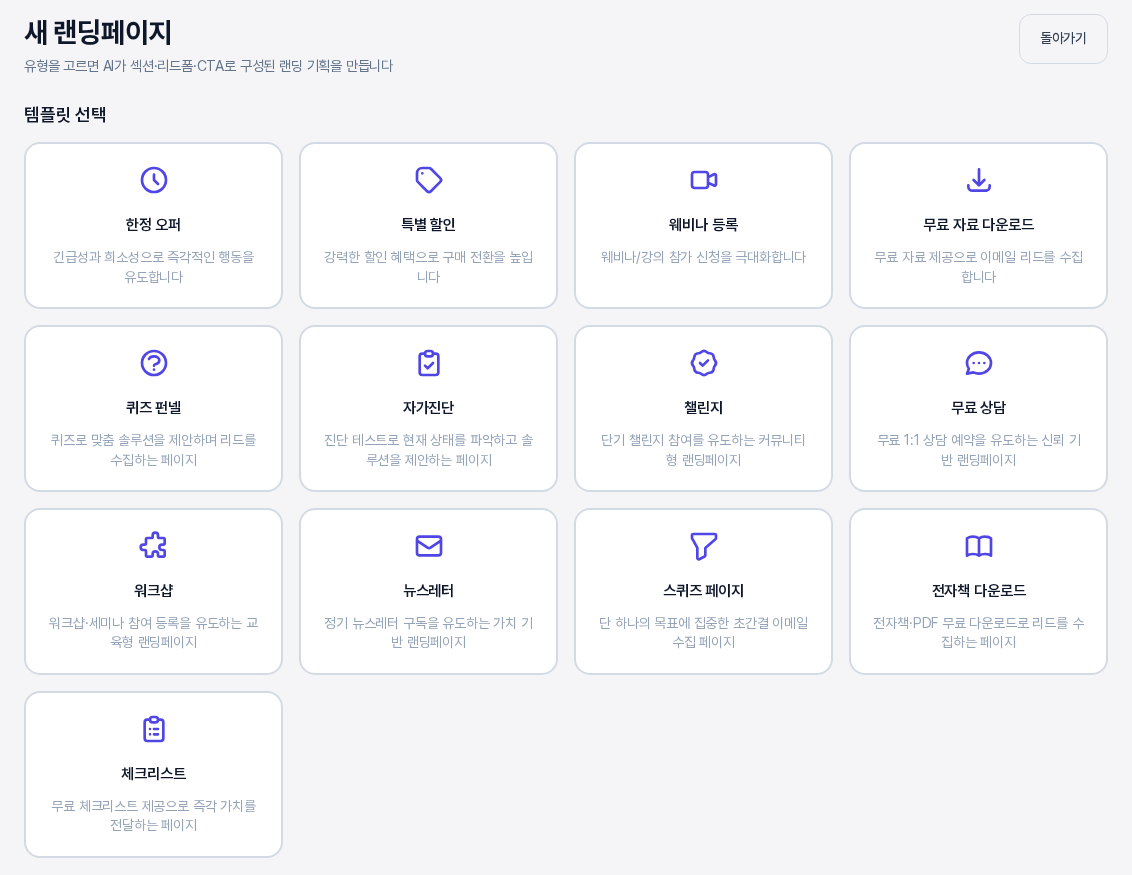
카드는 왼쪽 위부터 아래로 다음 순서로 놓여 있고, 설명은 화면에 적힌 그대로입니다.
- 한정 오퍼: 긴급성과 희소성으로 즉각적인 행동을 유도합니다.
- 특별 할인: 강력한 할인 혜택으로 구매 전환을 높입니다.
- 웨비나 등록: 웨비나나 강의 참가 신청을 극대화합니다.
- 무료 자료 다운로드: 무료 자료 제공으로 이메일 리드를 수집합니다.
- 퀴즈 펀넬: 퀴즈로 맞춤 솔루션을 제안하며 리드를 수집하는 페이지입니다.
- 자가진단: 진단 테스트로 현재 상태를 파악하고 솔루션을 제안하는 페이지입니다.
- 챌린지: 단기 챌린지 참여를 유도하는 커뮤니티형 랜딩페이지입니다.
- 무료 상담: 무료 1:1 상담 예약을 유도하는 신뢰 기반 랜딩페이지입니다.
- 워크샵: 워크샵과 세미나 참여 등록을 유도하는 교육형 랜딩페이지입니다.
- 뉴스레터: 정기 뉴스레터 구독을 유도하는 가치 기반 랜딩페이지입니다.
- 스퀴즈 페이지: 단 하나의 목표에 집중한 초간결 이메일 수집 페이지입니다.
- 전자책 다운로드: 전자책이나 PDF 무료 다운로드로 리드를 수집하는 페이지입니다.
- 체크리스트: 무료 체크리스트 제공으로 즉각 가치를 전달하는 페이지입니다.
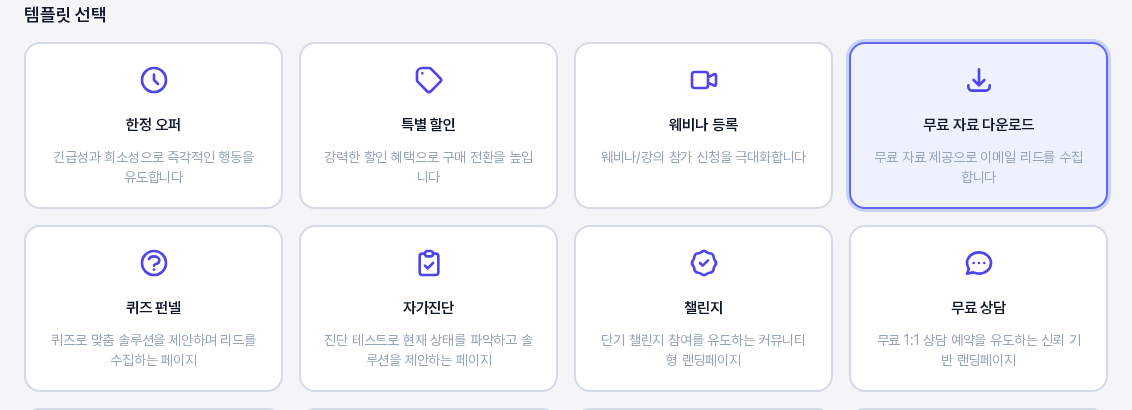
카드를 누르면 그 카드가 파란 테두리로 강조됩니다. 템플릿은 페이지의 목적을 정하는 출발점이므로, 팔고 싶은 것이 있는지, 연락처를 모으고 싶은지, 참여를 이끌고 싶은지를 먼저 떠올려 보시면 고르기 쉽습니다. 같은 이름이 아래 입력 칸의 템플릿 유형에 자동으로 들어가므로 선택 상자를 따로 열 필요가 없습니다. 선택 상자에서 직접 고를 수도 있습니다.
3. 기본 정보 입력하기
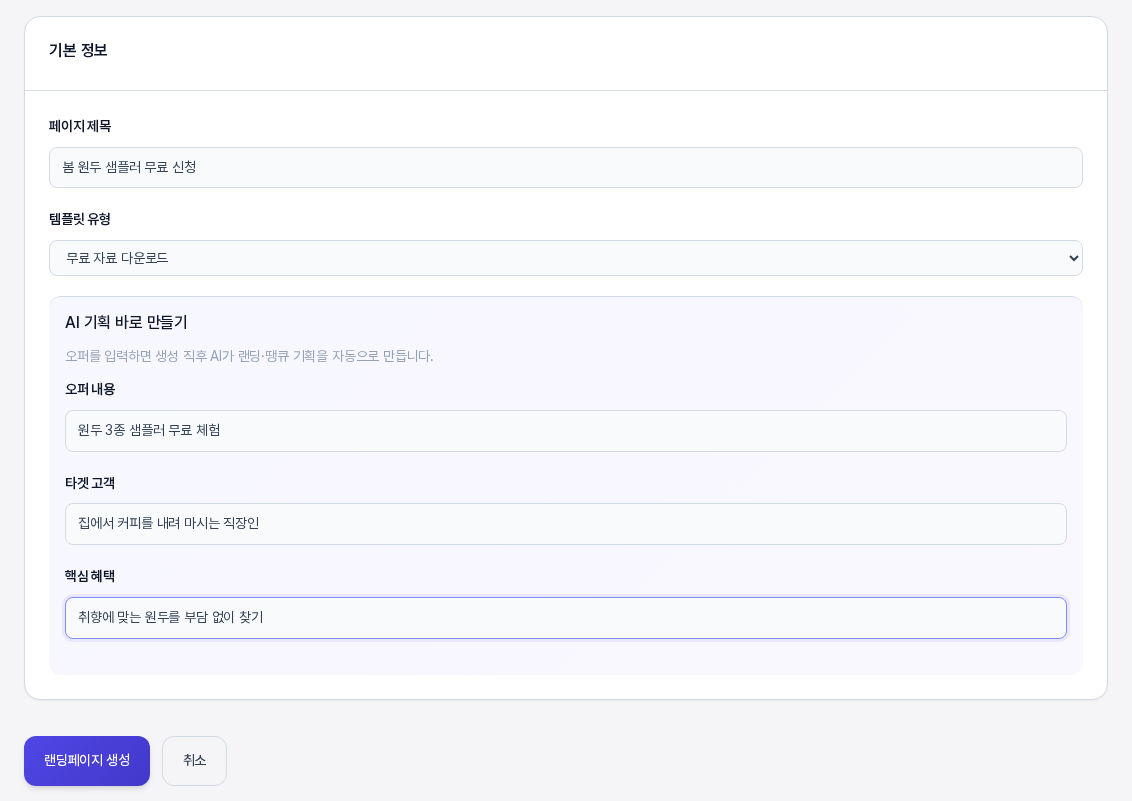
템플릿 아래의 기본 정보 카드에는 페이지 제목과 템플릿 유형 두 칸이 있습니다. 페이지 제목은 목록에서 알아볼 이름이므로 예를 들어 "봄 원두 샘플러 무료 신청"처럼 상품과 목적이 드러나게 적습니다.
그 아래 AI 기획 바로 만들기 상자에는 오퍼 내용, 타겟 고객, 핵심 혜택 세 칸이 있습니다. 화면 안내대로 오퍼를 입력하면 생성 직후 AI가 랜딩과 땡큐 기획을 자동으로 만듭니다. 이 칸들을 비워 두면 AI를 쓰지 않고 페이지만 만들어집니다. 모든 입력을 마치고 랜딩페이지 생성을 누르면 됩니다. 취소하려면 취소를 누릅니다.
4. 만든 뒤에는
생성이 끝나면 기획서 화면이 열립니다. 위쪽에 고른 템플릿 이름과 랜딩 기획서 배지, 페이지 제목이 나오고 오른쪽에 AI로 기획 만들기, 퍼널체인저에서 작업하기, 전체 JSON, 삭제 버튼이 놓입니다. AI 기획 입력을 비우고 만들면 "아직 기획 내용이 없습니다"라는 안내가 나오고, 랜딩페이지 탭에는 리드폼 섹션 하나만 들어 있습니다. 여기에서 AI로 기획 만들기를 누르거나 섹션을 직접 채워 가면 됩니다.
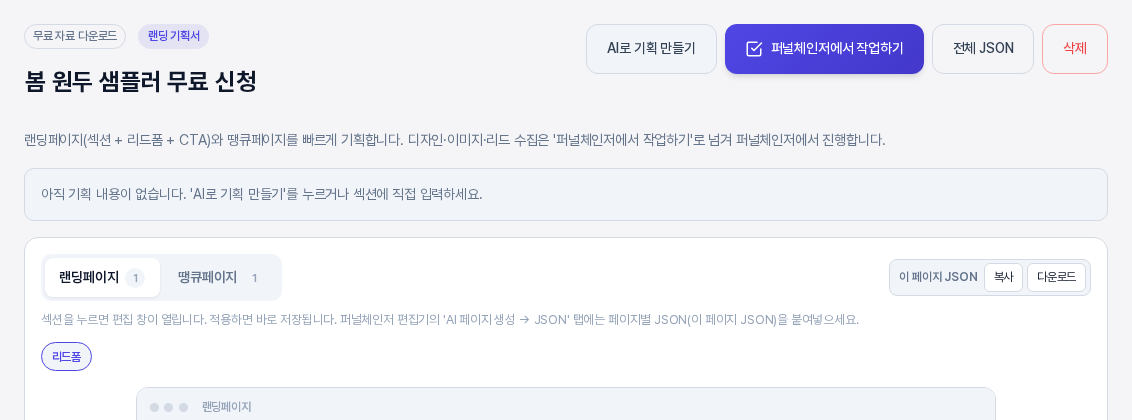
기획서 화면의 구성과 섹션 편집은 별도 글에서 다룹니다.
5. 이렇게 활용해 보세요
- 무료 자료를 나눠 주는 페이지라면 무료 자료 다운로드나 전자책 다운로드, 상담을 받는 페이지라면 무료 상담처럼 목적과 가장 가까운 템플릿을 고르세요.
- AI 기획 바로 만들기에는 오퍼와 타겟 고객만 먼저 적어도 됩니다.
- 같은 상품으로 템플릿만 바꿔 여러 개 만들어 두고 기획서를 비교해 보세요.
6. 알아 두실 점
- 랜딩페이지를 만들 때는 프로젝트가 필요하고, 만들 수 있는 개수는 플랜별로 다릅니다.
- AI 기획을 만들면 AI 사용 기록이 남고 크레딧이 쓰입니다. 필요한 크레딧은 플랜별로 다릅니다.
- 화면의 예시 문구와 이 글의 상품 이름은 설명을 위한 가상의 값입니다.