

사용 설명서 > 마케팅 자산 제작 > 퍼널
4단계 콘텐츠 6종과 전체 AI 생성
퍼널 에디터 4단계 콘텐츠상세는 3단계 개요를 실제로 쓸 수 있는 글과 메시지로 바꾸는 곳입니다. 한 화면에 퍼널 페이지, 비디오 스크립트, 이메일 시퀀스, 소셜 미디어, 블로그, 문자/카톡 메시지까지 여섯 종류가 섹션별로 모여 있고, 전체 AI 생성 버튼 하나로 이 섹션들을 한 번에 채울 수 있습니다. 이 글에서는 여섯 섹션의 구성과 전체 AI 생성의 동작, 결과를 확인하는 방법을 안내합니다. 각 콘텐츠를 열어 고치는 방법은 종류별 글에서 이어서 다룹니다.
1. 4단계 화면 열기
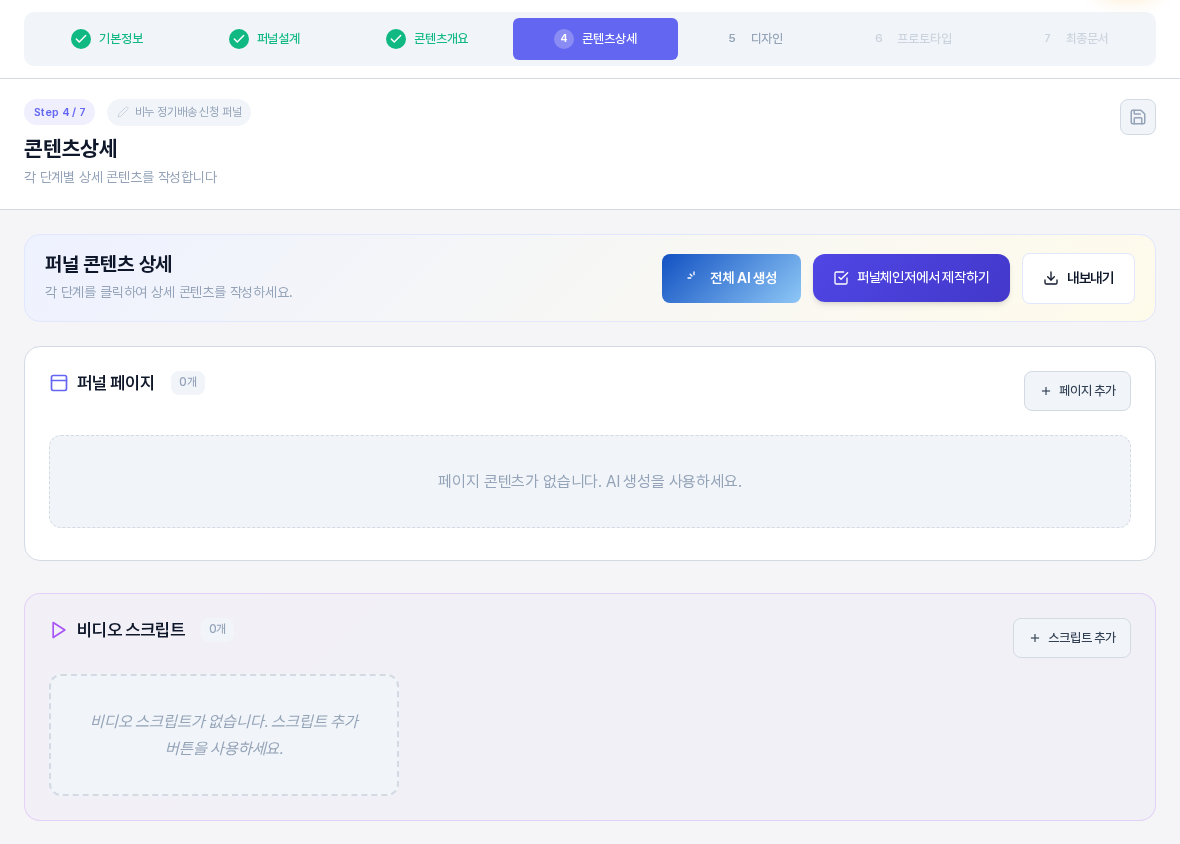
3단계에서 다음이나 이 개요로 상세 콘텐츠 제작을 누르거나 위쪽 단계 탭의 콘텐츠상세를 누르면 Step 4 / 7 화면이 열립니다. 맨 위 퍼널 콘텐츠 상세 영역에는 "각 단계를 클릭하여 상세 콘텐츠를 작성하세요." 안내와 전체 AI 생성 버튼이 있고, 그 아래로 여섯 섹션이 위에서 아래로 놓입니다. 아직 아무것도 만들지 않았다면 섹션마다 개수 배지가 0개이고 안내 문구가 보입니다.
2. 여섯 가지 콘텐츠 섹션
- 퍼널 페이지: 퍼널 단계마다 한 장씩, 페이지 안에 들어갈 문구를 섹션 단위로 정리한 카드입니다. 오른쪽 위 페이지 추가로 직접 더할 수 있습니다.
- 비디오 스크립트: 영상 한 편의 대본이 카드 하나입니다. 스크립트 추가 버튼으로 만듭니다.
- 이메일 시퀀스: 고객에게 순서대로 보낼 이메일이 번호 카드로 나열되며 이메일 추가 버튼이 있습니다.
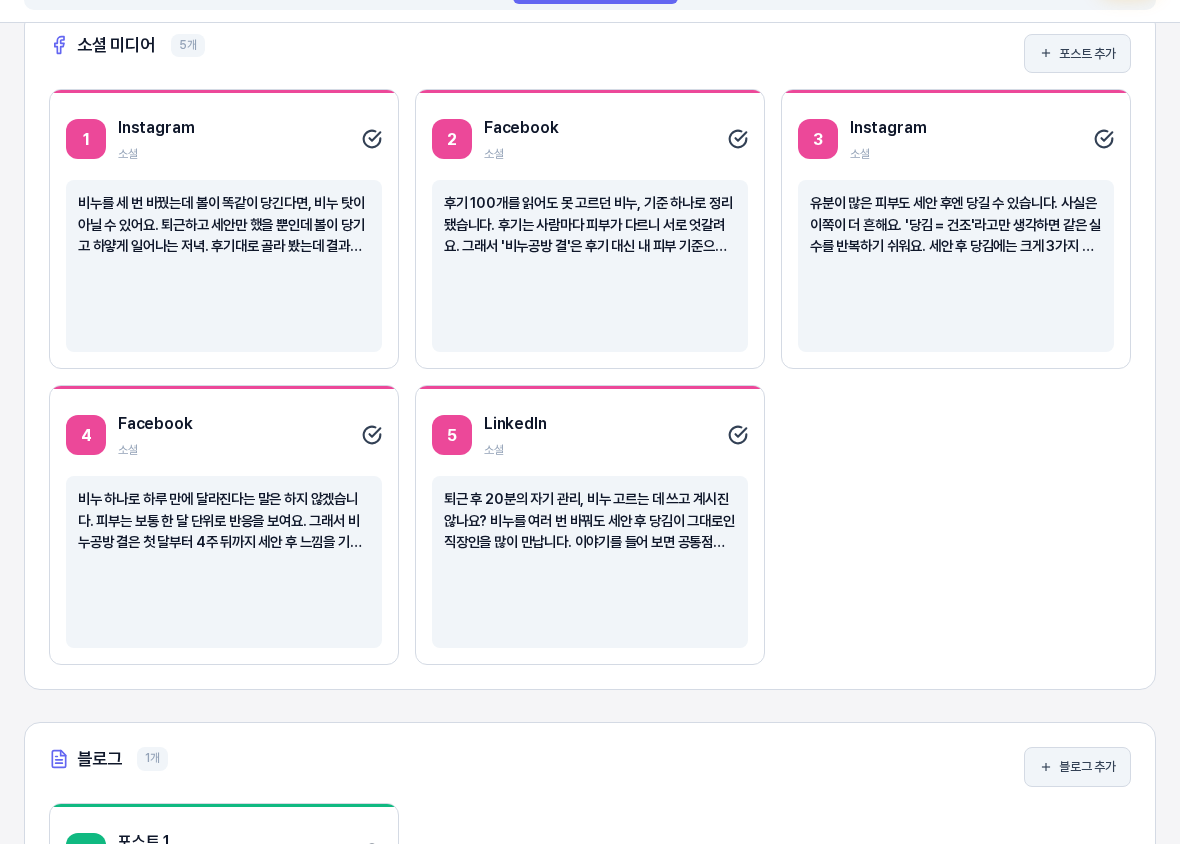
- 소셜 미디어: Instagram, Facebook, LinkedIn 같은 채널별 포스트 카드이며 포스트 추가로 더합니다.
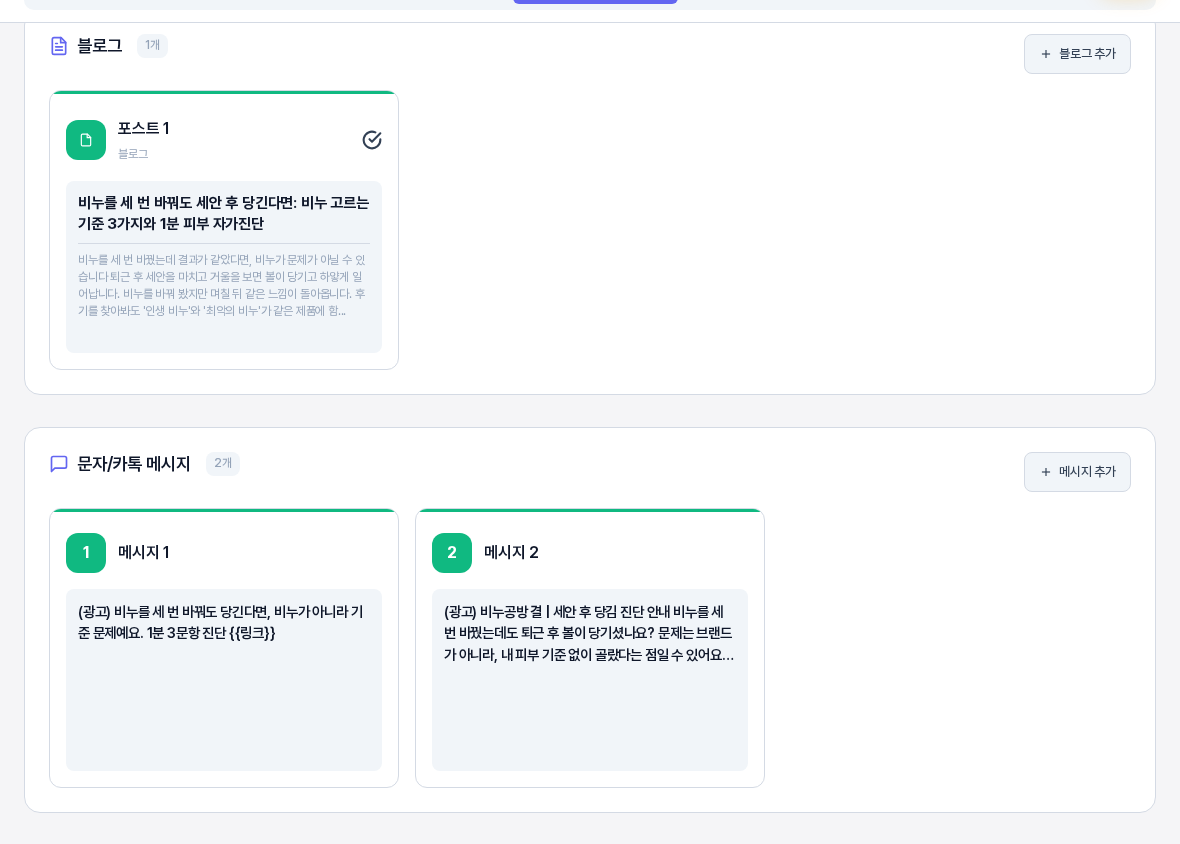
- 블로그: 글 한 편이 카드 하나이고 블로그 추가 버튼이 있습니다.
- 문자/카톡 메시지: 짧은 안내 문구 카드이며 메시지 추가로 더합니다.
각 섹션 제목 옆의 숫자 배지는 그 섹션에 들어 있는 카드 수입니다. 카드를 누르면 내용을 크게 보고 고칠 수 있는 창이 열립니다.
3. 전체 AI 생성
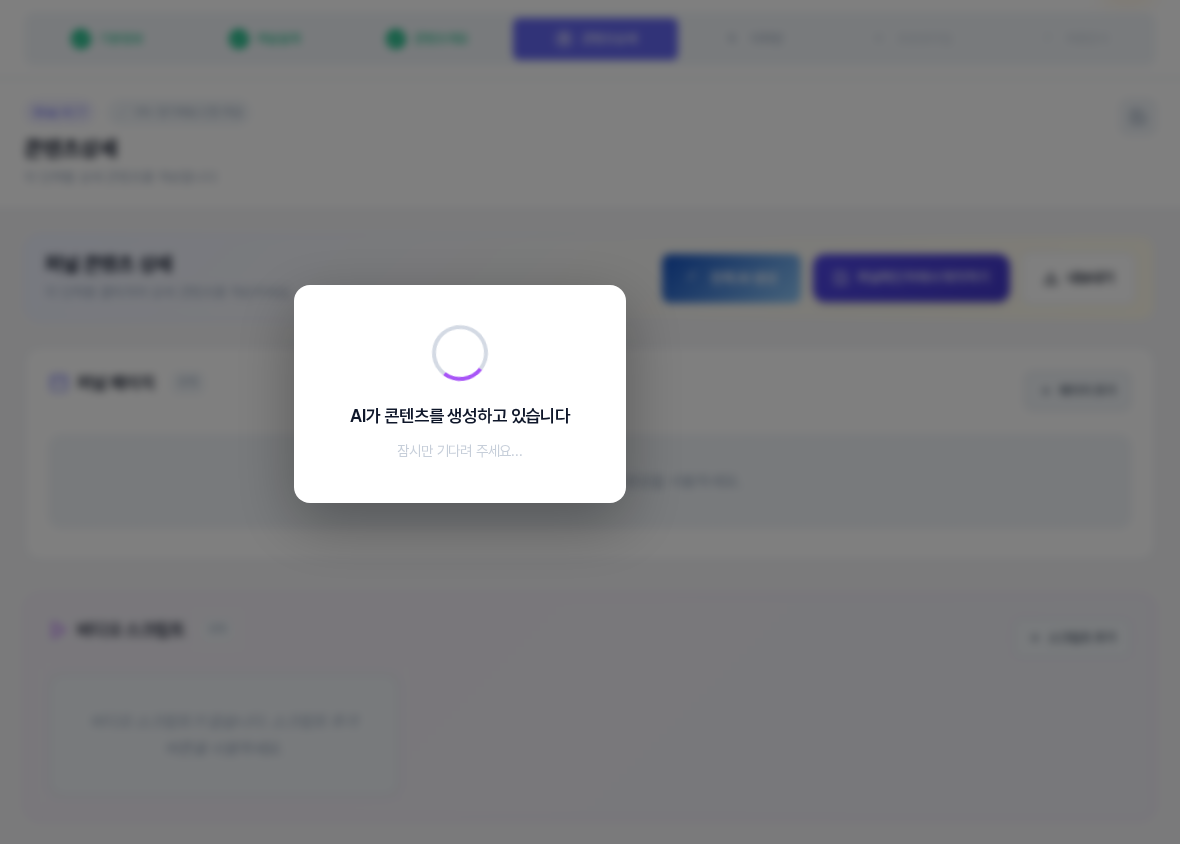
전체 AI 생성을 누르면 화면 가운데에 "AI가 콘텐츠를 생성하고 있습니다. 잠시만 기다려 주세요…" 안내가 뜨고, 퍼널 정보를 바탕으로 여러 종류의 콘텐츠가 동시에 만들어집니다. 이미 퍼널 페이지가 있으면 먼저 "기존의 퍼널 페이지 N개를 모두 덮어씁니다. 계속하시겠습니까?"라는 확인 창이 나오고, 취소하면 아무것도 시작되지 않습니다. 생성이 끝나면 화면이 새로 고쳐지면서 카드가 채워집니다. AI 기능이므로 구독의 AI 사용 한도와 크레딧 상태에 따라 실행되며, 한 번에 여러 건이 만들어지는 만큼 수십 초에서 1분 넘게 걸릴 수 있습니다.
일부 항목이 만들어지지 않았을 때는 "일부 항목(N개)을 만들지 못했습니다. 비어 있는 항목은 해당 섹션의 추가 버튼으로 다시 생성해 주세요."라는 알림이 뜨고 화면이 새로 고쳐집니다. 이때는 알림이 안내하는 대로 비어 있는 섹션의 추가 버튼에서 AI 자동 생성을 골라 개별로 만듭니다.
4. 결과 확인하기
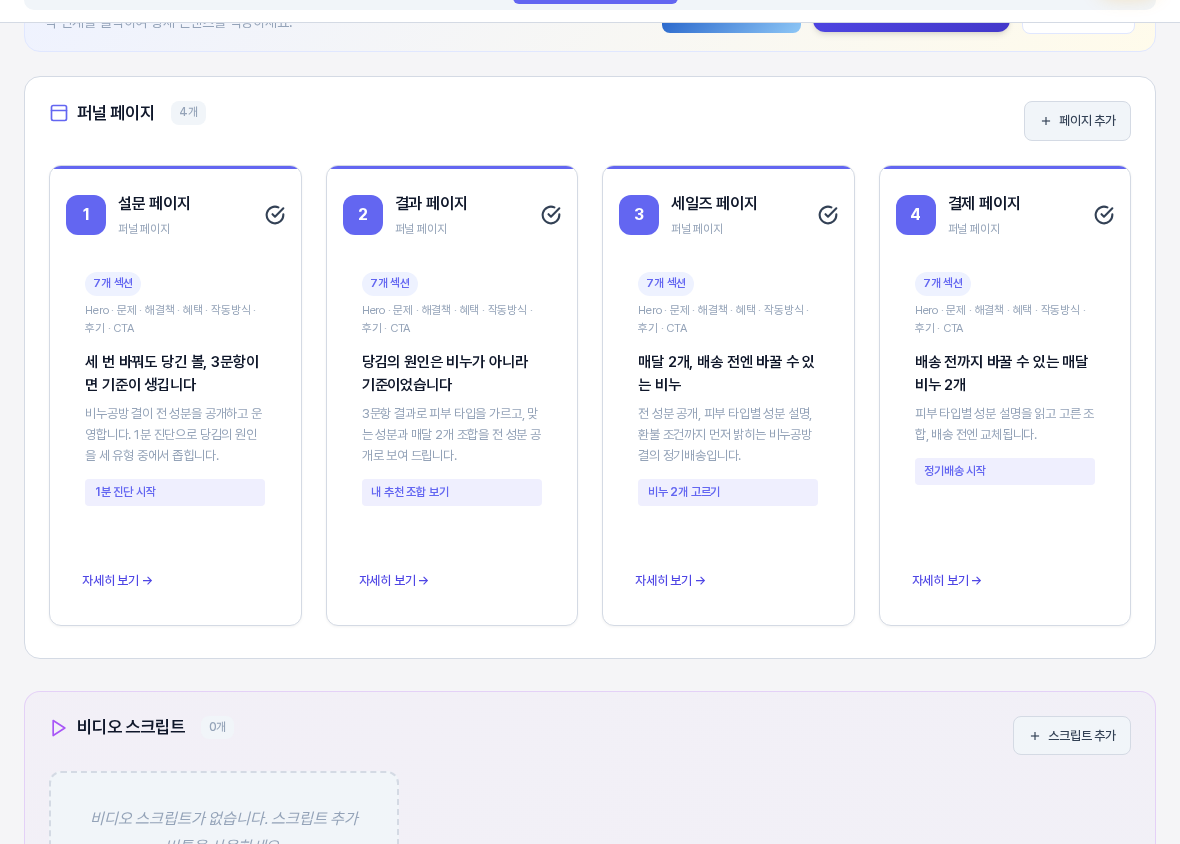
이번 예시(퍼널 페이지가 네 단계인 설문 퍼널)에서는 생성 후 퍼널 페이지 4개, 이메일 5개, 소셜 포스트 5개, 블로그 1개, 문자 메시지 2개가 채워졌습니다. 퍼널 페이지는 퍼널 단계 수와 같은 4장이 만들어졌고 카드마다 7개 섹션 배지와 섹션 이름 목록, 헤드라인, 서브헤드라인, 버튼 문구가 요약되어 보입니다.
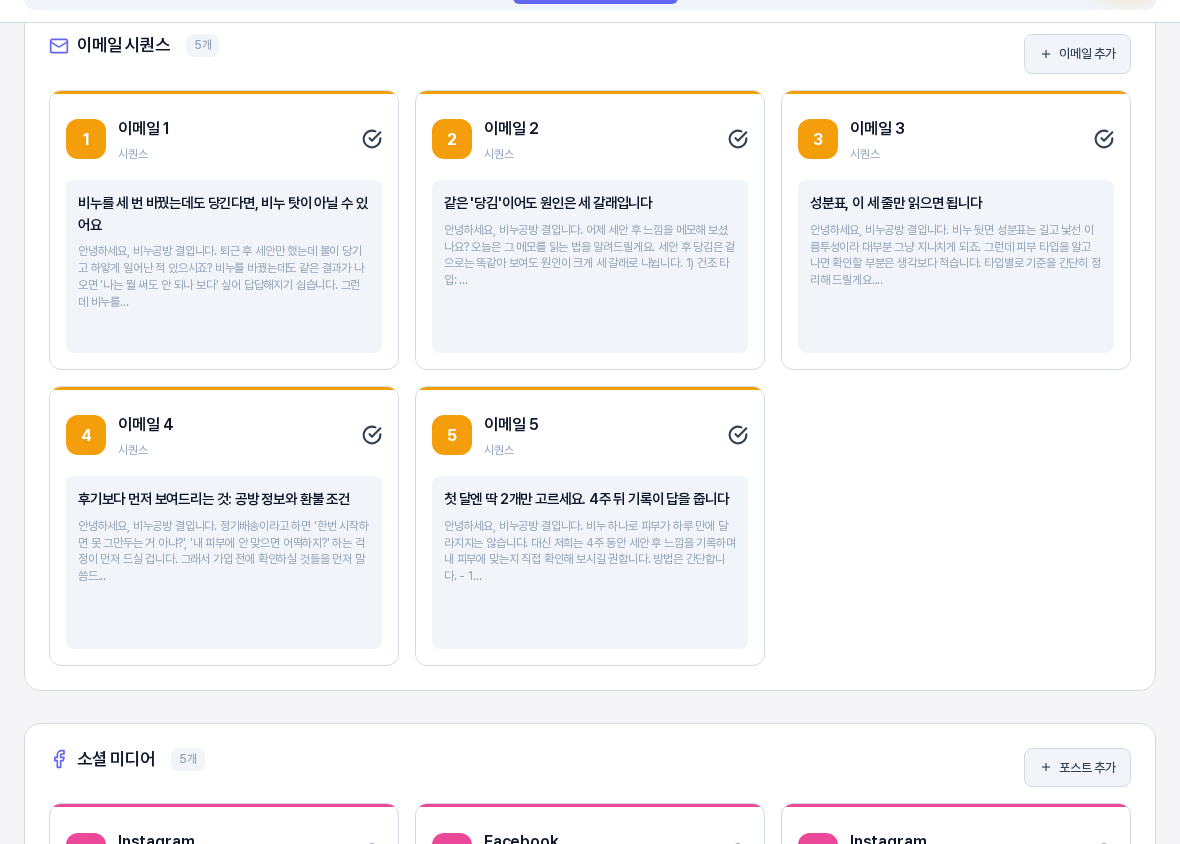
이메일 시퀀스는 번호가 붙은 카드에 제목과 본문 앞부분이, 소셜 미디어는 채널 이름과 본문 앞부분이 보입니다.
블로그는 글 제목과 본문 앞부분이, 문자/카톡 메시지는 문구 앞부분이 카드에 나타납니다. 이번 예시에서는 비디오 스크립트가 만들어지지 않아 0개로 남았으며, 비디오 스크립트는 섹션의 스크립트 추가 버튼으로 따로 만듭니다.
5. 이렇게 활용해 보세요
- 처음에는 전체 AI 생성으로 뼈대를 한 번에 만든 뒤, 섹션별로 카드를 열어 문구를 다듬는 순서가 효율적입니다.
- 전체 AI 생성은 퍼널 페이지를 덮어쓰므로, 이미 고쳐 둔 페이지가 있다면 확인 창에서 신중하게 선택하세요.
- 이메일과 소셜은 각 카드의 첫 줄(제목)만 훑어 보아도 흐름이 이어지는지 알 수 있습니다.
6. 알아 두실 점
- 생성된 문구에는 이름이나 링크가 들어갈 자리가 중괄호로 표시되어 있을 수 있으니, 사용하는 도구의 형식에 맞게 바꿔 쓰세요.
- 이 화면에는 실제 발송이나 게시 기능이 없습니다. 복사하거나 내보내서 이메일·문자·소셜 도구에서 사용합니다.
- AI 기능에 쓰이는 크레딧과 사용 한도는 플랜별로 다릅니다. 실행 전에 화면의 안내를 확인하세요.