

사용 설명서 > 블로그·웹 제작 > 블로그 관리 사이트
블로그에 소유권 확인·추적 코드 넣기
이 글의 목차
검색 서비스에 내 블로그의 소유자임을 알리거나 방문 통계·광고 추적 코드를 붙이려면, 각 서비스가 알려 주는 짧은 코드를 블로그 화면에 넣어야 합니다. 퍼널브레인 블로그 관리의 SEO/AEO 탭에는 이런 코드를 직접 붙여 넣는 커스텀 코드 (소유권 확인 · 추적) 카드가 있습니다. 이 글에서는 입력 칸 두 개의 용도와 허용 태그 안내, 저장 방법을 정리합니다.
1. 어디에 있나요
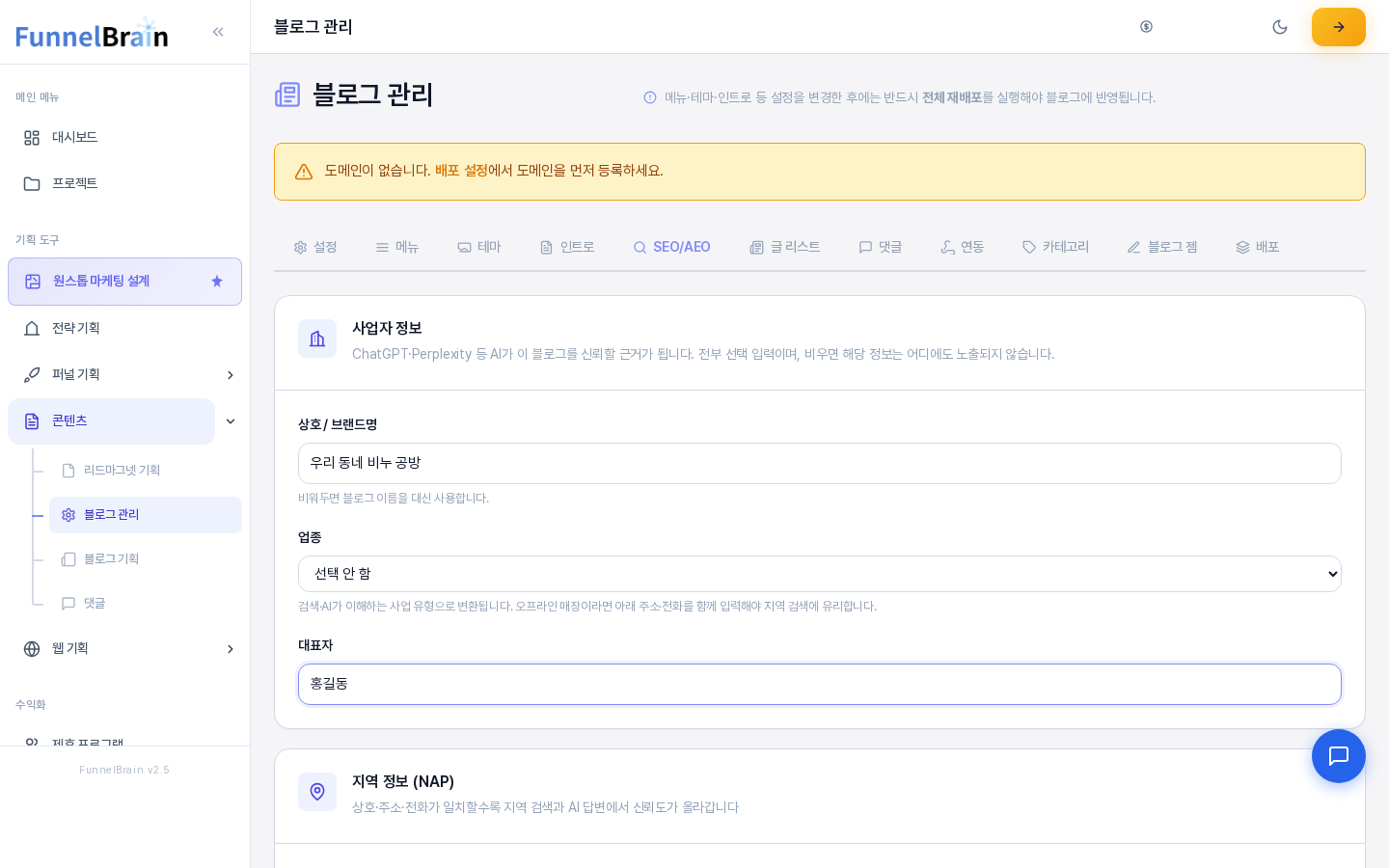
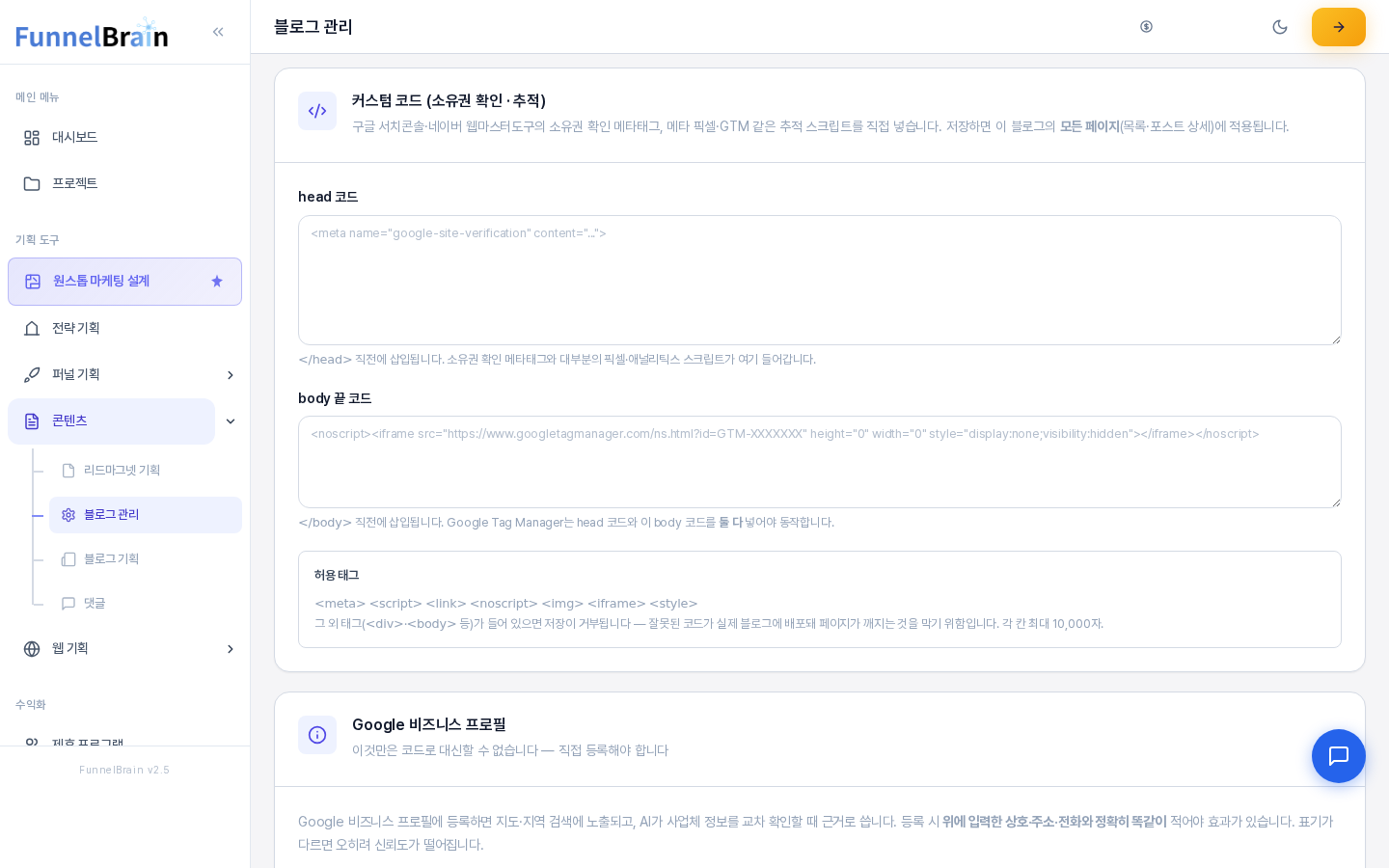
왼쪽 메뉴의 콘텐츠 > 블로그 관리를 열고 탭 줄에서 SEO/AEO를 누릅니다. 사업자 정보·지역 정보·팀 구성원 카드를 지나 아래로 내려가면 커스텀 코드 (소유권 확인 · 추적) 카드가 나옵니다. 부제에는 구글 서치콘솔·네이버 웹마스터도구의 소유권 확인 메타태그, 메타 픽셀·GTM 같은 추적 스크립트를 직접 넣는 곳이며, 저장하면 이 블로그의 모든 페이지(목록·포스트 상세)에 적용된다고 적혀 있습니다.
2. 어떤 코드를 어느 칸에 넣나요
카드 부제와 두 칸의 안내문을 종합하면 다음과 같이 나누어 넣습니다.
- 구글 서치콘솔·네이버 웹마스터도구의 소유권 확인 메타태그: head 코드
- 메타 픽셀과 대부분의 애널리틱스 스크립트: head 코드
- Google Tag Manager: head 코드와 body 끝 코드 둘 다
3. head 코드 입력하기
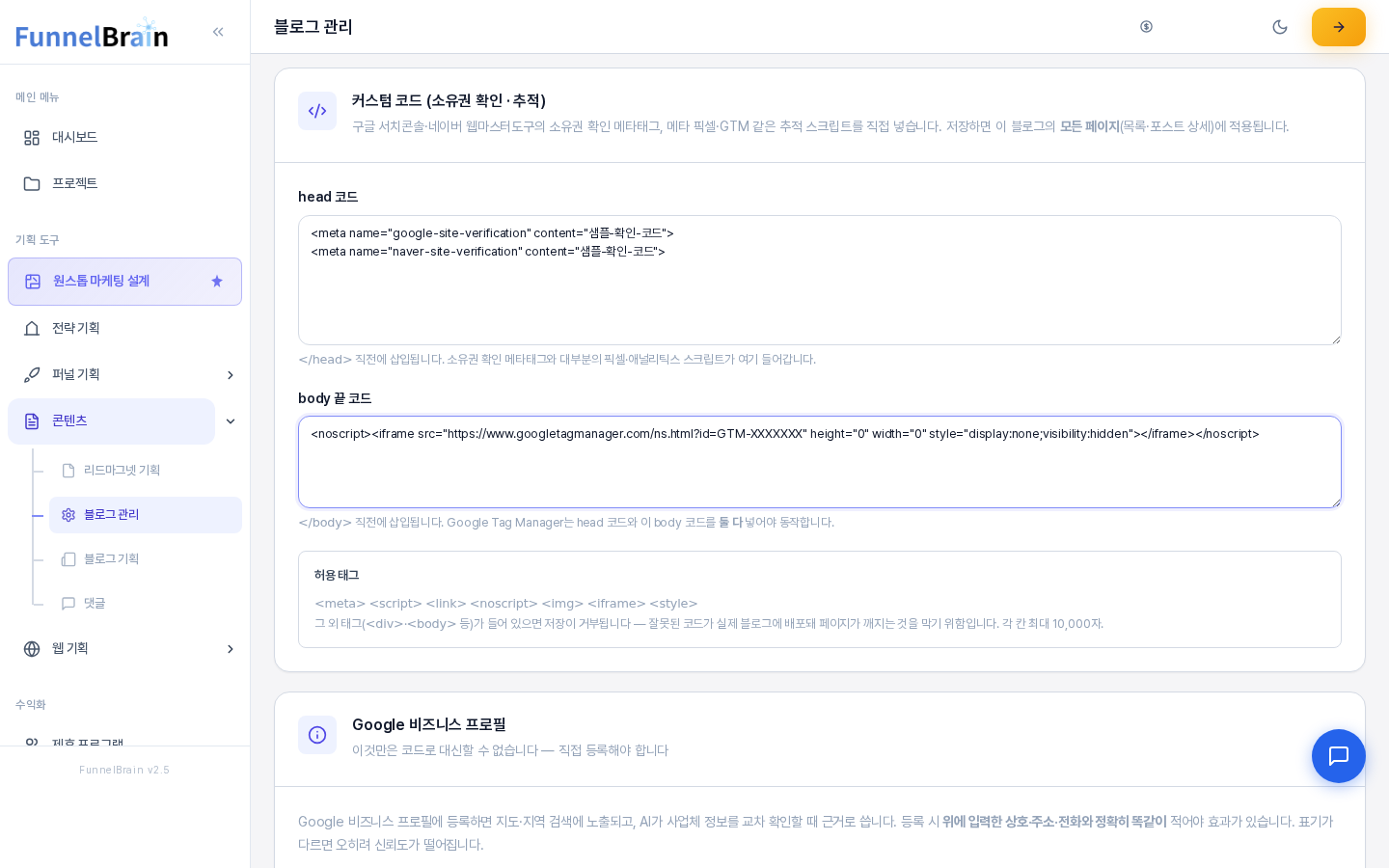
head 코드 칸의 안내는 "</head> 직전에 삽입됩니다. 소유권 확인 메타태그와 대부분의 픽셀·애널리틱스 스크립트가 여기 들어갑니다."입니다. 칸 안의 회색 예시처럼 <meta name="google-site-verification" content="..."> 모양의 메타태그를 각 서비스에서 받은 값 그대로 붙여 넣습니다. 칸은 여러 줄을 입력할 수 있어, 코드가 여러 개라면 한 줄에 하나씩 나누어 붙여 넣을 수 있습니다. 이 글의 캡처도 구글과 네이버 확인용 샘플 메타태그를 두 줄로 입력한 모습입니다.
4. body 끝 코드 입력하기
body 끝 코드 칸의 안내는 "</body> 직전에 삽입됩니다. Google Tag Manager는 head 코드와 이 body 코드를 둘 다 넣어야 동작합니다."입니다. 칸 안의 예시는 GTM에서 안내하는 noscript와 iframe 코드 모양입니다. GTM을 쓴다면 GTM이 알려 주는 head용 코드는 head 코드에, body용 코드는 body 끝 코드에 나누어 넣습니다.
5. 허용 태그 확인하기
카드 맨 아래의 허용 태그 상자에 쓸 수 있는 태그가 나열되어 있습니다.
- 허용 태그:
<meta>,<script>,<link>,<noscript>,<img>,<iframe>,<style> - 화면 안내: 그 외 태그(
<div>·<body>등)가 들어 있으면 저장이 거부됩니다. 잘못된 코드가 실제 블로그에 배포돼 페이지가 깨지는 것을 막기 위함이라고 적혀 있습니다. - 길이: 각 칸 최대 10,000자입니다.

6. 저장하고 블로그에 반영하기
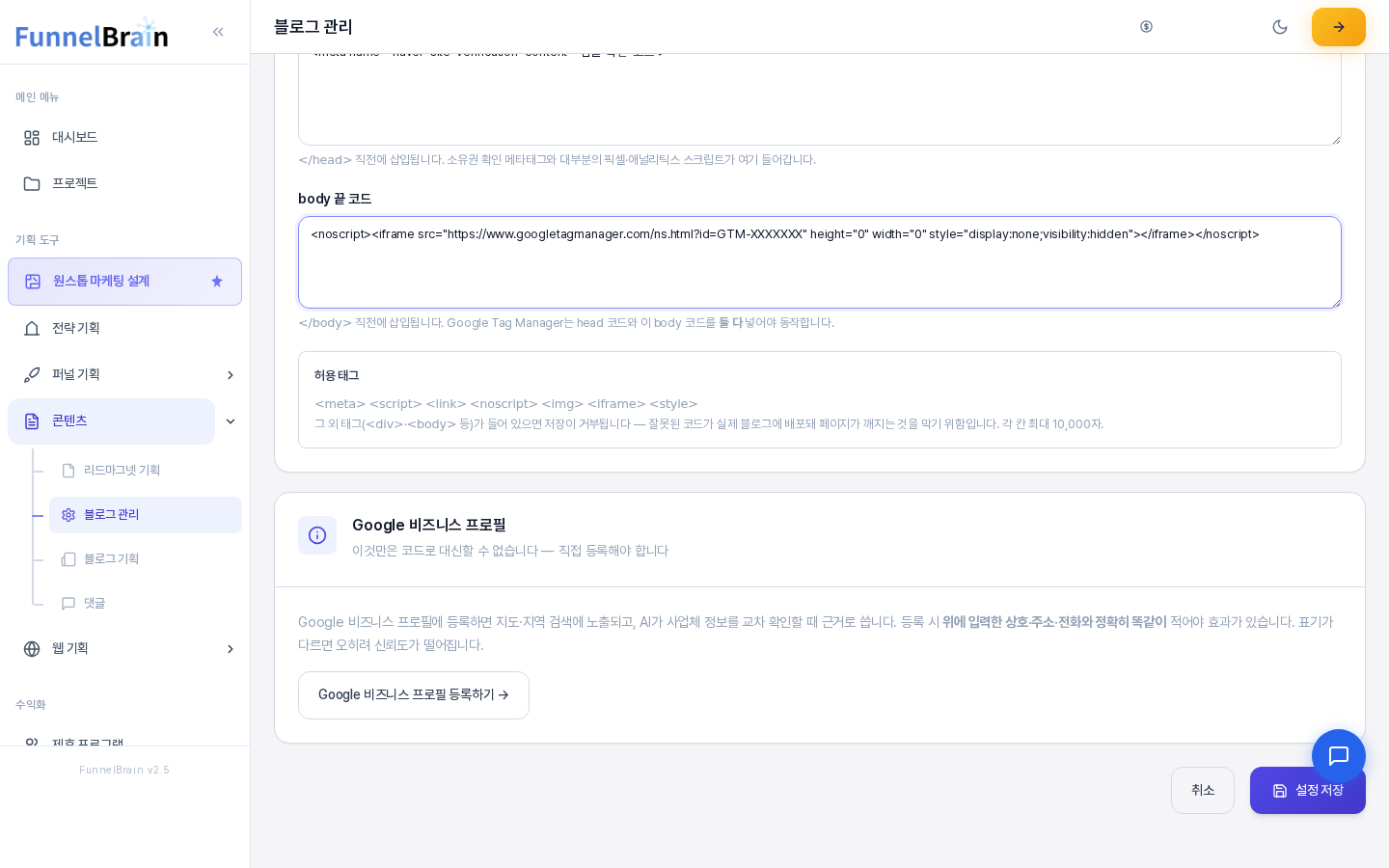
입력한 코드는 화면 맨 아래의 설정 저장을 눌러야 저장됩니다. 설정·메뉴·테마·인트로 탭과 한 번에 저장되며, 저장하려면 도메인이 등록되어 있어야 합니다. 화면 위 안내처럼 설정을 바꾼 뒤에는 전체 재배포를 실행해야 블로그에 반영됩니다.
7. 이렇게 활용해 보세요
- 검색 서비스의 소유권 확인을 할 때는 서비스에서 받은 메타태그를 head 코드에 붙여 넣고, 저장과 재배포를 마친 뒤 해당 서비스에서 확인을 진행하세요.
- 한 번에 여러 개를 넣기보다 하나씩 넣고 블로그 보기로 화면이 정상인지 살펴보면 문제가 생겼을 때 원인을 찾기 쉽습니다.
- GTM을 쓴다면 head 코드와 body 끝 코드 두 칸을 모두 채웠는지 저장 전에 다시 확인하세요.
8. 알아 두실 점
- 입력 칸에 붙여 넣어 보는 것만으로는 아무것도 저장되지 않습니다. 저장하지 않고 화면을 떠나면 입력한 값은 사라집니다.
- 코드는 서비스가 알려 준 그대로 붙여 넣으세요. 이 글의 샘플 값은 예시이며 실제 확인 코드가 아닙니다.
- 두 칸은 삽입되는 위치가 다릅니다. head 코드는 페이지 머리 부분의 끝에, body 끝 코드는 본문 맨 끝에 들어가므로 코드를 서비스 안내에 맞는 칸에 넣어 주세요.
- 이 칸들은 AI를 호출하지 않습니다.