

사용 설명서 > 블로그·웹 제작 > 웹사이트
페이지 구조 확인하고 고치기
웹사이트 기획 위저드에서 기본 정보를 입력하고 페이지 구조 생성을 누르면 AI가 사이트에 필요한 페이지와 섹션을 제안합니다. 그 결과가 처음 나타나는 화면이 2단계 페이지 구조 확인입니다. 이 글에서는 제안된 페이지 구조를 읽는 방법과 페이지 이름을 고치고 필요 없는 페이지를 지운 뒤 다음 단계로 넘어가는 방법을 안내합니다. 기본 정보 입력은 앞선 글에서 다루었으므로 여기서는 그 이후 화면에 집중합니다.
1. 어디에서 볼 수 있나요
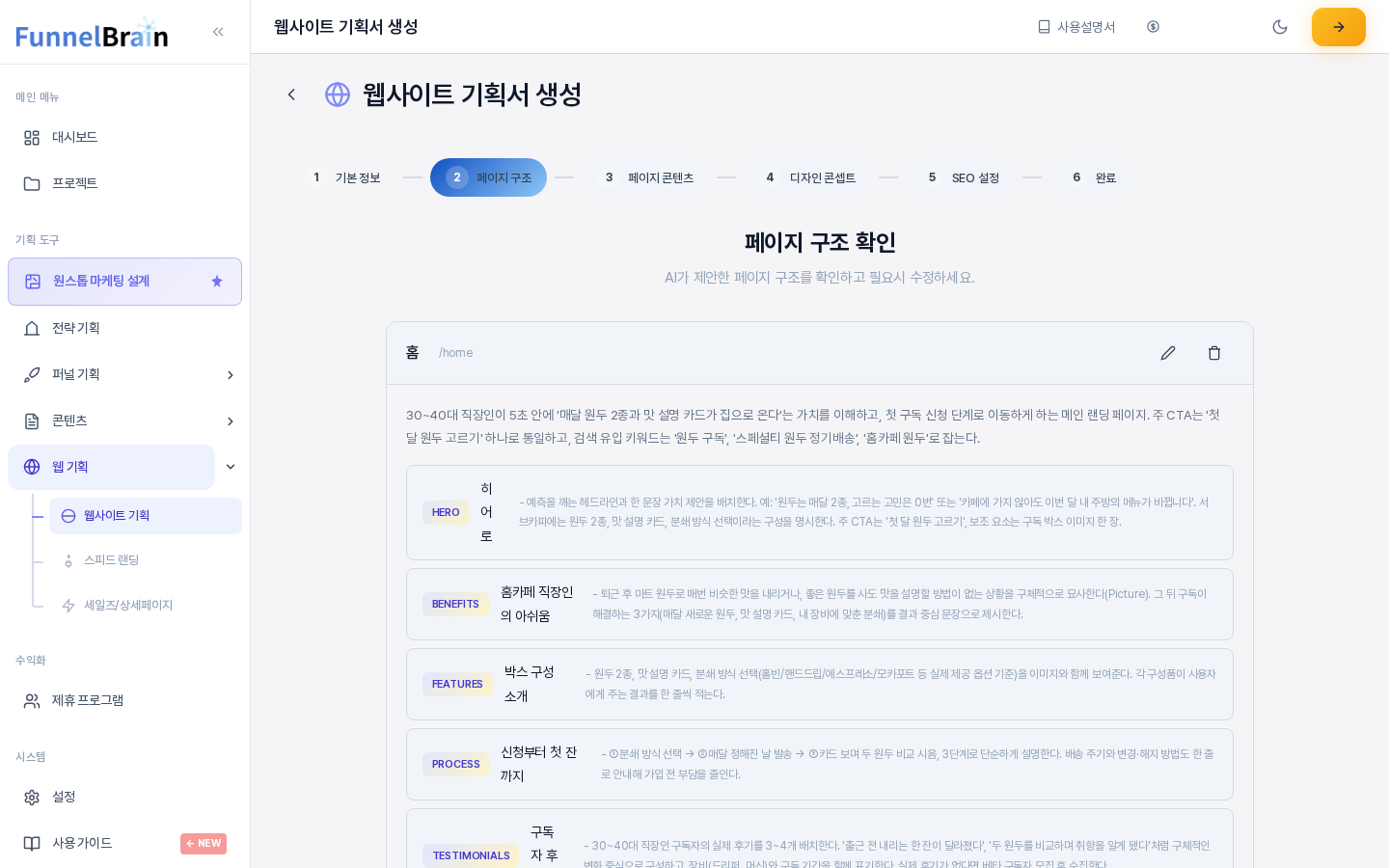
위저드 위쪽의 진행 표시는 기본 정보, 페이지 구조, 페이지 콘텐츠, 디자인 콘셉트, SEO 설정, 완료 여섯 단계입니다. 1단계에서 페이지 구조 생성을 누르고 AI의 응답이 도착하면 화면이 2단계로 바뀌고, 제목 페이지 구조 확인과 "AI가 제안한 페이지 구조를 확인하고 필요시 수정하세요."라는 안내가 나옵니다.
2. 페이지 카드 읽기
AI가 제안한 페이지는 카드 한 장씩 위에서 아래로 나열됩니다. 카드 제목줄에는 페이지 이름과 주소 조각(/home 같은 슬러그)이 있고, 오른쪽에는 연필 모양 이름 수정 버튼과 휴지통 모양 삭제 버튼이 있습니다. 제목줄 아래에는 그 페이지가 어떤 방문자를 위해 어떤 역할을 하는지 설명하는 문장이 있습니다.
그 아래 목록이 이 페이지의 섹션 구성입니다. 한 줄에 HERO, BENEFITS, PRICING, FAQ, CTA처럼 섹션 종류를 나타내는 영문 표시, 섹션 이름, 그리고 그 섹션이 하는 일에 대한 설명이 한 줄씩 들어 있습니다. 이 글의 예시에서는 랜딩 페이지 유형을 골랐는데도 홈, 구독 플랜, 이번 달 원두, 홈카페 추출 가이드 네 페이지가 제안되었습니다. 제안되는 페이지 수와 구성은 입력한 정보에 따라 달라집니다.
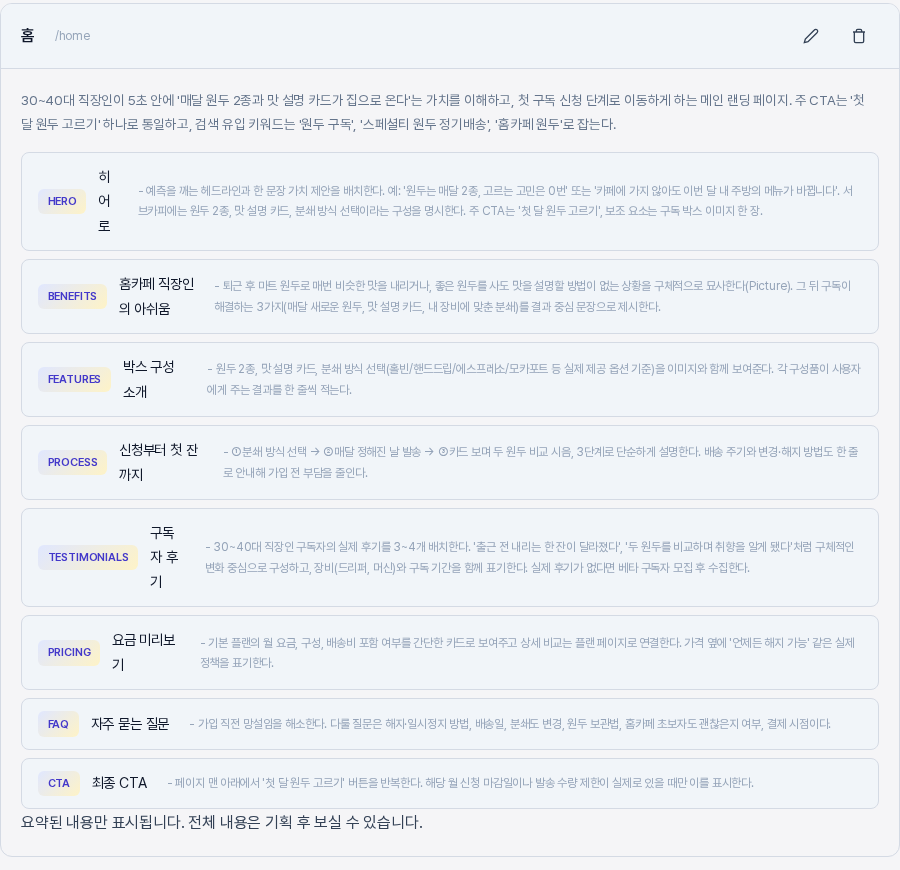
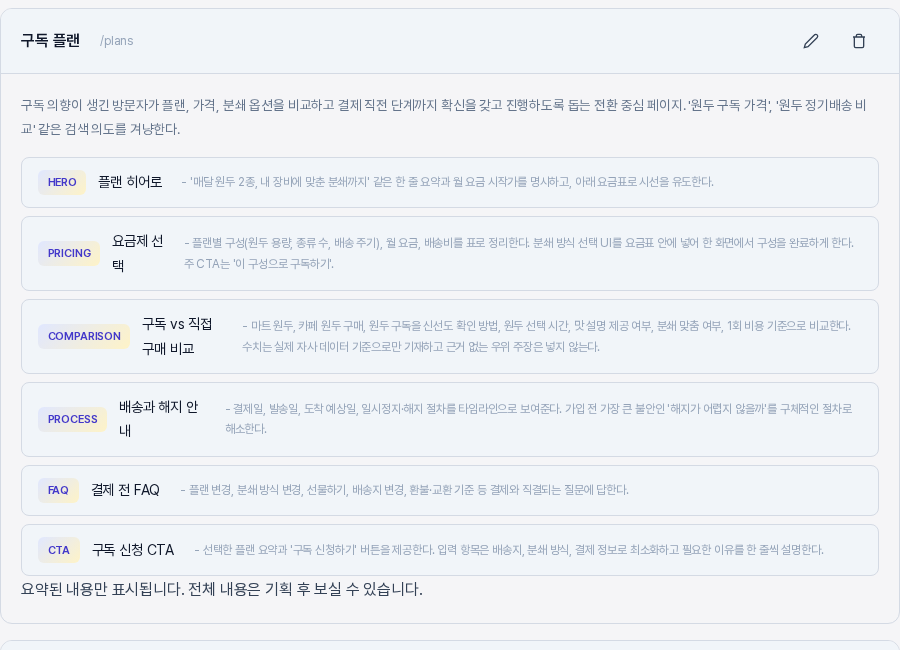
각 카드 맨 아래에는 "요약된 내용만 표시됩니다. 전체 내용은 기획 후 보실 수 있습니다."라는 안내가 붙어 있습니다. 이 단계에서는 섹션의 실제 문구가 아니라 구조만 보여 주고, 문구는 다음 단계에서 만들어집니다.
3. 고치기
이 단계에서 직접 고칠 수 있는 것은 페이지 단위입니다.
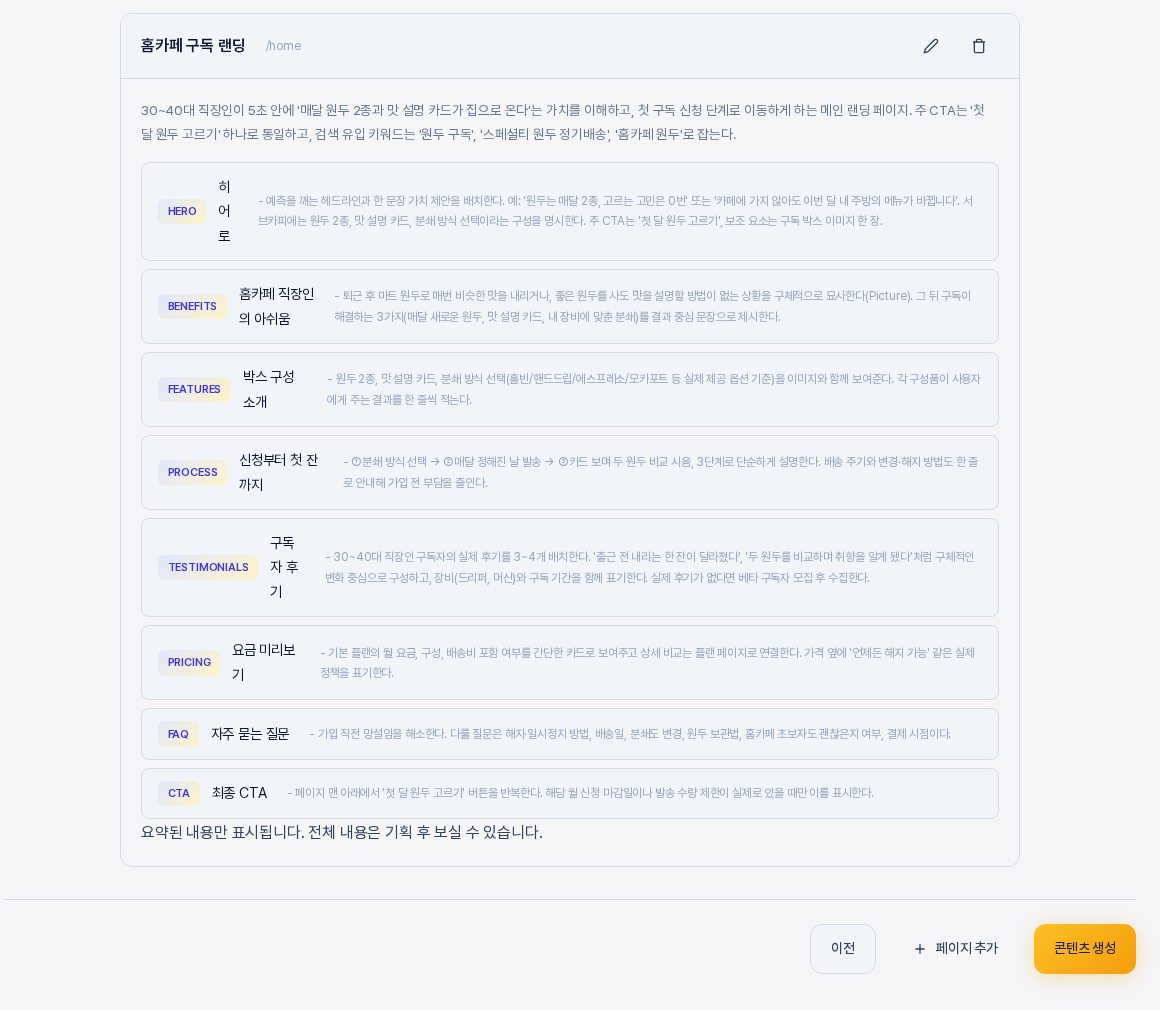
- 이름 바꾸기: 연필 버튼을 누르면 "페이지 이름:" 입력 창이 열리고, 새 이름을 입력하면 카드 제목이 바뀝니다. 예시에서 홈 페이지를 "홈카페 구독 랜딩"으로 바꾸었고, 주소 조각은 그대로 유지되었습니다.
- 페이지 지우기: 휴지통 버튼을 누르고 확인하면 그 카드가 목록에서 사라집니다. 지운 페이지는 이후 단계에서 만들어지지 않습니다.
- 페이지 더하기: 화면 아래의 페이지 추가를 누르면 새 페이지 카드가 목록 끝에 더해집니다.
섹션 단위의 추가와 수정은 이 화면에 없습니다. 섹션은 기획서가 완성된 뒤 기획서 화면에서 고칩니다.
4. 콘텐츠 생성으로 넘어가기
구조가 마음에 들면 오른쪽 아래 콘텐츠 생성을 누릅니다. 이전 단계로 돌아가려면 이전을 누릅니다. 아래 그림은 필요 없는 페이지 세 개를 지우고 하나만 남긴 상태입니다.
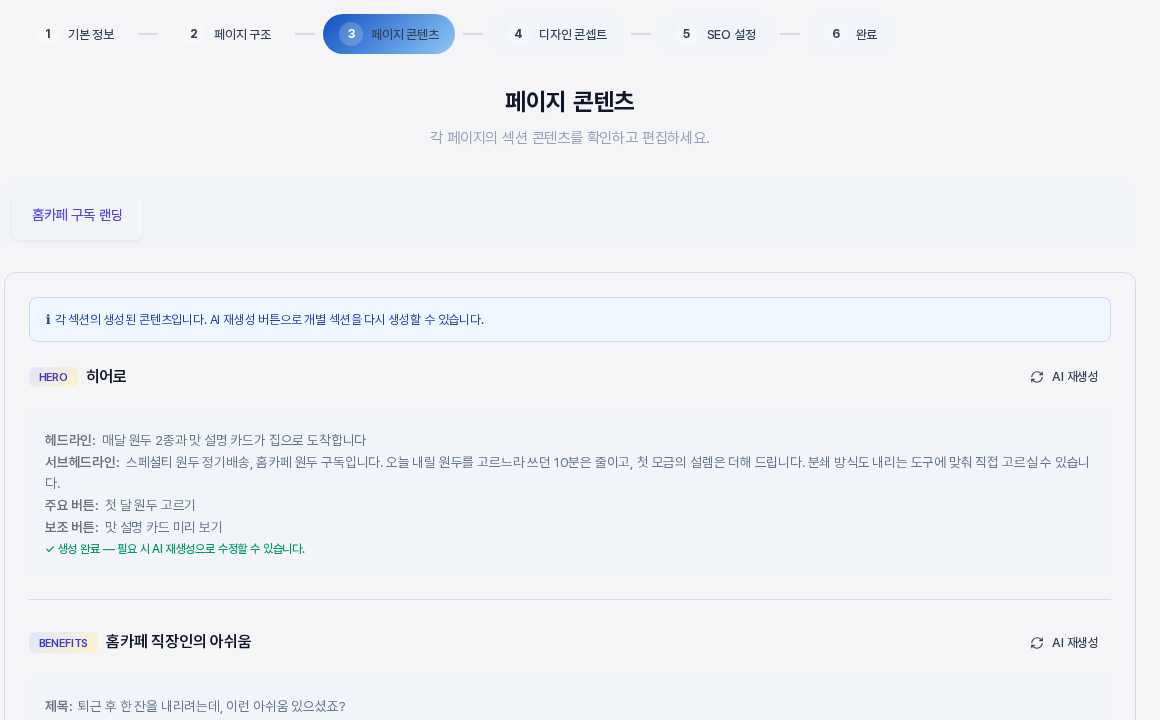
콘텐츠 생성을 누르면 AI가 남은 페이지의 섹션 문구를 만들고, 완료되면 3단계 페이지 콘텐츠가 열립니다. 위쪽에 페이지 이름이 탭으로 나오고, 섹션마다 헤드라인, 서브헤드라인, 버튼 문구 같은 내용과 AI 재생성 버튼이 보입니다. 앞 단계에서 바꾼 이름이 탭에 그대로 표시됩니다.
5. 이렇게 활용해 보세요
- 지금 단계에서 필요 없는 페이지를 지우면 다음 단계에서 만들 콘텐츠가 줄어듭니다. 처음에는 핵심 페이지만 남겨 두고 시작해 보세요.
- 페이지 설명 문장을 읽어 보고 우리 서비스의 방문자와 맞지 않으면 이름과 구성을 다시 생각해 보세요. 마음에 들지 않으면 이전으로 돌아가 기본 정보를 고친 뒤 다시 생성할 수 있습니다.
- 섹션 이름과 설명을 훑어보면 완성될 페이지의 이야기 흐름을 미리 가늠할 수 있습니다.
6. 알아 두실 점
- 페이지 구조를 만들 때와 콘텐츠를 만들 때 AI가 사용되므로 AI 사용 기록이 남고 크레딧이 쓰입니다. 콘텐츠는 페이지마다 만들어지므로 페이지가 많을수록 시간이 더 걸립니다. 필요한 크레딧은 플랜별로 다릅니다.
- 화면의 설명 문구는 AI가 입력한 정보를 바탕으로 쓴 것이라 사이트마다 다릅니다. 이 글의 상호와 문구는 가상의 예시입니다.