

사용 설명서 > 시작·개요 > 시작하기
프로젝트 내보내기·가져오기: JSON 파일로 프로젝트 옮기기
프로젝트를 다른 사람과 나누거나, 같은 구성을 한 번 더 쓰고 싶거나, 작업 내용을 파일로 보관해 두고 싶을 때 프로젝트 내보내기와 가져오기를 사용합니다. 프로젝트를 JSON 파일로 내려받고, 그 파일을 올려 내 계정에 새 프로젝트로 만드는 기능입니다. 이 글에서는 프로젝트 목록 화면에서 시작하는 내보내기와 에셋 가져오기 화면의 사용 순서를 차례로 안내합니다.
1. 어디에 있나요
두 기능 모두 왼쪽 메뉴의 메인 메뉴 > 프로젝트 화면에서 시작합니다. 화면 오른쪽 위에 가져오기 버튼과 새 프로젝트 버튼이 나란히 있고, 각 프로젝트 카드 오른쪽 위의 점 세 개 버튼(메뉴)에 내보내기 항목이 있습니다.

2. 프로젝트 내보내기
내보낼 프로젝트 카드에 마우스를 올리면 카드 오른쪽 위에 점 세 개 버튼이 나타납니다. 이 버튼을 누르면 편집, 퍼널 추가, 복제 (컨텍스트만), 내보내기, 삭제 메뉴가 열립니다.
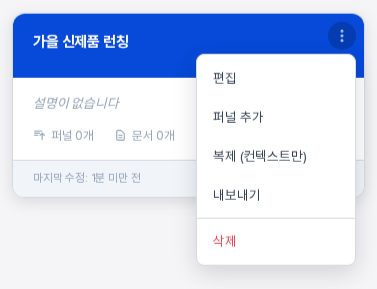
- 내보낼 프로젝트 카드에서 점 세 개 버튼을 누릅니다.
- 내보내기를 누릅니다.
- 브라우저가 JSON 파일을 내려받습니다. 파일 이름은 "project_프로젝트이름_날짜.json" 형태이고, 프로젝트 이름의 띄어쓰기는 밑줄로 바뀝니다.
내려받은 파일에는 프로젝트 정보와 함께 그 안의 퍼널, 마케팅 문서, 웹사이트, 전략, 오퍼, 시퀀스, 저장한 아이디어, 블로그 글이 들어 있습니다. 내보내기는 읽기만 하므로 원래 프로젝트는 그대로 남습니다.
3. 파일 가져오기
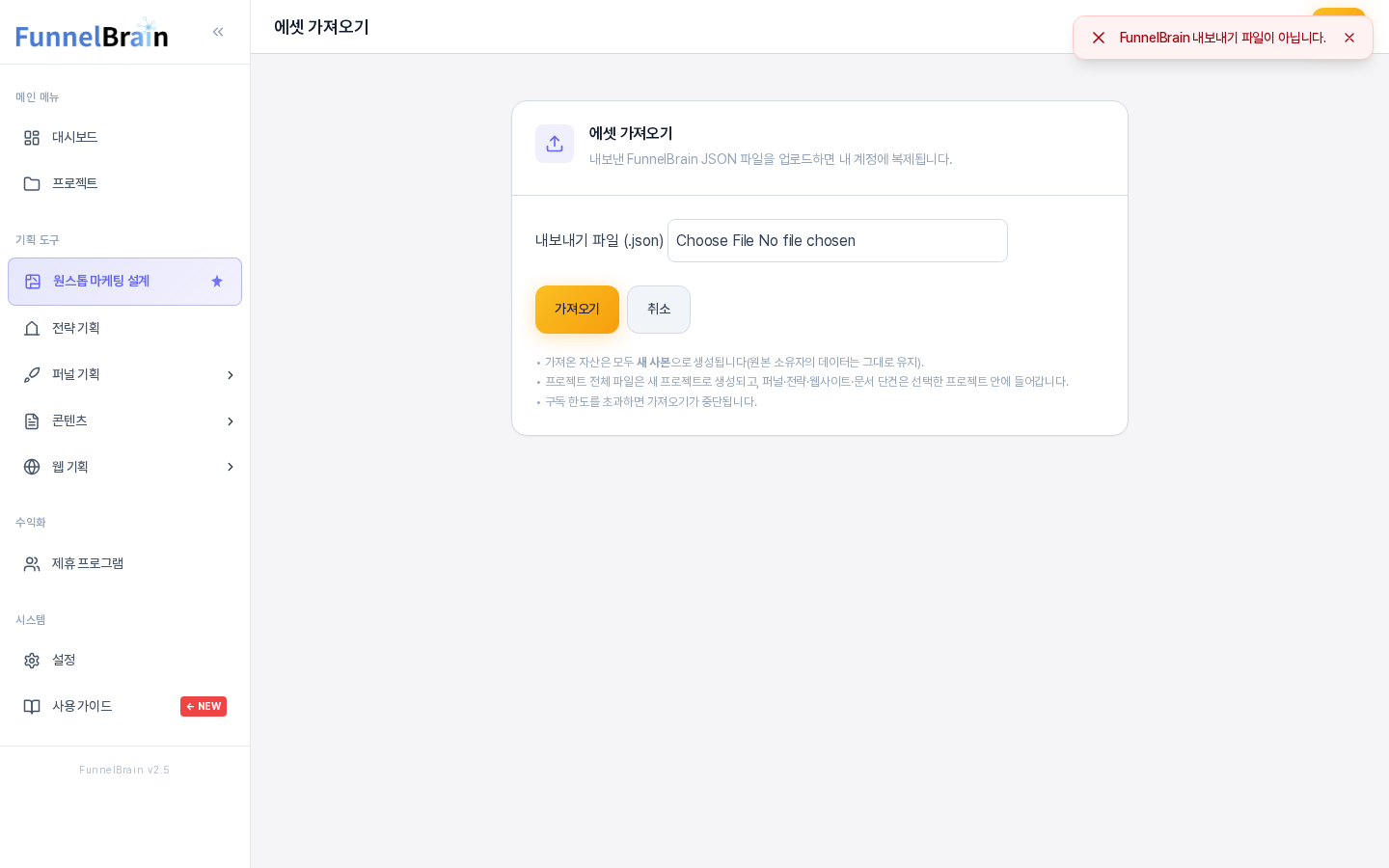
프로젝트 목록 화면 오른쪽 위의 가져오기를 누르면 에셋 가져오기 화면이 열립니다. 화면에는 "내보낸 FunnelBrain JSON 파일을 업로드하면 내 계정에 복제됩니다."라는 안내와 내보내기 파일 (.json) 파일 선택 칸, 가져오기와 취소 버튼이 있습니다.
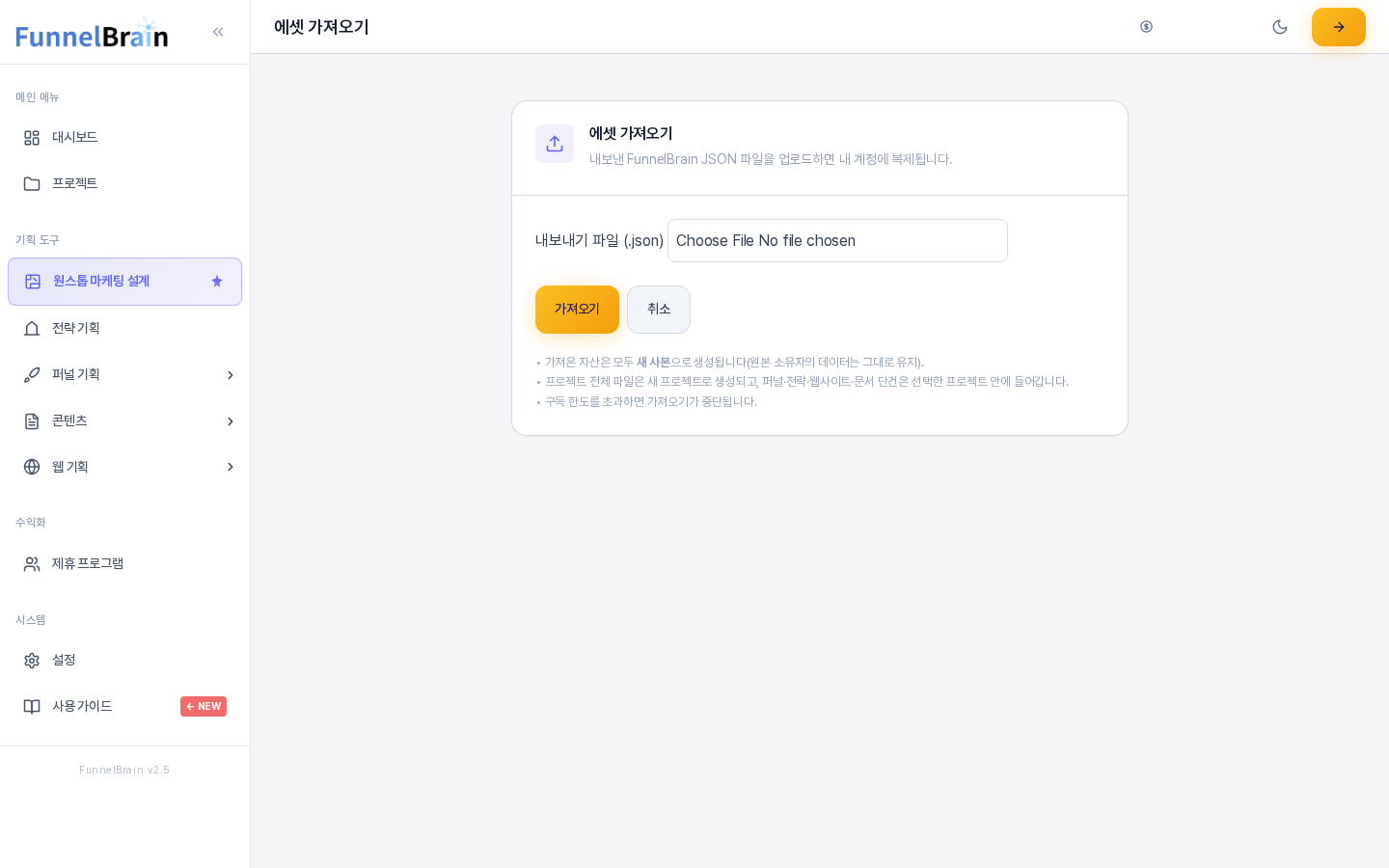
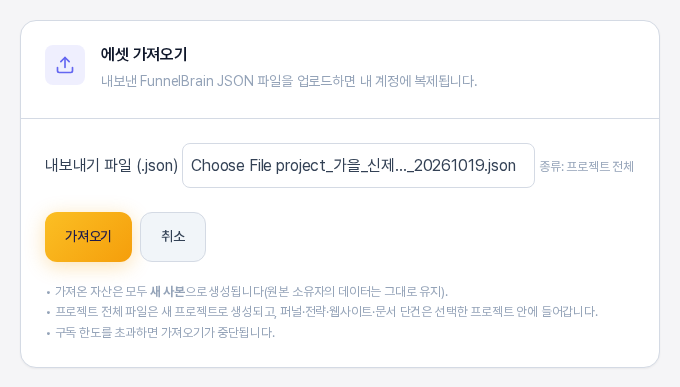
- 파일 선택 칸을 눌러 앞서 내려받은 JSON 파일을 고릅니다.
- 파일을 고르면 칸 오른쪽에 파일 종류가 표시됩니다. 프로젝트 파일이면 종류: 프로젝트 전체라고 나옵니다.
- 가져오기 버튼을 누릅니다.
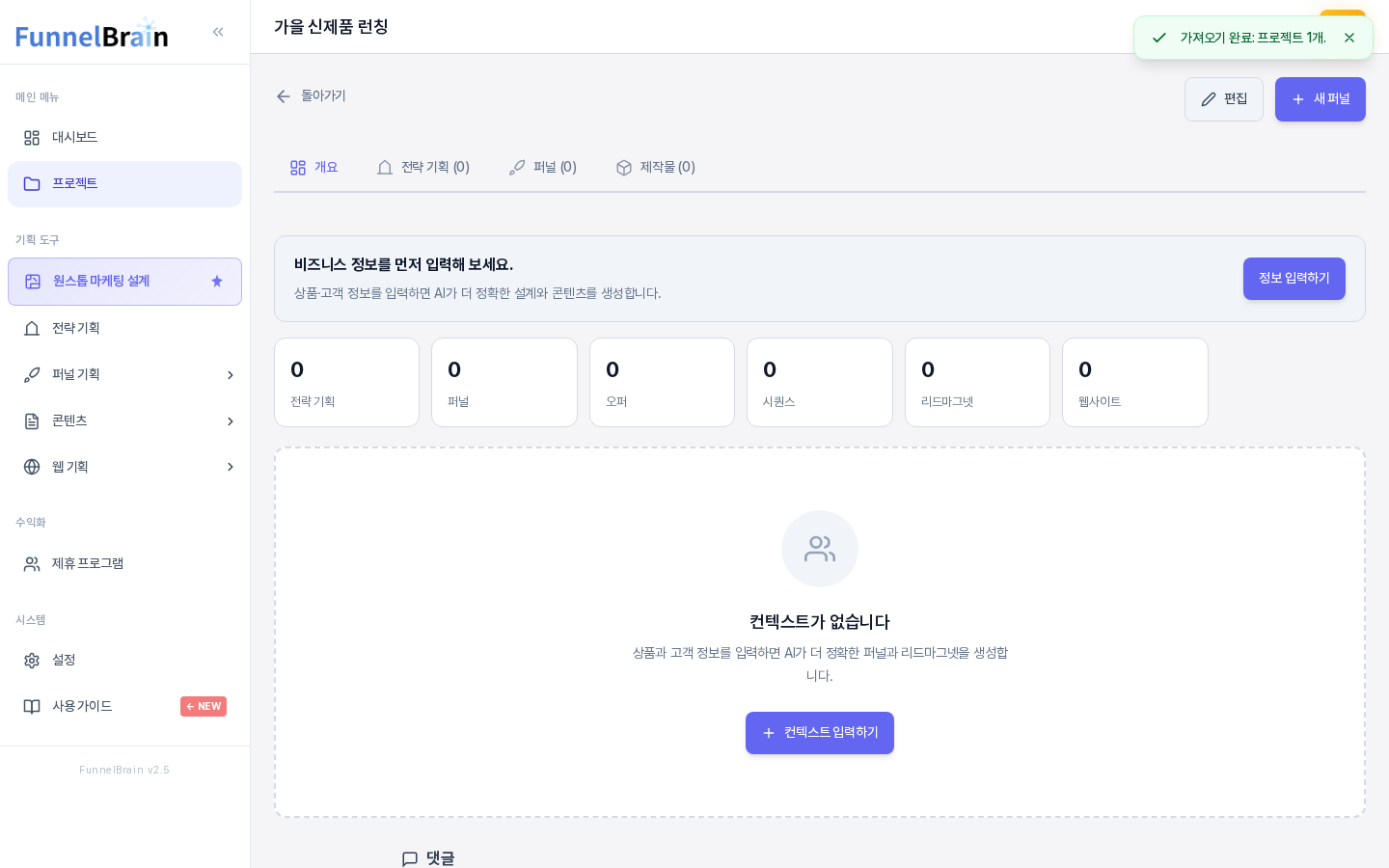
가져오기가 끝나면 새로 만들어진 프로젝트 화면이 열리고, 화면 위쪽에 "가져오기 완료: 프로젝트 1개."처럼 가져온 항목의 개수를 알리는 알림이 나타납니다.
4. 가져오기 화면의 안내 문구
가져오기 화면 아래쪽에는 세 가지 안내가 적혀 있습니다.
- 가져온 자산은 모두 새 사본으로 생성되며, 원본 소유자의 데이터는 그대로 유지됩니다.
- 프로젝트 전체 파일은 새 프로젝트로 생성되고, 퍼널·전략·웹사이트·문서 단건은 선택한 프로젝트 안에 들어갑니다. 단건 파일을 고르면 가져올 대상 프로젝트 선택 칸이 나타납니다.
- 구독 한도를 초과하면 가져오기가 중단됩니다.
5. 잘못된 파일을 올렸을 때
퍼널브레인에서 내보내지 않은 JSON 파일을 고르면 파일 선택 칸 옆에 "FunnelBrain 내보내기 파일이 아닐 수 있습니다."라는 안내가 나옵니다. 그대로 가져오기를 눌러도 가져오기는 진행되지 않고, 화면 위쪽에 "FunnelBrain 내보내기 파일이 아닙니다."라는 알림이 나타나며 새 프로젝트도 만들어지지 않습니다.
6. 이렇게 활용해 보세요
- 큰 수정을 하기 전에 프로젝트를 내보내 두면 그 시점의 구성을 파일로 보관할 수 있습니다.
- 잘 만든 프로젝트를 내보내 두었다가 새 업종이나 새 캠페인에서 가져와 이름만 바꿔 시작해 보세요.
7. 알아 두실 점
- 가져오기는 항상 새 프로젝트를 만듭니다. 이미 있는 프로젝트에 덮어쓰지 않습니다.
- 플랜의 프로젝트 한도가 이미 찬 상태에서는 가져오기가 중단됩니다. 한도는 플랜별로 다릅니다.
- 가져온 프로젝트는 내 계정의 사본이므로, 가져온 뒤에 수정하거나 삭제해도 원래 프로젝트에는 영향을 주지 않습니다.
프로젝트를 복제하는 가장 간단한 방법은 카드 메뉴의 복제 (컨텍스트만)이며, 이 경우 비즈니스 정보만 복사됩니다. 퍼널과 문서까지 함께 옮기고 싶다면 이 글의 내보내기와 가져오기를 사용하세요.