

사용 설명서 > 시작·개요 > 시작하기
사용 가이드 보기: 탭 구성과 원하는 내용 찾는 법
이 글의 목차
퍼널브레인에는 기획 도구가 여럿 있어서 "이 화면의 항목은 무슨 뜻일까?" 하고 궁금해질 때가 많습니다. 그럴 때 바로 열어 볼 수 있는 곳이 사용 가이드입니다. 이 글에서는 가이드 화면에 어떤 탭이 있고, 탭 안에서 원하는 내용을 어떻게 찾는지 안내합니다. 가이드의 내용 자체는 옮겨 적지 않고, 어디에서 무엇을 찾을 수 있는지에 집중합니다.
1. 사용 가이드는 어디에 있나요
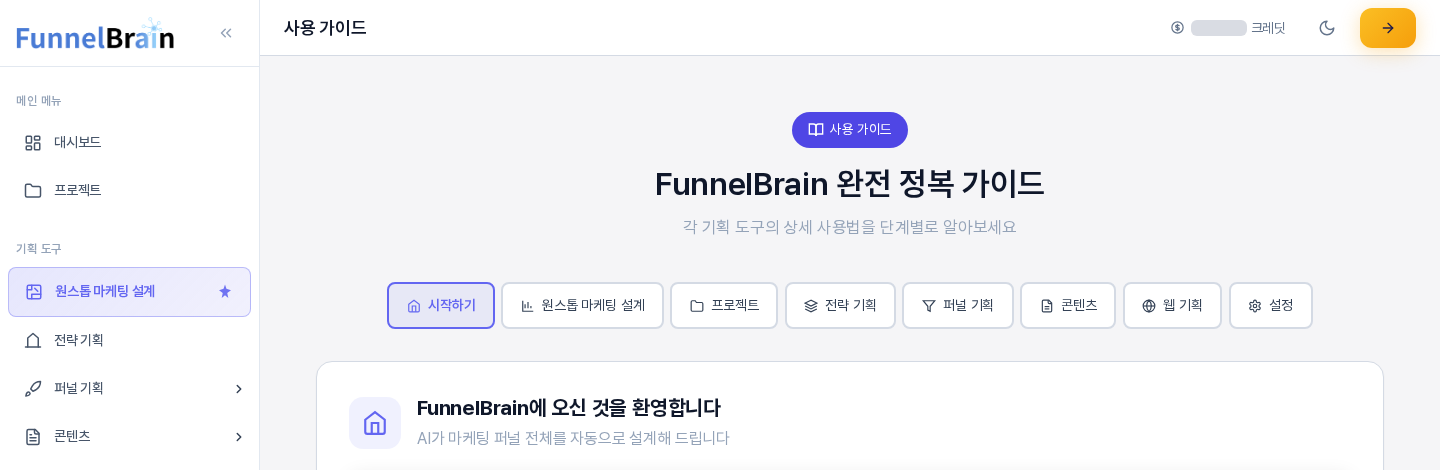
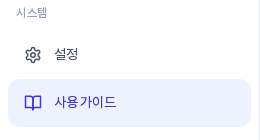
왼쪽 메뉴 맨 아래 시스템 묶음의 사용 가이드를 누르면 열립니다. 로그인한 상태에서만 볼 수 있습니다. 처음에는 메뉴 옆에 빨간 NEW 표시가 붙어 있고, 가이드를 한 번 열면 사라집니다. 화면 위쪽에는 사용 가이드 표시와 함께 FunnelBrain 완전 정복 가이드라는 제목이 있고, 그 아래에 탭이 가로로 나열됩니다.
2. 탭 구성
탭은 왼쪽 메뉴의 구성과 같은 순서로 놓여 있습니다. 눌러서 바꾸어도 화면 주소는 그대로이고, 가이드를 새로 열면 항상 시작하기 탭부터 보입니다.
- 시작하기: 퍼널브레인을 처음 쓸 때의 안내, AI 엔진 소개, 프로젝트 관리 설명이 있습니다.
- 원스톱 마케팅 설계: 전체 진행 흐름 5단계, 검토 화면에서 할 수 있는 일, 생산 단계, 최종 블루프린트 리포트, 자주 묻는 질문이 있습니다.
- 프로젝트: 프로젝트가 무엇인지와 프로젝트 화면의 항목 설명이 있습니다.
- 전략 기획: 전략 기획의 구성 요소와 입력 항목 설명이 있습니다.
- 퍼널 기획: 퍼널 목록·위자드, 오퍼, 시퀀스 세 부분으로 나뉩니다.
- 콘텐츠: 리드마그넷 기획과 블로그 관리·기획 두 부분으로 나뉩니다.
- 웹 기획: 웹사이트 기획, 스피드 랜딩, 세일즈/상세페이지 세 부분으로 나뉩니다.
- 설정: 설정 화면의 구성과 API 키 설정 방법이 있습니다.
하위 메뉴가 있는 탭의 부분별 내용은 다음과 같습니다.
- 퍼널 목록·위자드: 퍼널 목록 화면 설명, 리드 생성과 세일즈로 나뉘는 퍼널 유형 소개, 위자드 단계별 입력 항목 설명이 있습니다.
- 오퍼와 시퀀스: 각각 만드는 순서를 두 단계로 나누어 설명하고, 오퍼 전략의 종류와 시퀀스 목적의 종류, 기간에 따른 메시지 개수를 알려 줍니다.
- 리드마그넷 기획: 리드마그넷이 무엇인지와 위자드의 입력 항목을 설명합니다.
- 블로그 관리·기획: 블로그 기획이 무엇인지, 입력 항목, 블로그 관리 화면 사용법을 설명합니다.
- 웹사이트 기획: 웹사이트 유형 소개와 입력 항목 설명이 있습니다.
- 스피드 랜딩과 세일즈/상세페이지: 만드는 순서를 안내하고, 스피드 랜딩은 템플릿 종류, 세일즈/상세페이지는 설득 구조를 소개합니다.
3. 탭 안에서 원하는 내용 찾기
퍼널 기획, 콘텐츠, 웹 기획 탭은 왼쪽 메뉴의 하위 메뉴를 한 탭에 이어 붙인 구조입니다. 탭 아래에 하위 메뉴 이름의 둥근 버튼이 나란히 있고, 버튼을 누르면 해당 부분의 제목 위치로 스크롤되어 이동합니다. 예를 들어 퍼널 기획 탭에서 오퍼를 누르면 오퍼 설명 부분이 바로 열립니다.


탭 안에는 화면 사진과 항목 설명이 함께 들어 있습니다. 사진을 누르면 크게 확대되고, 확대된 사진을 다시 누르면 닫힙니다. 하위 메뉴가 하나뿐인 탭에는 이런 버튼 없이 바로 설명이 이어집니다.
4. 원스톱 마케팅 설계 화면에서도 볼 수 있어요
왼쪽 메뉴의 원스톱 마케팅 설계를 열면 위쪽 안내 카드 아래에 전체 진행 흐름 5단계가 보이고, 그 맨 아래에 사용 방법 더 자세히 보기가 있습니다. 누르면 가이드의 원스톱 마케팅 설계 탭과 같은 내용이 그 자리에서 펼쳐져서, 가이드 화면으로 옮겨 가지 않고도 읽을 수 있습니다.

5. 이렇게 활용해 보세요
- 새로운 메뉴를 처음 쓰기 전에 가이드에서 해당 탭을 먼저 훑어보세요. 어떤 항목을 입력하게 되는지 미리 알 수 있습니다.
- 입력 항목의 뜻이 헷갈릴 때는 해당 탭의 항목 설명 부분을 찾아보세요.
- 하위 메뉴가 여러 개인 탭에서는 둥근 버튼으로 필요한 부분만 골라서 읽으면 시간이 절약됩니다.
6. 알아 두실 점
- 가이드는 읽기 전용 화면입니다. 입력하거나 저장하는 항목은 없습니다.
- 탭을 바꾼 상태는 기억되지 않아서 가이드를 다시 열면 시작하기 탭으로 돌아옵니다.
- 플랜별로 쓸 수 있는 기능과 한도는 다를 수 있으니, 내 플랜에서의 사용 범위는 각 기능 화면에서 확인하세요.
각 탭이 설명하는 기능은 이 설명서의 기능별 글에서 화면과 함께 하나씩 자세히 다룹니다.