

사용 설명서 > 시작·개요 > 시작하기
플랜·크레딧 표시 한눈에 보기: 크레딧 표시·경고 배너·한도 안내
이 글의 목차
AI로 콘텐츠를 만들다 보면 "크레딧이 얼마나 남았지?", "내 플랜에서 쓸 수 있는 기능인가?" 같은 궁금증이 생깁니다. 퍼널브레인은 이런 정보를 화면 곳곳에 나누어 보여 줍니다. 상단 바의 크레딧 표시, 대시보드의 잔여 크레딧 카드, 크레딧이 부족할 때의 경고 배너, 시작 단계에서 뜨는 안내 창, 한도에 도달했을 때의 안내 카드가 그것입니다. 이 글에서는 각각 어디에 보이고 무슨 뜻인지, 눌렀을 때 어디로 이동하는지를 정리합니다. 크레딧 계산 방법과 플랜별 차이는 이 글에서 다루지 않습니다.
1. 상단 바에서 확인하기
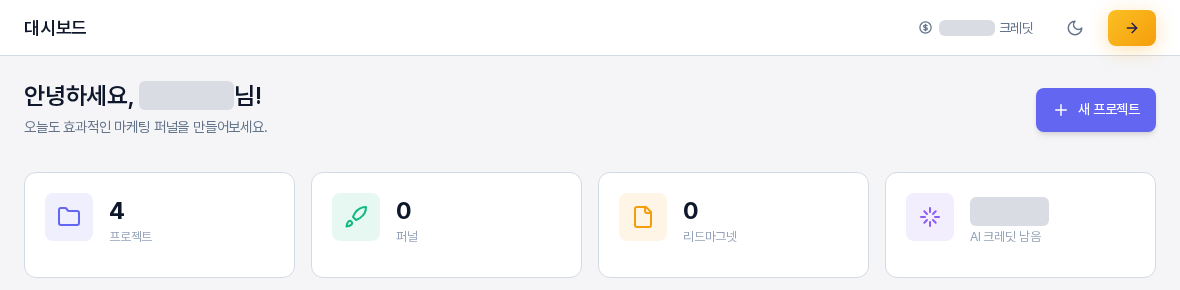
화면 맨 위의 상단 바 오른쪽에는 왼쪽부터 크레딧 표시, 달 모양의 다크 모드 버튼, 노란색 화살표 모양의 업그레이드 버튼이 놓여 있습니다.

- 크레딧 표시: 지금 남아 있는 크레딧이 "숫자 크레딧" 형태로 보입니다. 누르면 내 크레딧 화면으로 이동해 잔액과 크레딧 사용 이력을 볼 수 있습니다. 크레딧이 적어지면 글자가 주황색, 모두 소진되면 빨간색으로 바뀝니다.
- 다크 모드 버튼: 누를 때마다 밝은 화면과 어두운 화면이 번갈아 바뀝니다.
- 업그레이드 버튼: 누르면 요금제 화면으로 이동합니다. Pro 플랜에서는 이 버튼이 보이지 않습니다.
크레딧 방식이 아닌 구독이라면 크레딧 대신 번개 아이콘 옆에 AI 요청의 "사용량/한도"가 표시됩니다. 한도가 없으면 한도 자리에 무한대 기호가 보입니다.
2. 대시보드의 AI 크레딧 남음 카드
대시보드 위쪽 통계 카드 네 개 중 오른쪽 끝의 AI 크레딧 남음 카드도 같은 잔액을 보여 줍니다. 대시보드 전체 구성은 대시보드 글에서 설명합니다.
3. 크레딧 경고 배너
크레딧이 일정 수준 이하로 줄면 어느 화면에서든 상단 바 바로 아래에 가로로 긴 배너가 나타납니다.
- 주황색 배너: 남은 크레딧 수와 함께 "AI 기능이 곧 중단됩니다."라는 안내가 보이고, 오른쪽의 지금 충전하세요 링크를 누르면 내 크레딧 화면으로 이동합니다.
- 빨간색 배너: 크레딧이 모두 소진되면 "크레딧이 소진되었습니다. AI 기능이 중단되었습니다."로 바뀌고, 링크는 크레딧 충전하기가 됩니다.
배너 오른쪽 끝의 X 버튼을 누르면 배너를 닫을 수 있습니다.
4. 새 마케팅 설계를 시작할 때 뜨는 안내 창
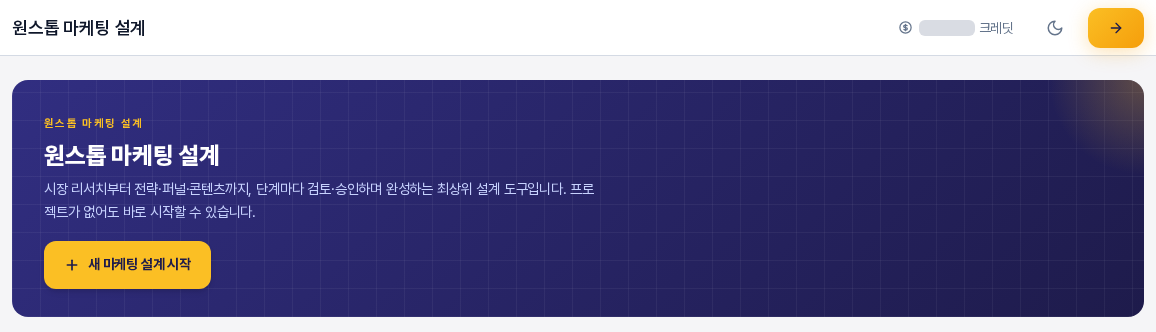
원스톱 마케팅 설계 화면의 새 마케팅 설계 시작 버튼은 입력 단계에 들어가기 전에 사용할 수 있는 상태인지 먼저 확인합니다. 상태에 따라 버튼을 눌렀을 때 뜨는 창이 다릅니다.
- 플랜 업그레이드가 필요합니다: 지금 플랜에 이 기능이 포함되어 있지 않을 때 뜹니다. "이 플랜에서는 사용할 수 없습니다. ○○ 이상 사용이 가능합니다. 플랜을 업그레이드 하세요."라는 안내와 함께 사용할 수 있는 최소 플랜 이름이 표시되고, 플랜 보기 버튼을 누르면 요금제 화면으로 이동합니다.
- 크레딧이 소진되었습니다: 플랜에는 포함되어 있지만 크레딧이 모두 떨어졌을 때 뜹니다. "보유 크레딧을 모두 사용해 AI 생성을 진행할 수 없습니다. 크레딧을 충전한 뒤 다시 시작해 주세요."라는 안내와 크레딧 구매하기 버튼이 보이고, 버튼을 누르면 내 크레딧 화면으로 이동합니다.
- 두 경우에 해당하지 않으면 안내 창 없이 시작 방식을 고르는 창이 열립니다.
이 안내 창들은 긴 입력 화면을 모두 채운 뒤에야 막히는 일이 없도록 시작 버튼을 누르는 순간에 보여 주는 것입니다.
5. 한도에 도달했을 때의 안내 카드
프로젝트나 전략처럼 만들 수 있는 개수에 한도가 있는 항목은, 한도에 도달하면 화면 위쪽에 안내 카드가 나타납니다. 카드에는 "○○ 한도에 도달했습니다"와 "사용/한도" 숫자, "더 만들려면 플랜을 업그레이드해야 합니다. 업그레이드하면 한도가 늘어나고 기존 작업은 그대로 유지됩니다." 설명, 그리고 플랜 업그레이드 → 버튼이 들어 있습니다. 버튼을 누르면 요금제 화면으로 이동합니다.
이 카드는 아래 화면의 맨 위에 나타납니다.
- 프로젝트 목록: 프로젝트 한도
- 전략 기획: 전략 한도와 AI 요청 한도
- 퍼널 목록: 퍼널 한도
- 블로그 기획: 블로그 글 한도
- 원스톱 마케팅 설계의 진입 화면과 새 설계 입력 화면: 원스톱 마케팅 설계, 프로젝트, AI 요청 한도
한도에 이르지 않았거나 한도가 없는 항목에서는 카드가 나타나지 않습니다.
6. 이렇게 활용해 보세요
- AI 생성을 시작하기 전에 상단 바의 크레딧 표시를 한 번 확인하는 습관을 들여 보세요.
- 크레딧 표시가 주황색으로 바뀌면 진행 중인 작업을 먼저 마무리하고 충전 시점을 정해 두세요.
- 한도 안내 카드가 보이면 새로 만들기 전에 필요 없는 항목이 있는지 먼저 살펴보세요.
7. 알아 두실 점
- 크레딧 양과 항목별 한도는 플랜별로 다릅니다. 내 플랜에서 몇 개까지 만들 수 있는지는 화면에 표시되는 숫자와 요금제 화면에서 확인하세요.
- 한도 안내 카드가 보여도 이미 만든 작업은 그대로 유지됩니다.
- 안내 창과 카드의 업그레이드 버튼은 요금제 화면으로 이동만 하며, 결제는 이동한 화면에서 직접 진행해야 합니다.
크레딧 충전과 요금제 선택은 설정과 요금제 영역의 글에서, 각 기능의 크레딧 사용 방식은 기능별 글에서 이어서 안내합니다.