

사용 설명서 > 원스톱 마케팅 엔진
원스톱 마케팅 설계 소개 화면 보기: 배너·5단계 흐름·설계 목록
이 글의 목차
원스톱 마케팅 설계는 시장 리서치부터 전략, 퍼널, 콘텐츠 제작, 최종 정리까지를 하나의 흐름으로 이어서 진행하는 설계 도구입니다. 처음 들어오면 바로 입력을 시작하는 화면이 아니라, 이 도구가 무엇을 하는지 먼저 보여 주는 소개 화면이 열립니다. 이 글에서는 그 소개 화면이 어떻게 구성되어 있는지, 각 부분이 무엇을 알려 주는지를 위에서 아래로 따라가며 안내합니다. 새 설계를 시작하는 방법은 다음 글에서 이어서 다룹니다.
1. 소개 화면은 어디에 있나요
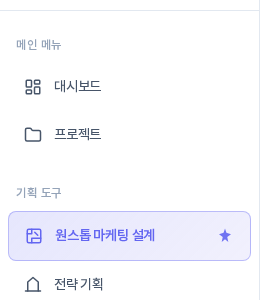
왼쪽 메뉴의 기획 도구 묶음 맨 위에 원스톱 마케팅 설계가 있습니다. 메뉴 오른쪽에 별 모양 표시가 붙어 있고, 누르면 소개 화면이 열립니다. 화면 위쪽 제목 줄에도 같은 이름이 표시됩니다.
2. 맨 위 배너
화면 맨 위의 남색 배너에는 원스톱 마케팅 설계라는 제목과 함께 "시장 리서치부터 전략·퍼널·콘텐츠까지, 단계마다 검토·승인하며 완성하는 최상위 설계 도구입니다. 프로젝트가 없어도 바로 시작할 수 있습니다."라는 설명이 있습니다. 그 아래 노란색 새 마케팅 설계 시작 버튼이 설계를 시작하는 입구입니다.
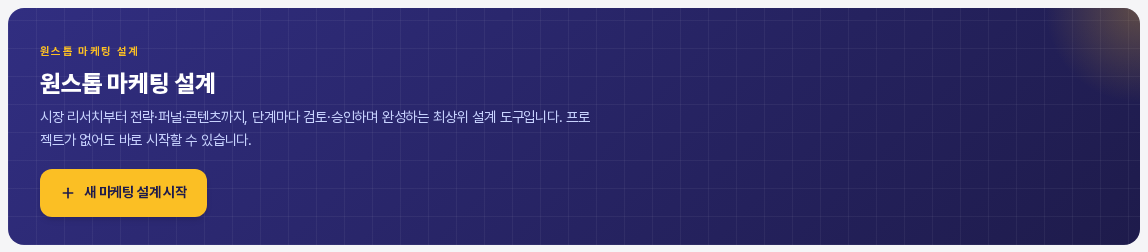
이미 만들어 둔 설계가 있으면 이 버튼 옆에 버튼이 더 나타납니다. 진행 중인 설계가 있으면 진행 중인 설계 보기가 나타나서, 가장 최근에 작업한 설계로 바로 이동합니다. 끝까지 완성한 설계가 있으면 블루프린트 목록 버튼이 나타나서, 누르면 화면 아래쪽에 완성된 설계 목록이 펼쳐집니다.
3. 소개 카드: 무엇을 하는 도구인가
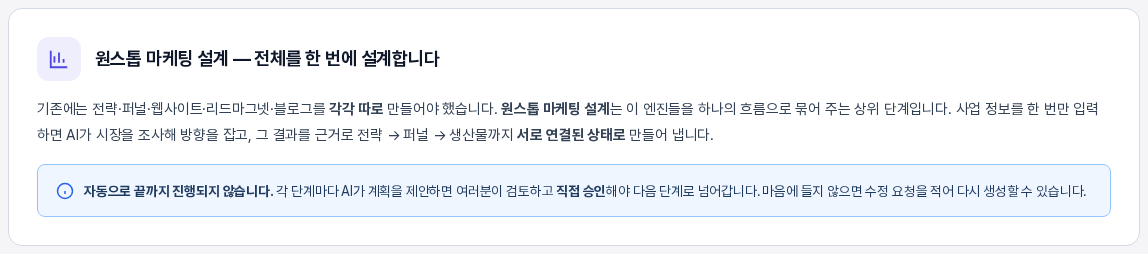
배너 아래 첫 번째 카드는 이 도구의 개념을 설명합니다. 제목은 "원스톱 마케팅 설계 — 전체를 한 번에 설계합니다"이고, 전략·퍼널·웹사이트·리드마그넷·블로그를 따로따로 만들던 방식과 달리 사업 정보를 한 번만 입력하면 AI가 시장을 조사해 방향을 잡고 전략, 퍼널, 생산물까지 서로 연결된 상태로 만든다고 안내합니다. 제목 옆에는 이 도구를 쓸 수 있는 플랜을 알려 주는 표시가 붙는데, 어느 플랜부터인지는 운영 설정에 따라 달라집니다.
카드 아래쪽의 파란 안내 상자도 꼭 읽어 보세요. 자동으로 끝까지 진행되지 않습니다. 각 단계마다 AI가 계획을 제안하면 직접 검토하고 승인해야 다음 단계로 넘어가며, 마음에 들지 않으면 수정 요청을 적어 다시 생성할 수 있다는 내용입니다.
4. 전체 진행 흐름 5단계
두 번째 카드 전체 진행 흐름 5단계에는 설계가 거치는 다섯 단계가 알약 모양으로 나열되고, 그 아래에 단계별 설명이 이어집니다.
- 리서치: AI가 업종과 지역으로 경쟁사를 찾고, 경쟁사가 쓰는 마케팅 채널을 읽어 분석합니다. 방향 제안, 인사이트, 출처를 검토 화면으로 보여 줍니다.
- 전략: 리서치 결과를 근거로 타겟 고객, 핵심 가치, 메시지 축을 계획합니다.
- 퍼널: 어떤 퍼널을 몇 개 만들지 정합니다. AI가 리드 확보용과 판매용 퍼널을 1~2개 제안하고 그 근거를 함께 보여 줍니다.
- 생산: 리드마그넷, 웹사이트, 이메일 시퀀스, 블로그, 퍼널 콘텐츠를 만듭니다. 한 번에 전부 또는 필요한 것만 개별로 생성할 수 있습니다.
- 블루프린트: 모든 결과가 하나의 통합 리포트로 묶입니다. 각 산출물로 바로 이동할 수 있고 PDF 저장과 링크 공유도 여기서 합니다.
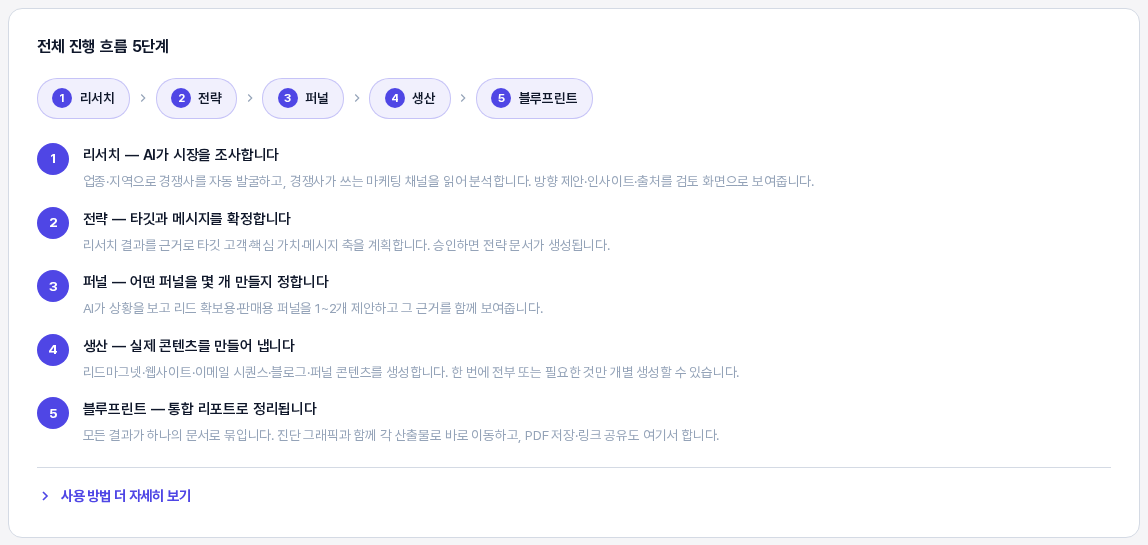
카드 맨 아래의 사용 방법 더 자세히 보기를 누르면 사용 가이드의 원스톱 마케팅 설계 내용이 그 자리에서 펼쳐집니다. 가이드 화면 자체는 별도의 글에서 안내합니다.
5. 화면 아래쪽의 설계 목록
소개 카드 아래에는 지금까지의 설계 현황이 목록으로 나옵니다. 상태에 따라 세 가지가 있고, 해당하는 것만 화면에 나타납니다.
- 진행 중인 설계: 리서치를 시작했지만 아직 블루프린트까지 가지 않은 프로젝트입니다. 카드를 누르면 중단한 지점부터 이어서 진행합니다.
- 블루프린트 목록 — 완성된 설계: 블루프린트까지 완성한 프로젝트입니다. 맨 위 블루프린트 목록 버튼을 눌러야 펼쳐지며, 카드의 블루프린트 보기로 최종 리포트를 열 수 있습니다. 같은 비즈니스로 또 만들고 싶을 때는 프로젝트를 복제하라는 안내가 함께 표시됩니다.
- 기존 프로젝트로 설계 시작: 아직 설계를 시작하지 않은 기존 프로젝트입니다. 카드의 이 프로젝트로 설계 시작을 누르면 그 프로젝트에서 설계를 시작합니다.

프로젝트가 하나도 없으면 이 영역에 "아직 프로젝트가 없습니다. 새 마케팅 설계 시작으로 바로 시작해보세요."라는 안내가 나타납니다.
6. 이렇게 활용해 보세요
- 처음 쓰신다면 5단계 흐름 카드를 한 번 읽어 두세요. 각 단계에서 어떤 결과를 검토하게 되는지 미리 알 수 있습니다.
- 작업을 중간에 멈췄다면 배너의 진행 중인 설계 보기 또는 목록의 카드로 바로 돌아올 수 있습니다.
- 이미 운영 중인 프로젝트가 있다면 아래쪽 기존 프로젝트 목록에서 그 프로젝트를 골라 시작해 보세요.
7. 알아 두실 점
- 이 화면은 안내와 목록을 보여 주는 화면이며, 여기서 보는 것만으로는 프로젝트가 만들어지거나 AI가 실행되지 않습니다.
- 사용 가능한 플랜과 횟수는 플랜별로 다릅니다. 플랜에 포함되지 않았거나 크레딧이 모두 소진된 경우에는 시작 버튼을 눌렀을 때 안내 창이 열립니다.
- 한도에 도달한 경우에는 배너 아래에 안내 카드가 나타나지만, 이미 만든 설계 목록은 그대로 열어 볼 수 있습니다.
소개 화면을 확인했다면 이어서 새 마케팅 설계 시작을 눌러 새 프로젝트로 할지 기존 프로젝트로 할지 정해 보세요.